
Как автоматизировать печать этикеток из ERP, WMS, 1С и API
Представим обычную ситуацию: заказ уже оформлен в учётной системе, все данные о товаре, партии и получателе заполнены, но для печати этикетки оператору приходится повторять часть работы вручную.
Он открывает программу печати, находит нужный шаблон, переносит данные, выбирает принтер и только после этого отправляет задание. Если заказов немного, такой порядок не вызывает больших затруднений. Но с ростом объёма ручные операции начинают занимать заметное время, а любая ошибка в номере партии, дате или коде товара приводит к перепечатке.
Автоматизация убирает этот лишний этап. Информационная система передаёт готовое задание, после чего программа выбирает шаблон, подставляет данные и направляет результат в нужную очередь печати.
Когда ручная печать становится проблемой
Ручной запуск вполне уместен, когда этикетки печатаются время от времени и сотруднику важно проверить каждую запись перед отправкой на принтер.
Сложности начинаются, когда:
задания поступают постоянно;
один оператор обслуживает несколько участков;
используются разные шаблоны и принтеры;
данные уже есть в ERP, WMS или 1С;
печать должна выполняться по расписанию или по команде другой системы;
требуется понимать, какие задания выполнены, а какие завершились ошибкой.
В такой ситуации проблема обычно не в самом принтере. Лишним становится промежуточное ручное действие между учётной системой и печатью.
Как устроена автоматическая печать
В AxioLabel Автоматизации процесс строится вокруг нескольких понятных компонентов: источника данных, шаблона, маршрута и очереди печати.
Источник предоставляет значения для этикетки. Шаблон определяет, как они будут выглядеть. Маршрут связывает полученное задание с нужным шаблоном и очередью. Очередь отвечает за отправку результата на соответствующий принтер.
Приложение устанавливается как служба Windows и работает постоянно. Для управления используется интерфейс, который открывается в браузере. Оператору не требуется держать отдельную программу открытой и вручную запускать каждое задание.
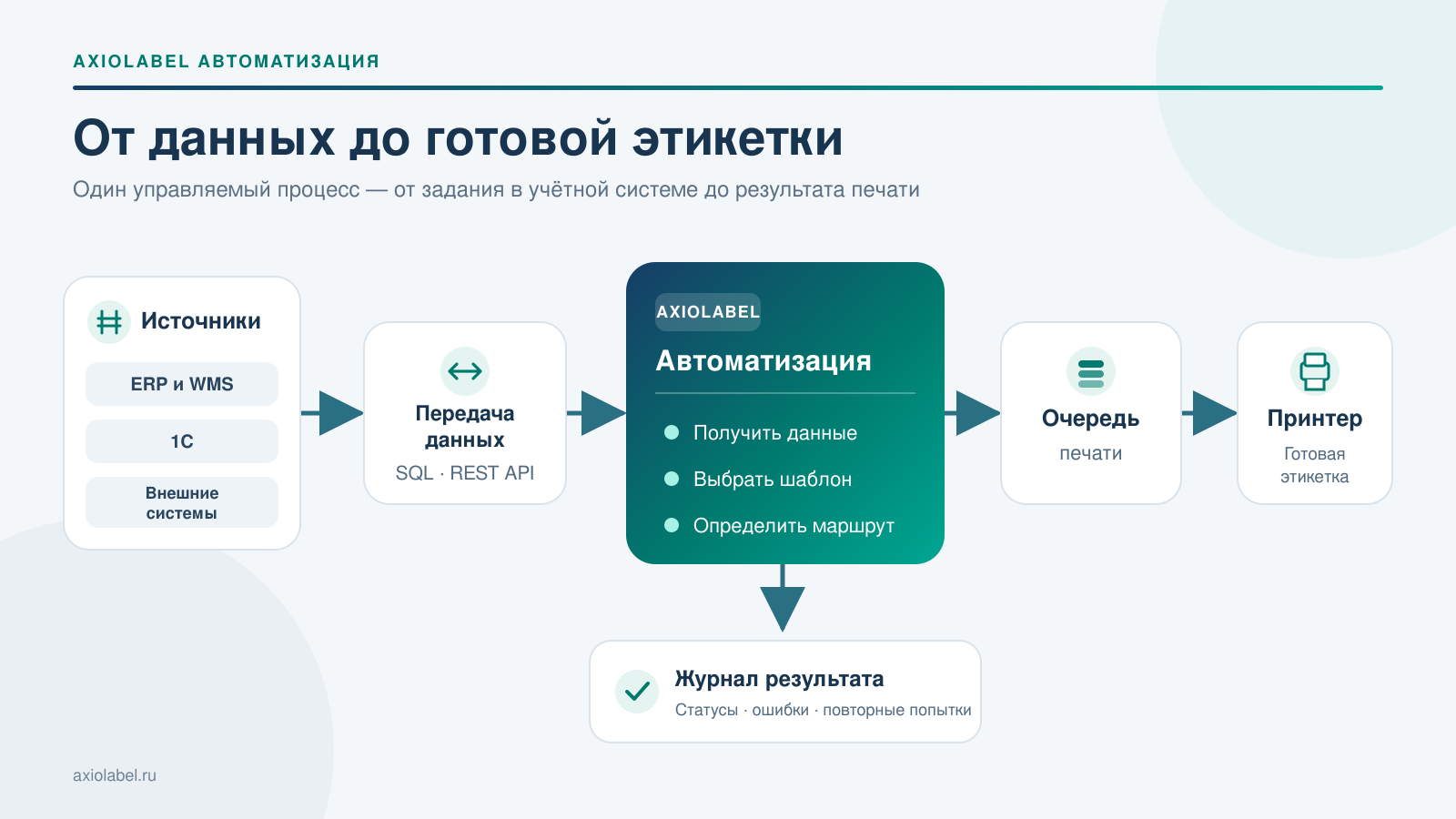
Путь задания от информационной системы до печати и фиксации результата.
Подключение ERP и WMS
В ERP обычно уже хранятся сведения, которые нужны для печати:
код и наименование товара;
номер заказа;
партия или серийный номер;
дата производства и срок годности;
количество и масса;
данные поставщика или получателя;
значение штрихкода или Data Matrix.
WMS дополняет этот набор информацией о складской операции: приёмке, размещении, комплектации, упаковке или отгрузке.
AxioLabel может получать необходимые данные из SQL Server, MySQL или PostgreSQL, а также принимать задания через REST API. Выбор способа подключения зависит от того, как устроена информационная система заказчика.
Например, складская система может передать задание после завершения упаковки. Маршрут выберет транспортную этикетку и направит её на принтер в зоне отгрузки. Для другого типа операции будет использован другой шаблон или другая очередь.
При этом ERP или WMS не обязательно должна управлять конкретными моделями принтеров. Она передаёт данные и назначение задания, а настройки шаблонов и печати остаются в AxioLabel.
Как подключить 1С
Для 1С используется тот же принцип: данные передаются через REST API либо через промежуточный обмен с поддерживаемой базой данных.
Например, при проведении документа 1С может сформировать задание, содержащее код товара, номер партии, дату и количество. Затем это задание передаётся в AxioLabel, где к нему применяется настроенный шаблон.
Важно понимать, что речь не идёт о встроенном универсальном коннекторе ко всем конфигурациям 1С. У разных компаний используются разные версии, расширения и доработки. Поэтому способ обмена настраивается с учётом конкретной системы заказчика.
Такой подход не привязывает решение к одной конфигурации 1С. Если необходимые данные можно передать через API или поддерживаемую базу, их можно использовать в процессе печати.
Печать по REST API
REST API подходит в случаях, когда печать должна запускаться непосредственно из другой программы.
Инициатором может быть:
корпоративная информационная система;
веб-приложение;
производственная система;
складской терминал;
интеграционная шина;
собственный сервис заказчика.
Внешняя система передаёт параметры задания, а дальнейшую обработку выполняет AxioLabel. Такой вариант удобен, когда печать является частью более крупного бизнес-процесса и должна начинаться сразу после определённого события.
Например, после подтверждения упаковки веб-сервис отправляет данные заказа. AxioLabel подставляет их в транспортную этикетку и направляет задание на принтер упаковочного участка.
Как данные используются в шаблоне
Шаблон этикетки создаётся заранее. В нём размещаются текст, изображения, линии, фигуры, штрихкоды, QR-коды или Data Matrix.
После подключения источника его поля становятся доступными для использования в шаблоне. Специалист связывает каждое поле с соответствующим элементом. Наименование товара может выводиться обычным текстом, номер партии — в отдельной строке, а код продукции — использоваться для формирования штрихкода.
Элементы шаблона не создаются автоматически. Это сделано намеренно: расположение, размеры и оформление этикетки должны оставаться под контролем пользователя. Автоматически меняются только данные, которые поступают вместе с очередным заданием.
Зачем нужны маршруты и очереди
В самом простом варианте все задания используют один шаблон и один принтер. Но в реальной работе процессов обычно несколько.
Этикетка готовой продукции должна печататься в цехе, складская — в зоне приёмки, а транспортная — на участке отгрузки. Для разных заказчиков также могут потребоваться разные шаблоны.
Маршруты позволяют описать эти правила внутри AxioLabel. Получив задание, система определяет, какой шаблон использовать и куда направить результат.
Очереди отделяют назначение печати от конкретного бизнес-процесса. Можно создать очереди для склада, производства, упаковки и отгрузки, а затем использовать их в разных маршрутах.
Базовая лицензия AxioLabel Автоматизации позволяет адресовать до пяти очередей. Если принтеров требуется больше, их количество можно увеличить отдельным расширением — по пять дополнительных принтеров.
Что происходит при сбое
Автоматизация должна не только отправлять задания, но и помогать разбираться с ошибками.
Причины сбоя могут быть разными: временно недоступен источник, не хватает обязательного значения, возникла ошибка обработки или отключён принтер. Поэтому важно заранее определить, что система должна делать в каждом случае.
AxioLabel фиксирует состояние заданий и события обработки в журнале. Для временных ошибок можно использовать повторные попытки. Если выполнить задание не удалось, сохранённая информация помогает найти причину и принять решение о повторной печати.
Перед запуском рабочего процесса желательно определить:
какие ошибки можно обрабатывать повторно;
сколько попыток выполнять;
с каким интервалом их повторять;
кто отвечает за разбор невыполненных заданий.
Это особенно важно для фоновой печати, которая выполняется без постоянного участия оператора.
Как выглядит процесс на практике
Рассмотрим пример с производственной этикеткой.
После выпуска продукции сотрудник проводит документ в учётной системе. Система формирует задание с кодом товара, номером партии, датой производства и количеством.
Задание передаётся в AxioLabel через API или доступный источник данных. Настроенный маршрут выбирает шаблон производственной этикетки и очередь соответствующего участка. Значения подставляются в текстовые элементы и штрихкоды, после чего этикетка отправляется на принтер.
Оператору не нужно повторно вводить данные или искать шаблон. Если обработка завершилась с ошибкой, информация об этом остаётся в журнале.
Студия или Автоматизация
Не каждый процесс необходимо автоматизировать.
Если пользователь сам загружает Excel или CSV, просматривает записи и принимает решение о печати, достаточно AxioLabel Студии. Она подходит для создания шаблонов, проверки данных и интерактивной печати.
Автоматизация нужна, когда задания должны поступать из другой системы и выполняться без ручного запуска. Она также полезна, если используются несколько очередей, требуется работа по расписанию, повторная обработка и журналирование результатов.
Проще говоря, Студия рассчитана на работу пользователя с этикеткой, а Автоматизация — на работу информационной системы с процессом печати.
С чего лучше начать
Не стоит пытаться автоматизировать всё сразу. Для первого запуска лучше выбрать один понятный процесс: например, печать после упаковки заказа или выпуск производственной этикетки.
Для пилота достаточно:
одного источника данных;
одного рабочего шаблона;
одного маршрута;
одной или двух очередей;
понятного ожидаемого результата.
Так можно проверить обмен данными, качество шаблона, печать на реальном оборудовании и поведение системы при ошибках. После этого решение можно постепенно расширять, добавляя новые шаблоны, маршруты и принтеры.
AxioLabel Автоматизация позволяет пройти весь путь от получения задания до печати и фиксации результата. Чтобы оценить решение на практике, выберите один действующий процесс и проведите пилот на своих данных, шаблонах и оборудовании.