
Что понадобится
· AxioLabel Студия или публичное онлайн-демо;
· готовый либо созданный вами макет этикетки;
· файл Excel в формате .xlsx с заголовками в первой строке;
· по одной записи товара в каждой последующей строке.
Как подготовить Excel
Первая строка должна содержать названия колонок, а каждая следующая строка — данные одной этикетки. Не объединяйте ячейки внутри диапазона данных и не оставляйте пустые строки между товарами.
В примере используются семь колонок: sku, product name, Цена, Единица, barcode, Партия и Дата упаковки. Для готового образца особенно важны три поля:
|
Колонка Excel |
Что означает |
Где используется |
|
sku |
Артикул товара |
Текстовое поле артикула |
|
product name |
Наименование товара |
Текстовое описание |
|
barcode |
Значение штрихкода |
Элемент штрихкода и подпись |
|
Штрихкоды. Храните значения как текст, особенно если они начинаются с нуля. Для шаблонов с GS1-проверкой используйте корректный код с контрольной цифрой. В примере применены валидные EAN‑13. |
Шаг 1. Откройте готовый образец
В левой панели выберите «Образцы». Для примера подходит «Товарная этикетка» размером 58 × 40 мм: в ней уже предусмотрены название, артикул и товарный штрихкод. Выберите карточку, нужный размер и нажмите «Открыть».
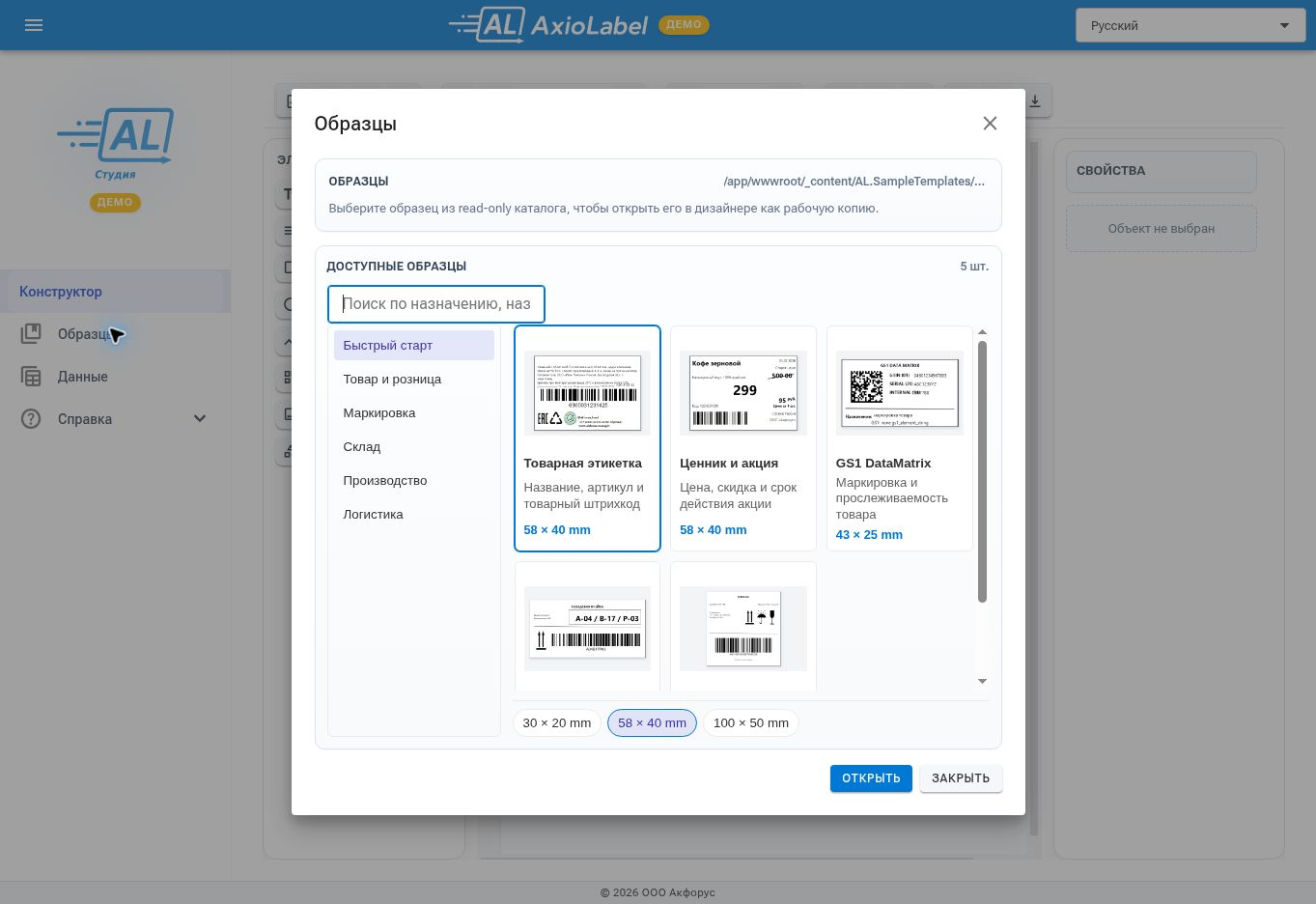
Рисунок 1. Библиотека образцов AxioLabel Студии.
Alt: Библиотека образцов AxioLabel Студии с выбранной товарной этикеткой размером 58 на 40 миллиметров
Образец открывается как рабочая копия. Изменения не затрагивают исходный каталог, поэтому макет можно свободно адаптировать под свои данные.
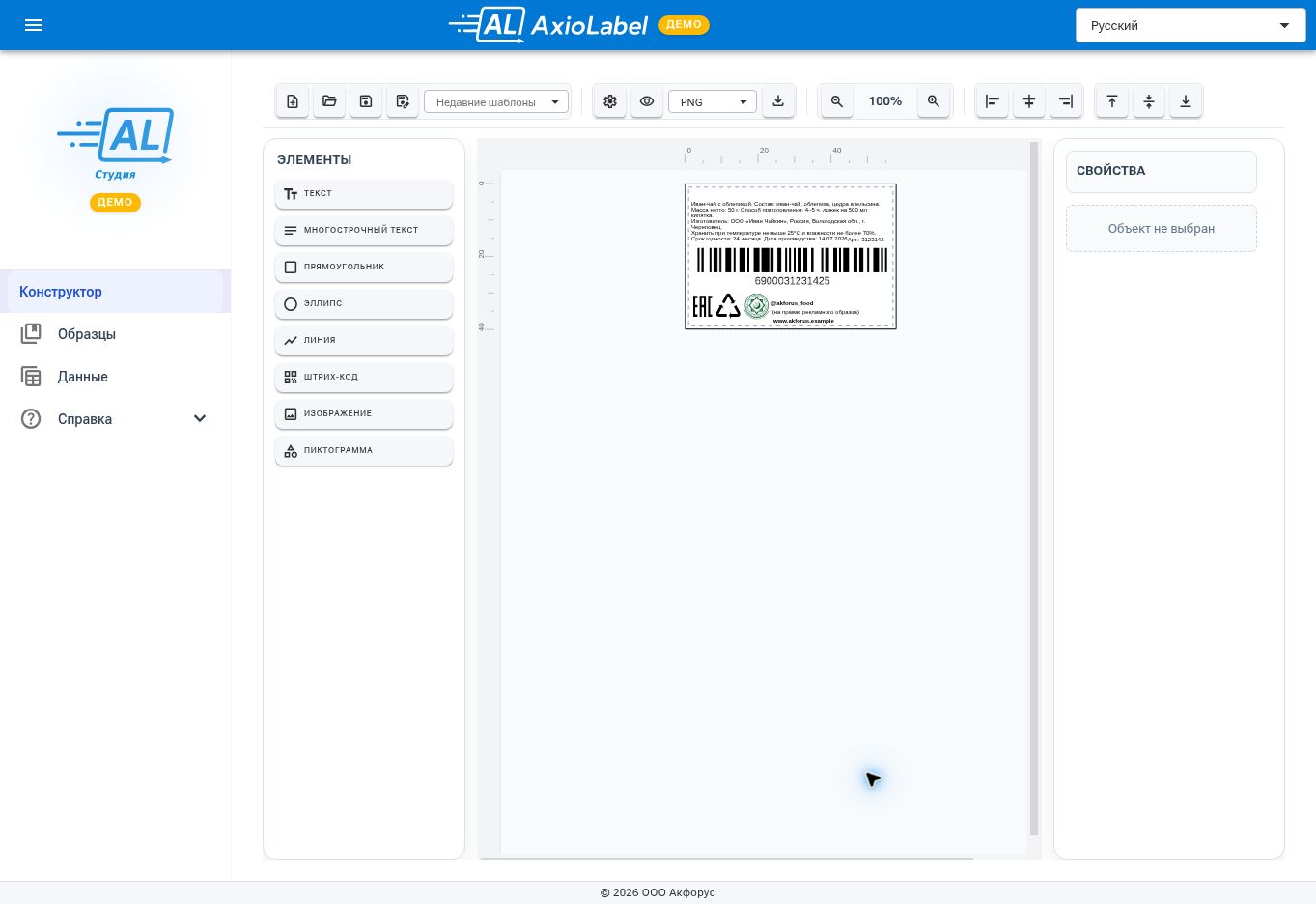
Рисунок 2. Товарная этикетка открыта в конструкторе.
Alt: Конструктор AxioLabel Студии с открытым макетом товарной этикетки
Шаг 2. Откройте окно данных
Нажмите «Данные» в левой панели. Откроется окно управления источником, записями и печатью. Нажмите кнопку «Файл» и выберите подготовленный XLSX.
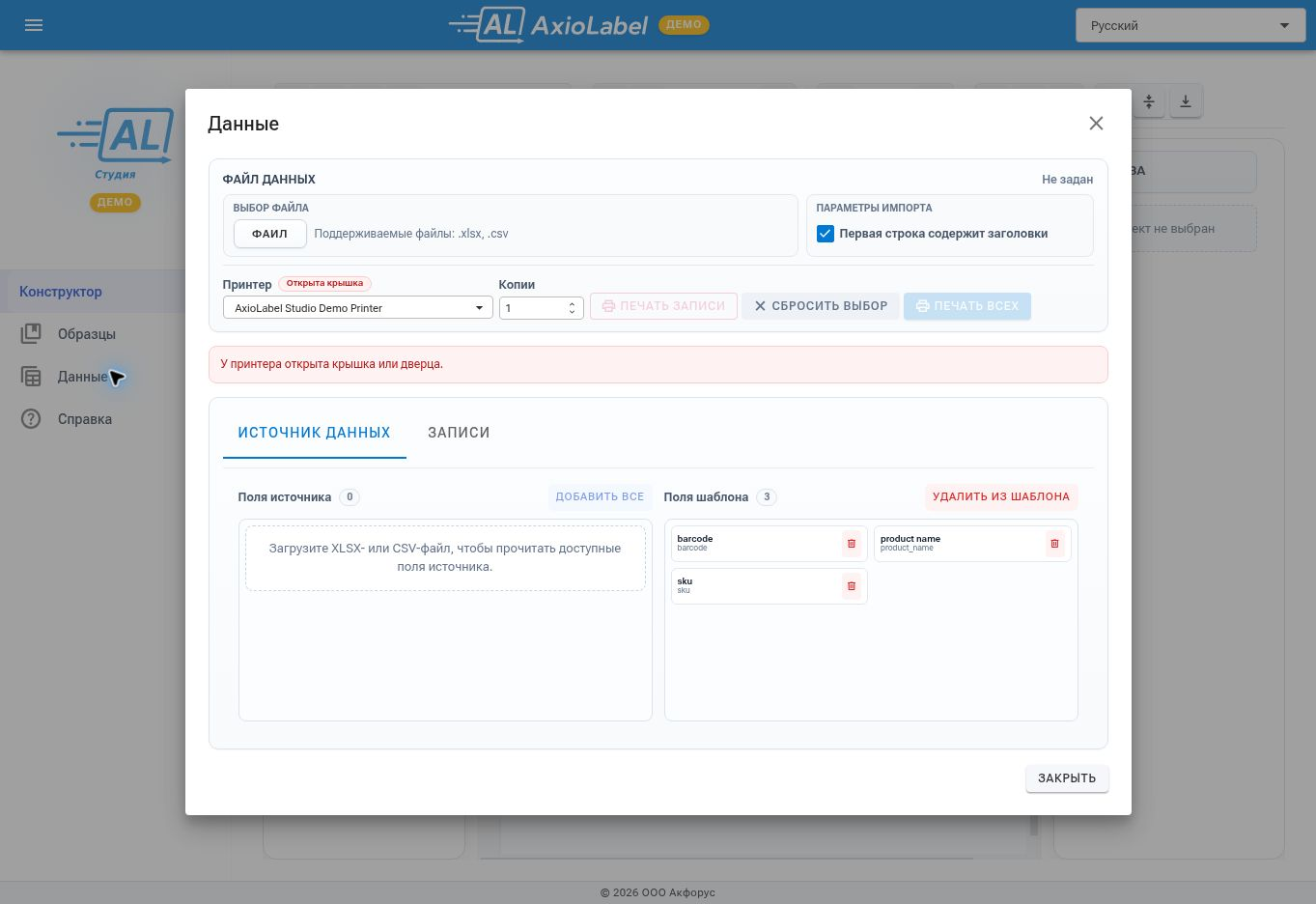
Рисунок 3. Окно данных до подключения файла.
Alt: Окно данных AxioLabel Студии с кнопкой выбора XLSX или CSV файла
Оставьте включённым параметр «Первая строка содержит заголовки». Если его отключить, названия колонок будут восприняты как обычная запись.
Шаг 3. Проверьте распознанные поля
После загрузки Студия показывает имя файла, его формат, количество полей и число записей. Слева отображаются поля источника, справа — поля, которые уже используются шаблоном.
Если поле источника уже присутствует в шаблоне, кнопка добавления рядом с ним недоступна. Поля можно добавлять по одному или воспользоваться командой «Добавить все».
|
Красная карточка поля. Надпись «Нет в текущем источнике» означает, что шаблон ожидает поле, которого нет среди заголовков Excel. Добавьте нужную колонку в Excel либо свяжите элемент макета с другим полем. |
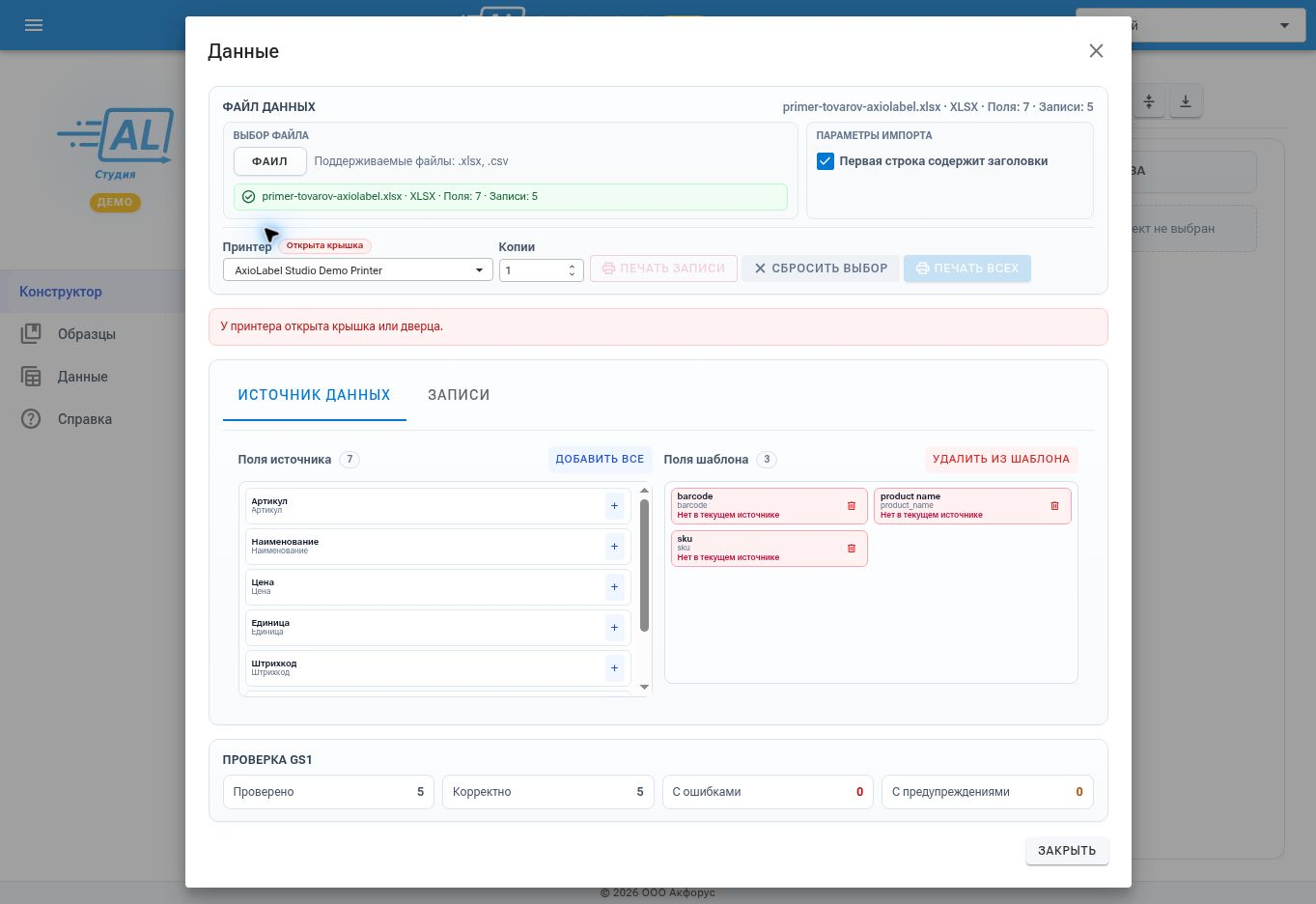
Рисунок 4. Диагностика полей после загрузки Excel.
Alt: Окно AxioLabel Студии с полями Excel и предупреждениями о несовпадающих полях шаблона
Шаг 4. Просмотрите записи Excel
Перейдите на вкладку «Записи». Студия выводит строки таблицы и показывает, сколько этикеток доступно для предварительного просмотра. Проверьте, что значения не сместились между колонками, штрихкоды отображаются полностью, а даты и цены прочитаны ожидаемым образом.
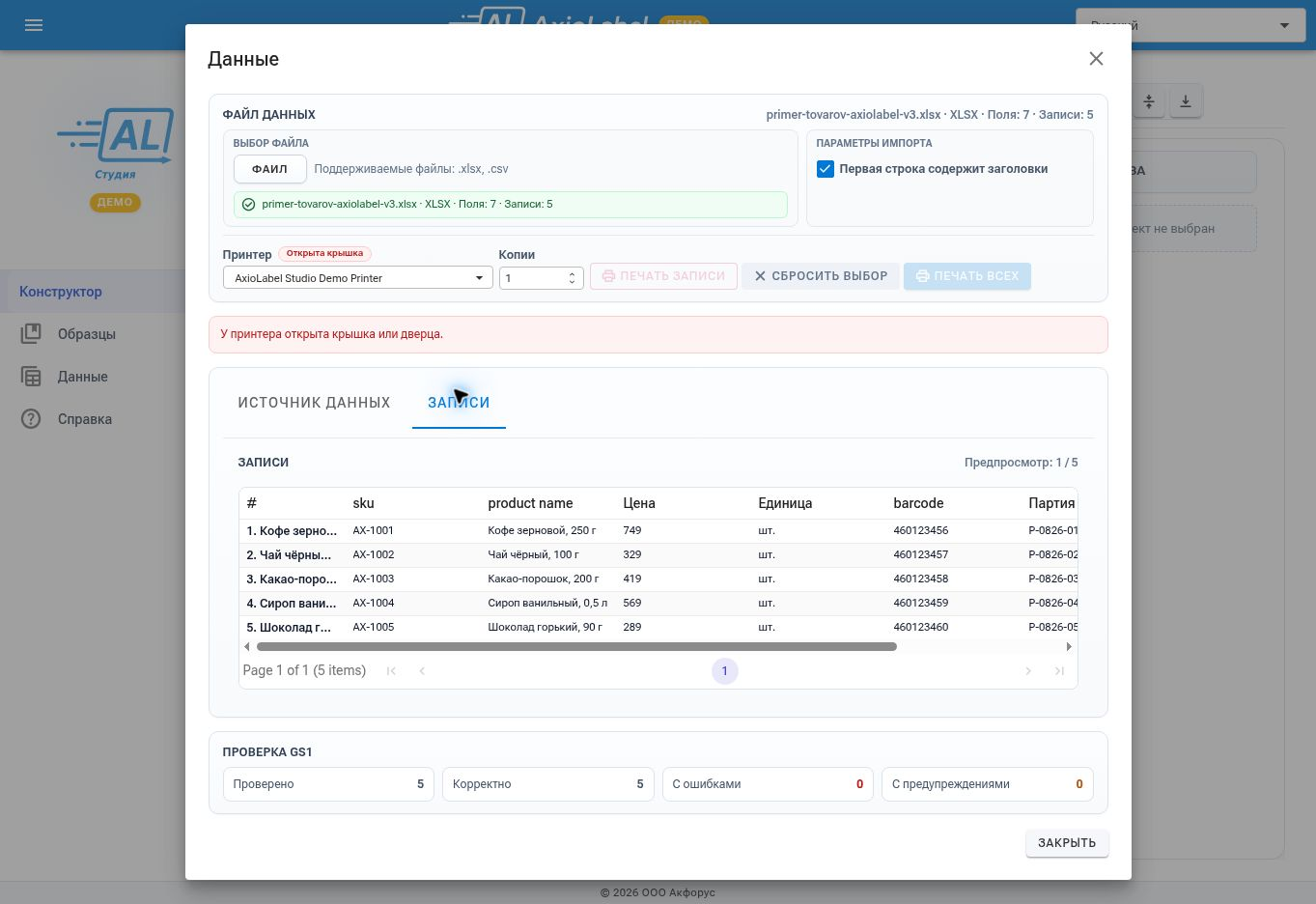
Рисунок 5. Пять записей из Excel загружены в Студию.
Alt: Таблица записей Excel в AxioLabel Студии с артикулами, названиями, ценами, штрихкодами и партиями
Шаг 5. Проверьте этикетку до печати
Закройте окно данных и нажмите кнопку предварительного просмотра на верхней панели. Студия заполнит макет значениями текущей записи и сформирует штрихкод.
В нашем примере первая запись подставила артикул AX‑1001 и EAN‑13 4601234567015. Проверка GS1 прошла успешно, поэтому изображение этикетки сформировалось без ошибки.
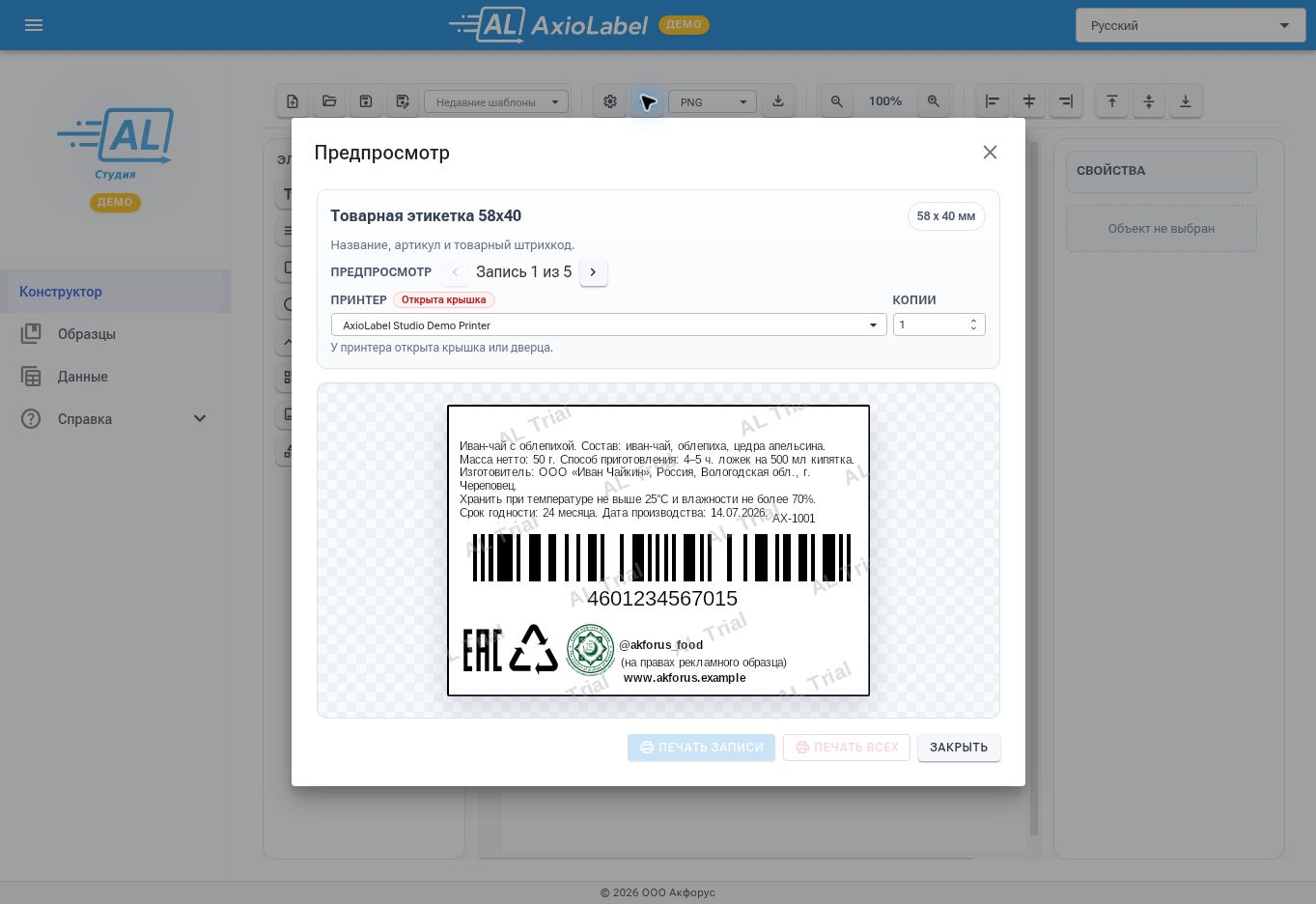
Рисунок 6. Предпросмотр первой записи с корректным EAN‑13.
Alt: Предварительный просмотр товарной этикетки AxioLabel с артикулом AX-1001 и штрихкодом EAN-13
Шаг 6. Переключитесь между строками
Используйте стрелки рядом с номером записи. При переходе к следующей строке связанные элементы обновляются автоматически. На второй записи артикул изменился на AX‑1002, а штрихкод — на 4601234567022.
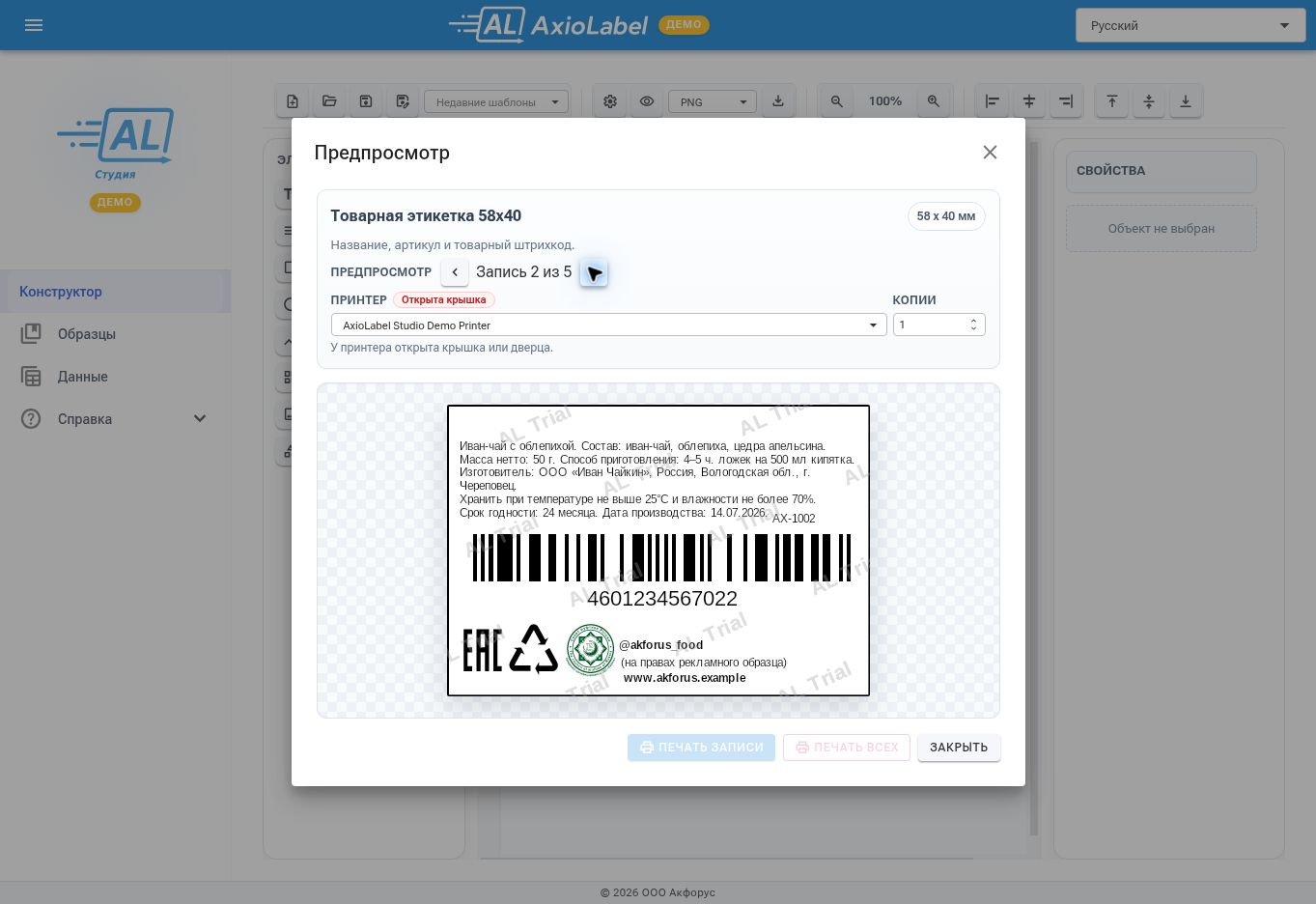
Рисунок 7. Та же этикетка заполнена данными второй строки Excel.
Alt: Предварительный просмотр второй записи Excel в AxioLabel с изменившимися артикулом и штрихкодом
Так можно последовательно проверить весь набор данных и заметить слишком длинное название, некорректный штрихкод или пропущенное значение ещё до расхода этикеток.
Шаг 7. Выберите принтер и количество копий
В установленной AxioLabel Студии выберите принтер, укажите число копий и используйте одну из команд:
· «Печать записи» — напечатать только текущую строку;
· «Печать всех» — последовательно обработать все загруженные строки.
Перед массовой печатью рекомендуется вывести одну пробную этикетку и проверить размер, ориентацию, поля, читаемость штрихкода и соответствие данных исходной строке Excel.
|
Онлайн-демо. Кнопки печати в демо отключены. Это ограничение демонстрационной среды, а не ошибка файла или шаблона. |
Типичные проблемы
Студия не видит заголовки. Проверьте, что заголовки находятся в первой строке и включён переключатель «Первая строка содержит заголовки». Не используйте объединённые ячейки.
Поле шаблона выделено красным. В Excel отсутствует колонка с ожидаемым именем. Добавьте её или перенастройте привязку элемента в конструкторе.
Штрихкод отображается как 4,60123E+12. Excel применил числовой формат. Установите для колонки формат «Текстовый» до ввода или импорта значений.
GS1 validation failed. Проверьте длину кода, допустимые символы и контрольную цифру. Для обычных внутренних кодов выберите подходящую символику вместо GS1-шаблона.
Длинный текст выходит за границы. Сократите значение, увеличьте область элемента или настройте размер шрифта и перенос в макете.
CSV разбирается неправильно. Проверьте кодировку, разделитель и наличие заголовков. Для первого теста удобнее использовать XLSX.
Короткий чек-лист перед печатью
· Каждая строка Excel соответствует одной этикетке.
· Заголовки распознаны как поля источника.
· В шаблоне нет необъяснимых красных полей.
· Штрихкоды отображаются полностью и проходят нужную проверку.
· Все записи просмотрены хотя бы выборочно.
· Размер этикетки совпадает с установленным материалом.
· Перед массовым тиражом выполнена пробная печать.
Итог
Чтобы напечатать этикетки из Excel, достаточно подготовить таблицу с заголовками, открыть макет, загрузить XLSX, проверить поля и просмотреть результат. При повторной печати тот же макет можно использовать снова: заменить файл актуальными данными, проверить несколько строк и отправить их на принтер.
AxioLabel Студия сохраняет контроль у пользователя: Excel остаётся источником данных, макет определяет внешний вид, а предварительный просмотр показывает результат до запуска печати.
Попробуйте на своих данных
Откройте онлайн-демо без регистрации или установите AxioLabel Студию на Windows и проверьте полный процесс на собственном файле Excel.
Онлайн-демо: https://axiolabel.ru/demo
Скачать Студию: https://axiolabel.ru/downloads