
Data Matrix — компактный двумерный код, в котором можно закодировать артикул, номер партии, дату или готовую строку из внешней системы. В AxioLabel Студии код можно связать с полем данных, поэтому один макет автоматически формирует разные этикетки для всех строк Excel.
Ниже создадим простой макет: Data Matrix получит значение из колонки dm_code, а текстовый элемент — наименование из product_name. После этого проверим несколько записей в предварительном просмотре.
|
Важно. В примере используется обычный Data Matrix с нейтральной тестовой строкой. Код маркировки «Честный знак» или GS1 DataMatrix нужно получать из официального источника и передавать в Студию без самовольного изменения символов, разделителей и криптографической части. |
Что понадобится
· AxioLabel Студия или публичное онлайн-демо;
· новый либо существующий макет этикетки;
· XLSX- или CSV-файл с заголовками в первой строке;
· отдельная колонка с полной строкой, которую должен кодировать Data Matrix.
Как подготовить файл данных
Одна строка Excel должна соответствовать одной этикетке. Для примера используются пять колонок: article, product_name, batch, expiry_date и dm_code. Значение dm_code уже содержит итоговую строку для кодирования.
|
Поле |
Содержимое |
Элемент макета |
|
article |
Артикул товара |
Текст |
|
product_name |
Наименование товара |
Текст или многострочный текст |
|
batch |
Номер партии |
Текст |
|
expiry_date |
Срок годности |
Текст |
|
dm_code |
Полная строка Data Matrix |
Штрих-код типа Data Matrix |
|
Формат данных. Колонки с кодами, артикулами и серийными номерами храните как текст. Excel не должен переводить длинные значения в экспоненциальную запись и удалять ведущие нули. |
Шаг 1. Загрузите Excel
Откройте в левой панели раздел «Данные», нажмите «Файл» и выберите XLSX. Оставьте включённым параметр «Первая строка содержит заголовки». После загрузки Студия покажет количество найденных полей и записей.
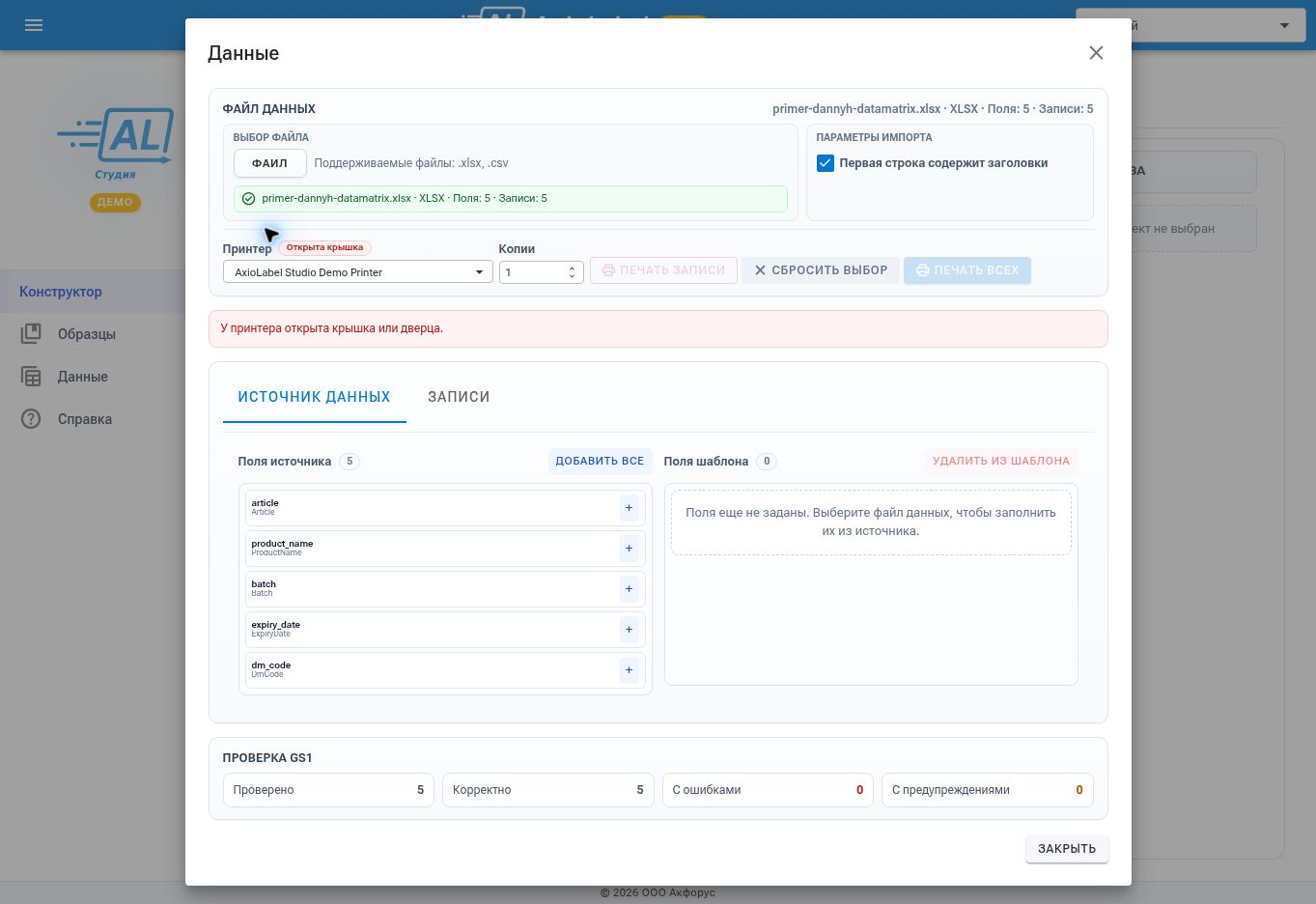
Рисунок 1. Студия прочитала пять колонок Excel; поля шаблона пока не созданы.
Alt: Окно данных AxioLabel с полями article, product_name, batch, expiry_date и dm_code в области источника
Шаг 2. Добавьте поля источника в шаблон
Поля источника — это колонки загруженного файла. Поля шаблона — имена, которые становятся доступными в свойствах элементов макета. Нажмите «Добавить все» или добавляйте только нужные поля кнопкой «+».
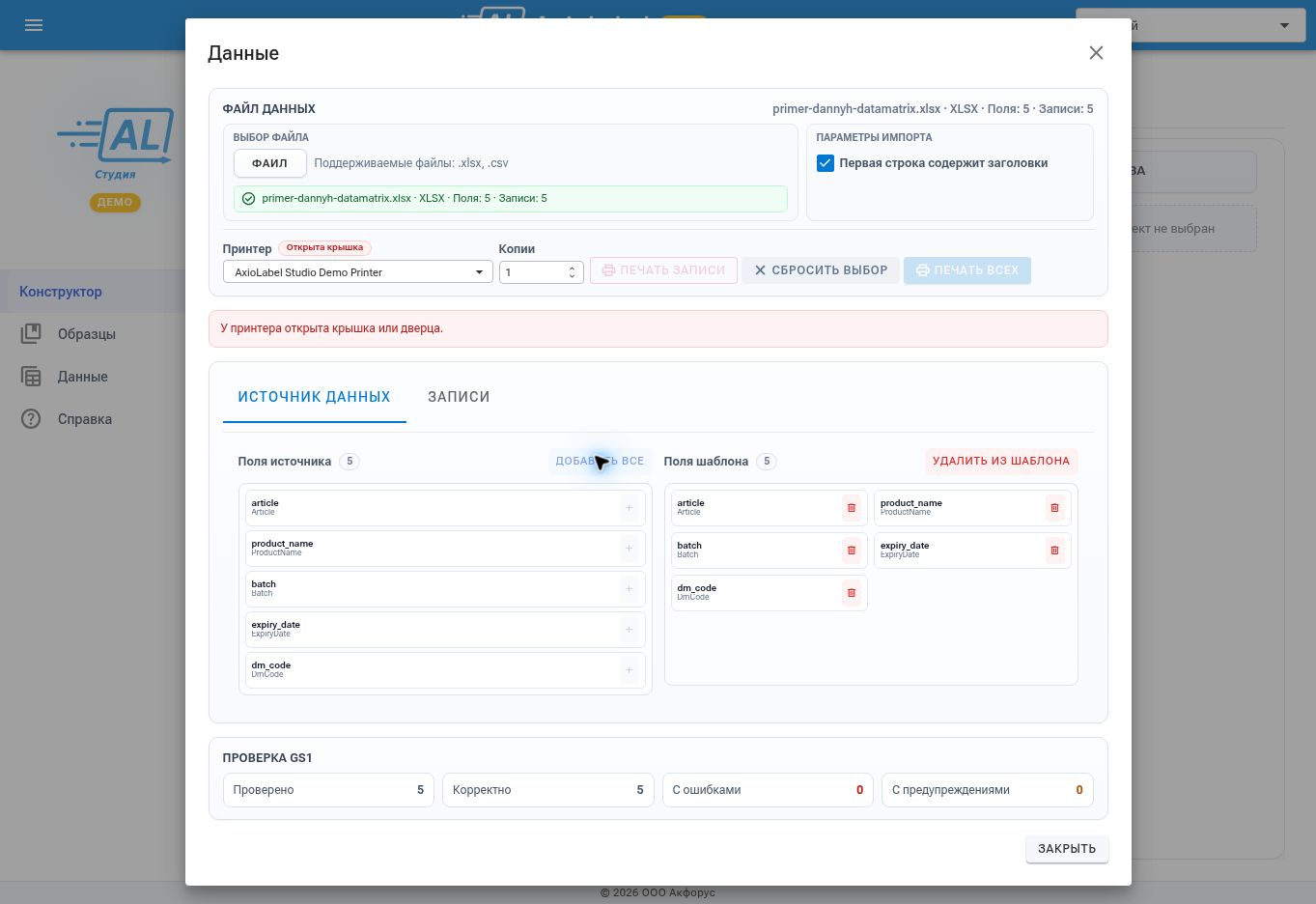
Рисунок 2. Все пять колонок добавлены в область «Поля шаблона».
Alt: Окно данных AxioLabel после добавления полей Excel в шаблон
|
Логика привязки. Сначала колонка должна появиться среди полей шаблона. Только после этого её можно выбрать в свойстве «Поле» у текста, штрих-кода или другого элемента. |
Шаг 3. Добавьте элемент «Штрих-код»
Закройте окно данных и нажмите «Штрих-код» в панели элементов. На макете появится объект с типом Code 128. В правой панели раскройте список «Тип» и выберите Data Matrix.
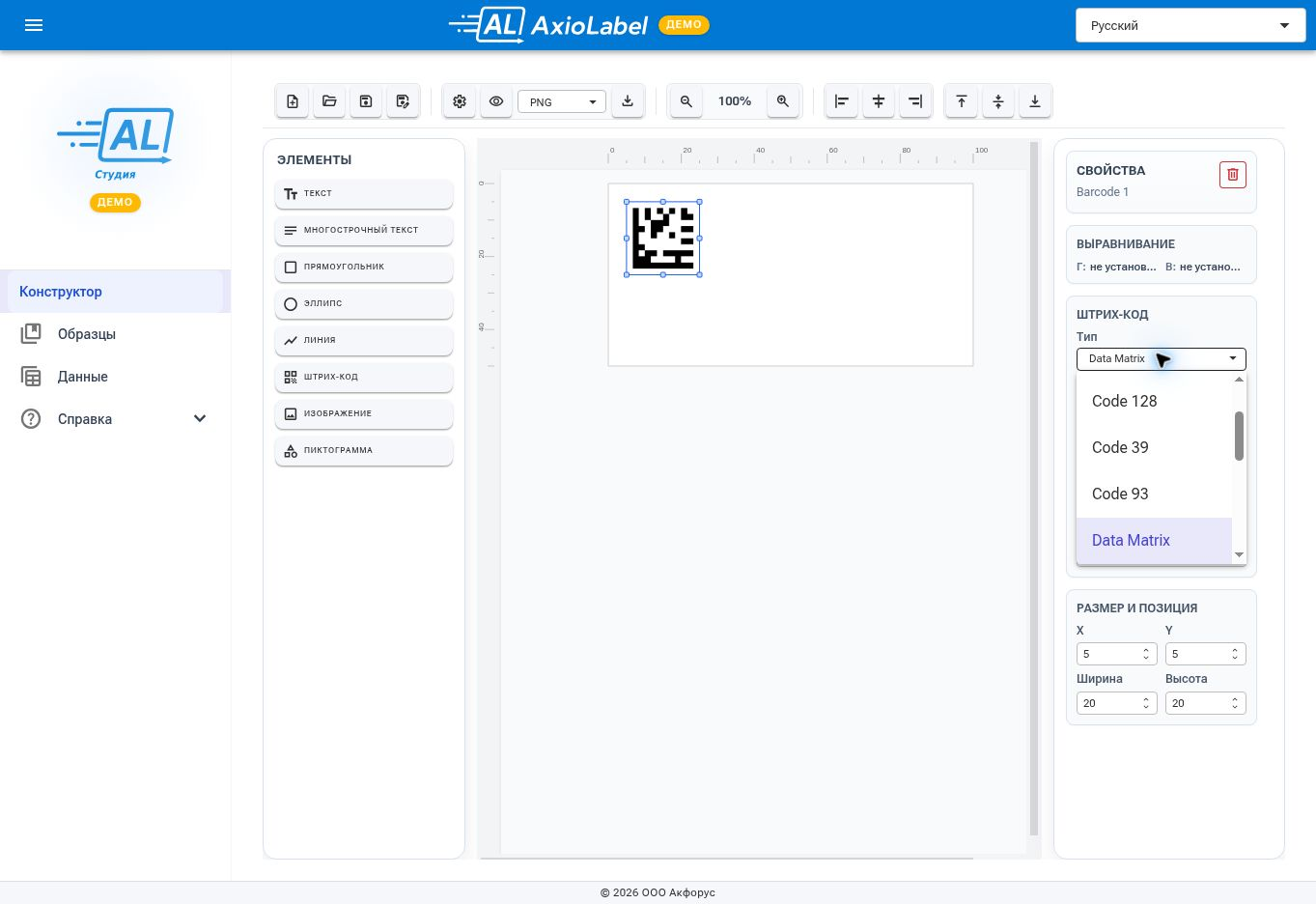
Рисунок 3. Выбор типа Data Matrix в свойствах элемента «Штрих-код».
Alt: Конструктор AxioLabel с раскрытым списком типов штрихкода и выбранным Data Matrix
Шаг 4. Выберите режим Data Matrix
Для обычной внутренней строки оставьте режим «Стандартный». Если вы работаете с GS1, используйте соответствующий режим только вместе с корректно подготовленными данными и управляющими символами. Выбор режима не превращает произвольный текст в валидный код маркировки.
Шаг 5. Привяжите Data Matrix к полю dm_code
Выделите Data Matrix. В свойствах элемента откройте список «Поле»: в нём должны появиться ранее добавленные article, product_name, batch, expiry_date и dm_code. Выберите dm_code.
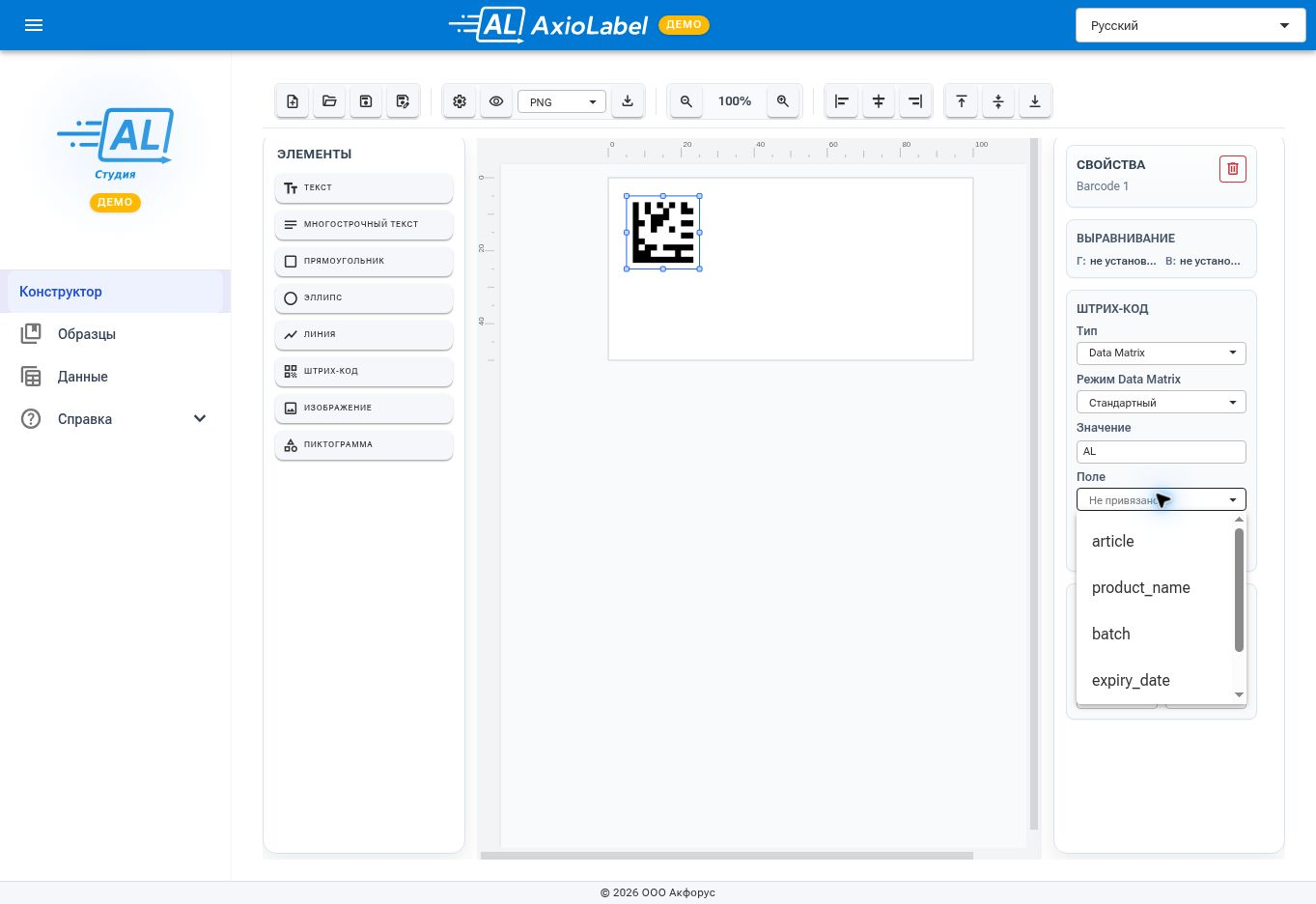
Рисунок 4. Список полей, доступных для привязки Data Matrix.
Alt: Свойства Data Matrix в AxioLabel с открытым списком полей Excel для привязки
После выбора поле отображается непосредственно в свойствах объекта. Код на макете перестраивается по значению текущей записи.
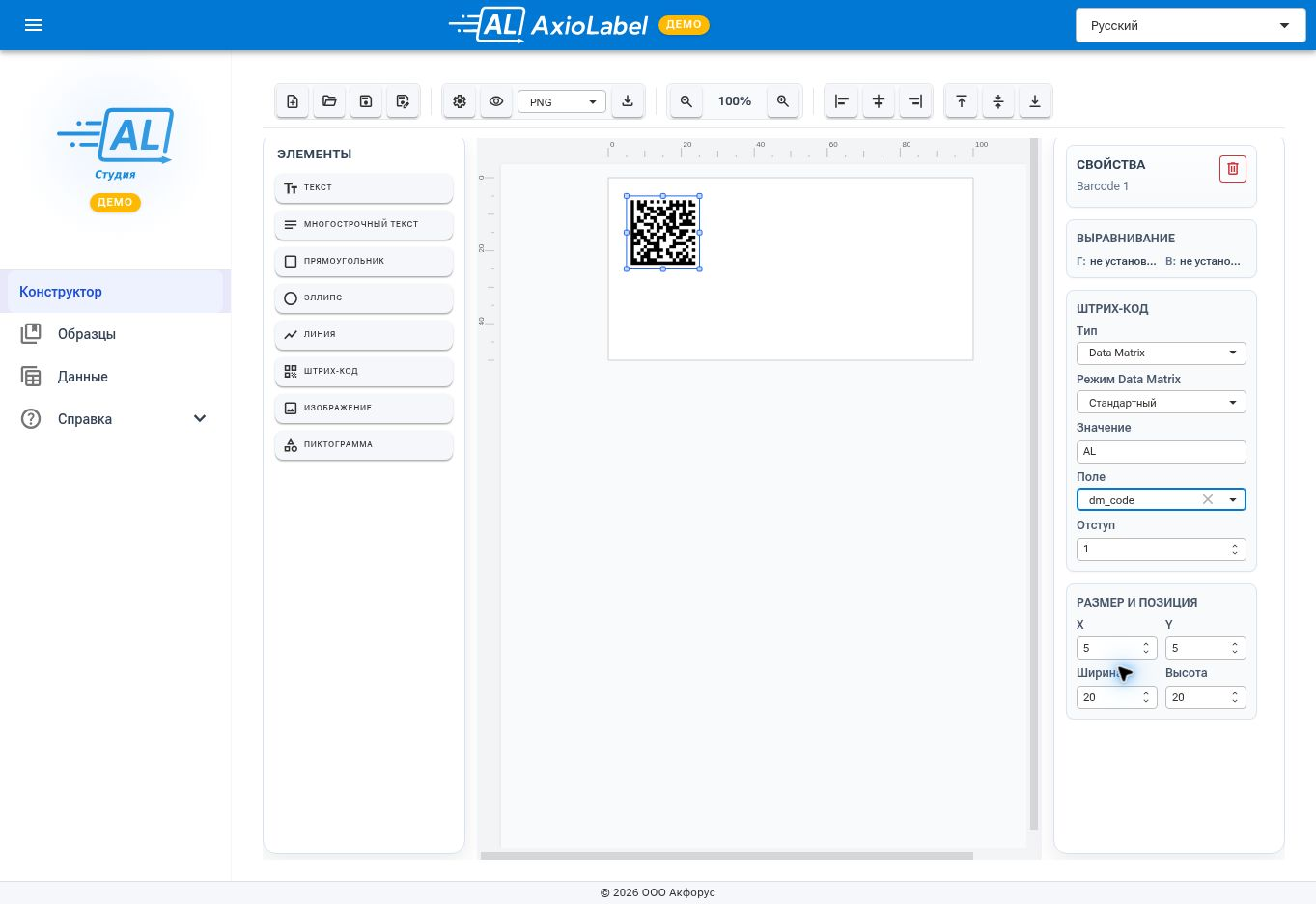
Рисунок 5. Элемент Data Matrix связан с полем dm_code.
Alt: Data Matrix на макете AxioLabel с выбранным полем dm_code в свойствах
Шаг 6. Привяжите текстовые элементы
Добавьте элемент «Текст», выделите его и откройте список «Поле». Для названия товара выберите product_name. Тем же способом можно создать отдельные элементы для article, batch и expiry_date.
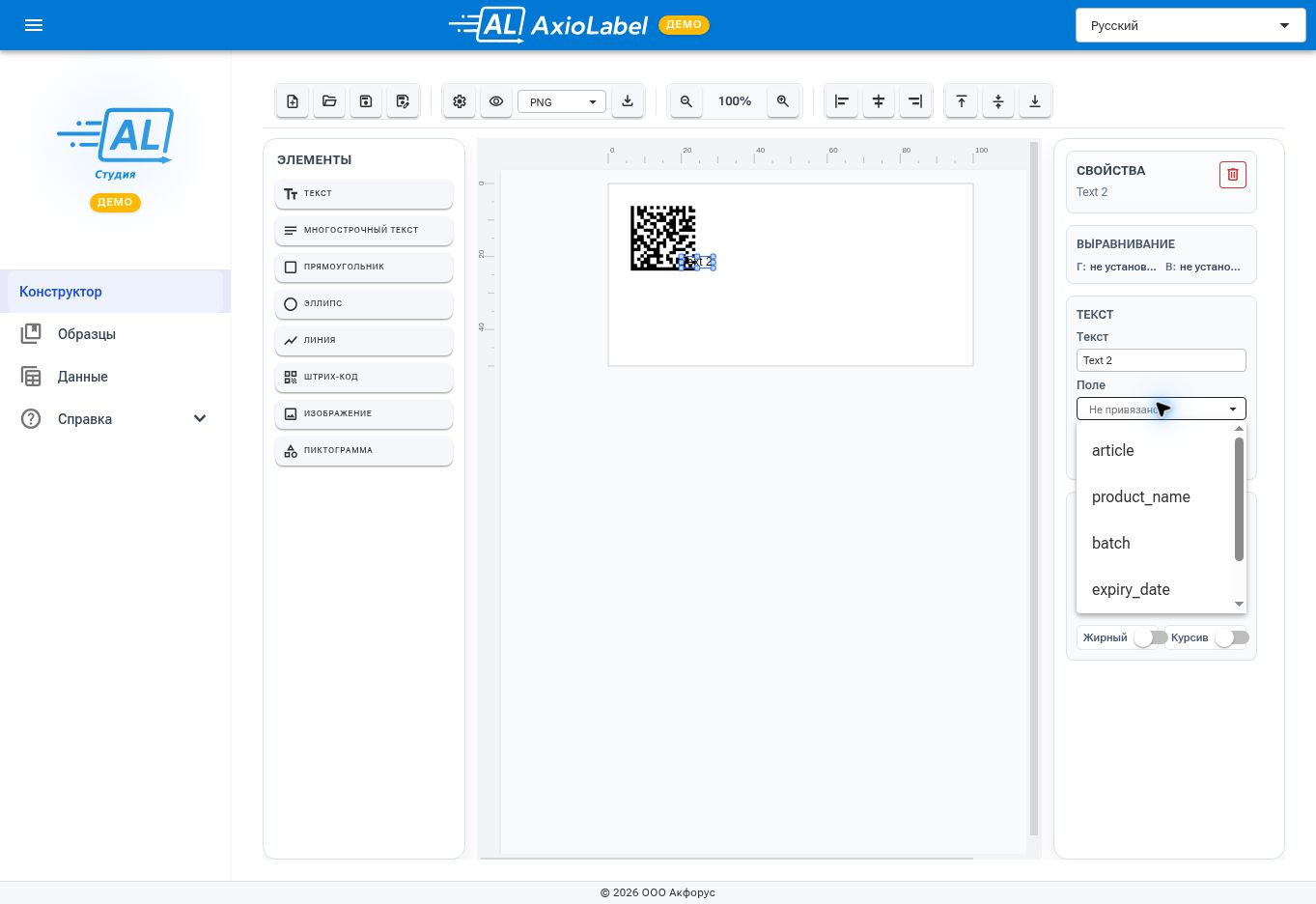
Рисунок 6. Выбор источника для текстового элемента.
Alt: Текстовый элемент AxioLabel с раскрытым списком полей данных
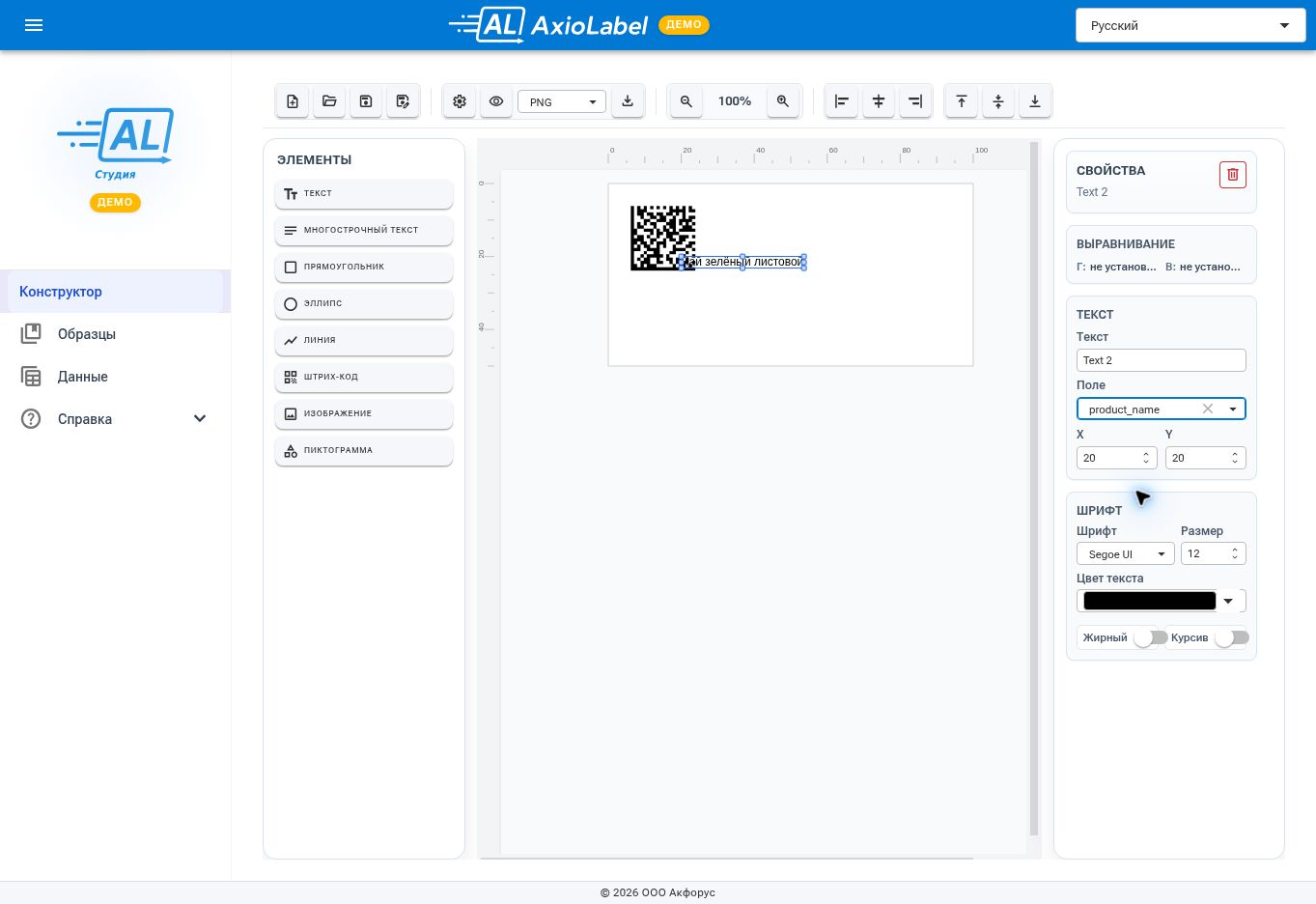
Рисунок 7. Текстовый элемент связан с product_name и показывает значение текущей записи.
Alt: Текстовый элемент на макете AxioLabel с привязкой к полю product_name
Карта привязок для этого примера
|
Элемент макета |
Свойство «Поле» |
Результат |
|
Data Matrix |
dm_code |
Кодирует полную строку записи |
|
Текст: название |
product_name |
Показывает название товара |
|
Текст: артикул |
article |
Показывает артикул |
|
Текст: партия |
batch |
Показывает номер партии |
|
Текст: срок |
expiry_date |
Показывает дату |
Шаг 7. Проверьте записи
Снова откройте «Данные» и перейдите на вкладку «Записи». В таблице должны отображаться все строки Excel. Нажмите строку, чтобы сделать её текущей для предварительного просмотра.
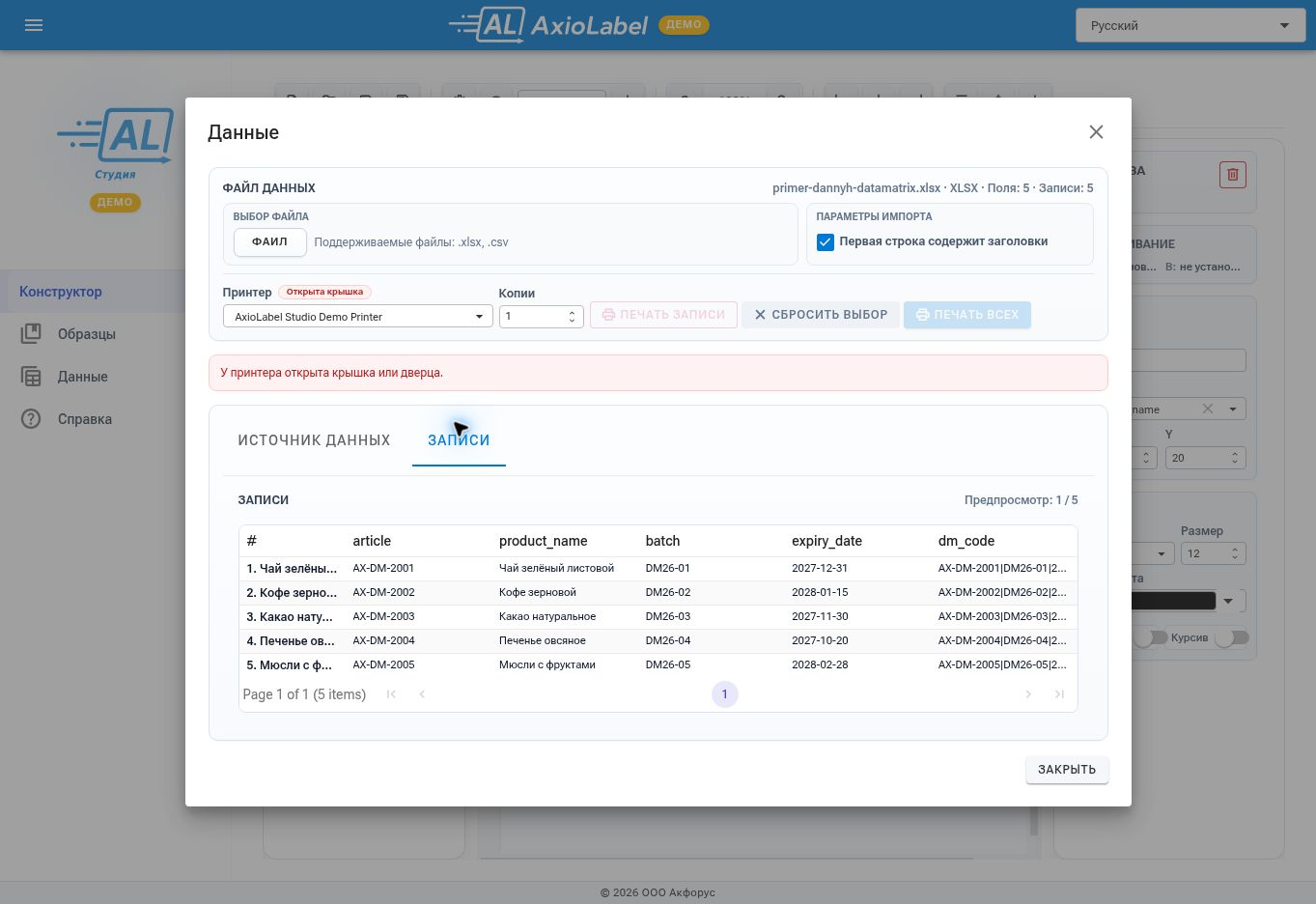
Рисунок 8. Пять строк Excel доступны как отдельные записи этикетки.
Alt: Вкладка записей AxioLabel с пятью строками и колонкой dm_code
Шаг 8. Откройте предварительный просмотр
Нажмите кнопку предварительного просмотра на верхней панели. Переключайтесь стрелками между записями и убеждайтесь, что одновременно меняются и Data Matrix, и связанные текстовые элементы.
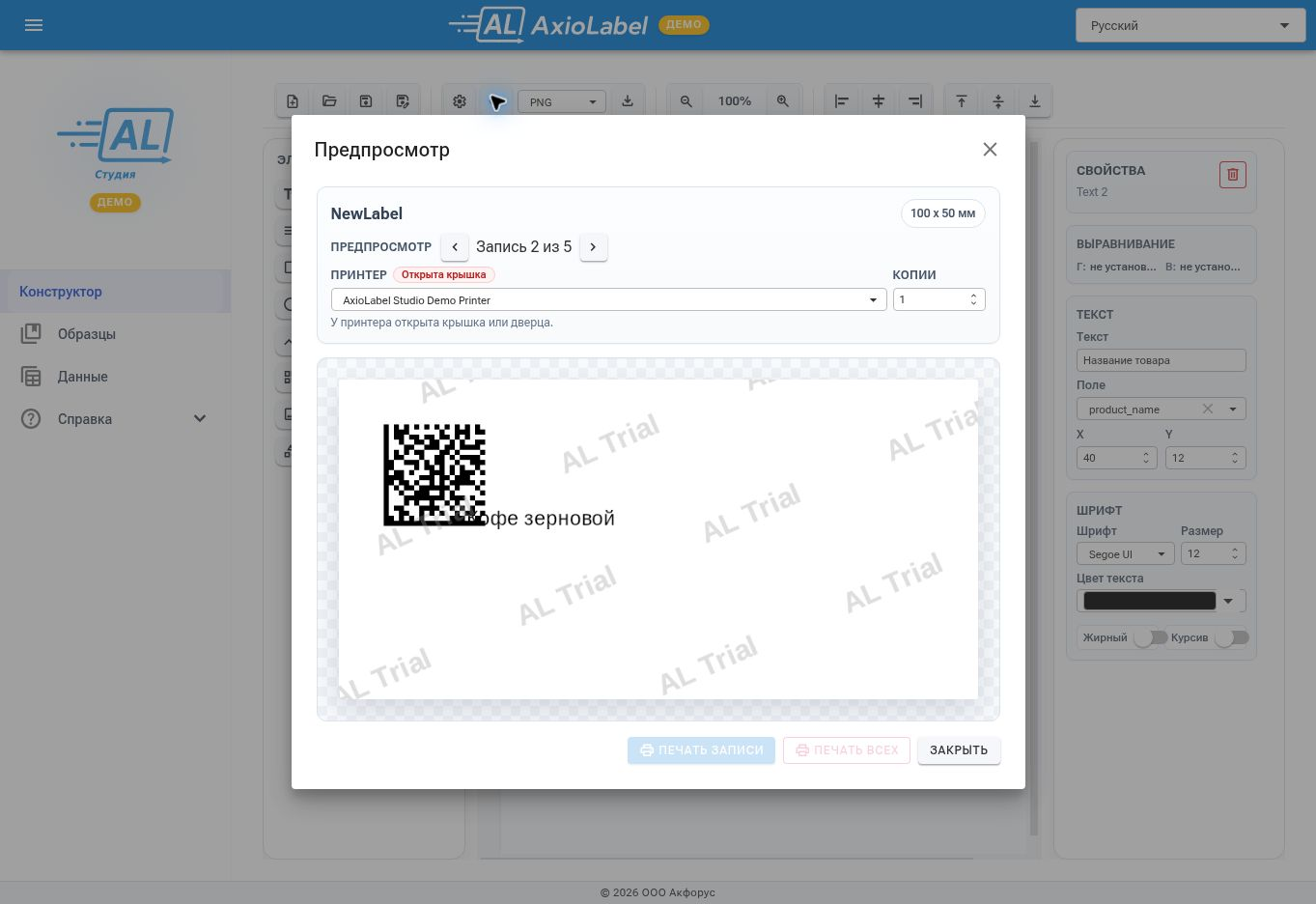
Рисунок 9. Предпросмотр второй записи: Data Matrix и название получены из одной строки Excel.
Alt: Предварительный просмотр этикетки AxioLabel с Data Matrix и названием товара из второй записи
Как настроить размер и расположение
· сохраняйте квадратную форму Data Matrix — ширина и высота должны быть одинаковыми;
· не растягивайте код только по одной оси;
· оставляйте вокруг кода свободную зону без текста, рамок и изображений;
· подбирайте размер с учётом разрешения принтера и плотности данных;
· после изменения размера обязательно напечатайте и отсканируйте пробный экземпляр.
Обычный Data Matrix, GS1 и «Честный знак»
|
Вариант |
Для чего используется |
Что передавать в поле |
|
Стандартный |
Внутренние идентификаторы, ссылки, произвольный текст |
Готовую текстовую строку |
|
GS1 DataMatrix |
Данные по правилам GS1 |
Корректную структуру с идентификаторами применения и разделителями |
|
Код маркировки |
Регулируемая маркировка продукции |
Исходный код из официальной системы без ручного редактирования |
|
Критическая проверка. Визуально похожий Data Matrix может содержать неверную строку. Для маркировки проверяйте не только факт сканирования, но и полный результат декодирования, структуру данных и требования вашей товарной группы. |
Типичные проблемы
Поле отсутствует в списке. Добавьте колонку из области «Поля источника» в «Поля шаблона» и снова выделите элемент.
Код не меняется между строками. Проверьте, что у Data Matrix выбрано поле dm_code, а не задано постоянное значение.
Вместо кода отображается пустое место. Проверьте пустые ячейки, пробелы и наличие значения в текущей записи.
Длинный код получается слишком плотным. Увеличьте физический размер Data Matrix или уменьшите объём данных; не искажайте код растяжением.
Сканер не читает печать. Проверьте контраст, размер модуля, качество термоголовки, скорость печати и свободную зону.
Excel изменил код. Назначьте колонке текстовый формат до вставки данных и сравните исходную строку с импортированной.
Чек-лист перед печатью
· Каждая строка источника соответствует одной этикетке.
· Все нужные колонки добавлены в поля шаблона.
· Data Matrix привязан к полной строке dm_code.
· Текстовые элементы привязаны к своим колонкам.
· Код имеет квадратную форму и свободную зону.
· Несколько записей проверены в предварительном просмотре.
· Пробная этикетка успешно считывается целевым сканером или приложением.
Итог
Чтобы создать этикетку с DataMatrix, подготовьте итоговые строки кодов в отдельной колонке, загрузите файл в Студию, добавьте поля источника в шаблон и свяжите Data Matrix с нужным полем. Тот же принцип используется для текстовых элементов: каждый объект макета получает данные из своей колонки.
После настройки один макет можно использовать для всего набора записей. Перед массовой печатью проверьте смену данных, геометрию кода и качество считывания пробной этикетки.
Попробуйте на своих данных
Онлайн-демо: https://axiolabel.ru/demo
Скачать Студию: https://axiolabel.ru/downloads