
Дополнительные рабочие места
Подключите к одному установленному экземпляру AxioLabel Студии несколько пользователей в сети организации и контролируйте число одновременных браузерных сессий.
Что считается рабочим местом
Рабочее место AxioLabel Студии — это одновременная интерактивная сессия пользователя в браузере. Базовая лицензия предоставляет одно рабочее место. Расширение увеличивает разрешённое количество одновременных подключений к тому же установленному экземпляру Студии.
Дополнительным пользователям не требуется устанавливать отдельную копию программы. Они открывают Студию в браузере по адресу компьютера, на котором она установлена и запущена. Такое подключение предназначено для работы внутри сети организации.
Расширение приобретается для конкретного базового продукта. Общие правила использования лицензий приведены в статье «Лицензирование». Доступное расширение представлено на странице «Дополнительные рабочие места».
Как определить необходимое количество
Количество рабочих мест выбирают по максимальному числу пользователей, которым нужно работать в Студии одновременно.
Например, если одновременно работают три пользователя, а базовая лицензия предоставляет одно рабочее место, потребуется добавить ещё два рабочих места.
Текущий лимит можно посмотреть в окне «Лицензия». В группе «Интерактивные браузерные сессии» отображаются:
- лицензионный лимит — общее количество разрешённых одновременных сессий;
- доступно сейчас — количество свободных рабочих мест в данный момент.
Текущая сессия также занимает рабочее место. Поэтому при лимите, равном одному, в поле «Доступно сейчас» может отображаться значение 0.
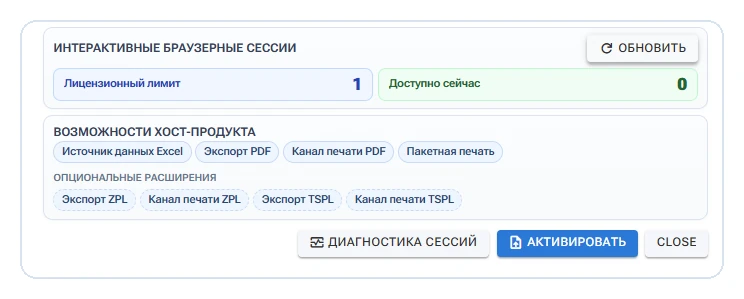
В окне «Лицензия» отображаются общий лимит и количество доступных браузерных сессий.
Что занимает одно рабочее место
Одно рабочее место занимает одна активная браузерная сессия.
- Несколько вкладок Студии, открытых в одном профиле браузера, используют одну сессию.
- Другой профиль браузера создаёт отдельную сессию.
- Окно в режиме инкогнито создаёт отдельную сессию.
- Подключение из другого браузера или с другого устройства создаёт отдельную сессию.
При кратковременном разрыве соединения сессия некоторое время сохраняется, чтобы пользователь мог продолжить работу после восстановления связи. Если подключение не восстановлено, занятое рабочее место освобождается автоматически.
Фоновые операции и действия, не создающие отдельную интерактивную браузерную сессию, сами по себе не требуют дополнительного рабочего места.
Подключение пользователей по локальной сети
Для подключения дополнительных пользователей компьютер со Студией должен быть включён, а программа — запущена. Компьютеры пользователей должны иметь сетевой доступ к компьютеру, на котором работает Студия.
Пользователь открывает в браузере адрес Студии, предоставленный администратором. Если страница не открывается, необходимо проверить:
- доступность компьютера со Студией в локальной сети;
- правильность адреса подключения;
- состояние Студии на основном компьютере;
- правила сетевого экрана и другие ограничения локальной сети.
Не публикуйте адрес Студии в открытом доступе. Настройку доступа между сегментами сети и через интернет должен выполнять системный администратор с учётом требований безопасности организации.
Как активировать дополнительные рабочие места
- Приобретите необходимое количество дополнительных рабочих мест.
- Откройте в Студии окно «Лицензия».
- Нажмите «Активировать».
- Выберите в раскрывающемся списке расширение дополнительных одновременных сессий. В текущей версии оно может отображаться как AL Additional Concurrent Sessions.
- Введите регистрационный ключ и сведения владельца лицензии.
- Выполните активацию через интернет.
- Вернитесь в окно «Лицензия» и убедитесь, что лицензионный лимит увеличился.
Для активации Студии и её расширений используется одно и то же окно. В раскрывающемся списке показываются только доступные, но ещё не активированные продукты и расширения.
Если расширение отсутствует в списке, сначала проверьте, не было ли оно уже активировано. Также убедитесь, что регистрационный ключ предназначен для установленного продукта.
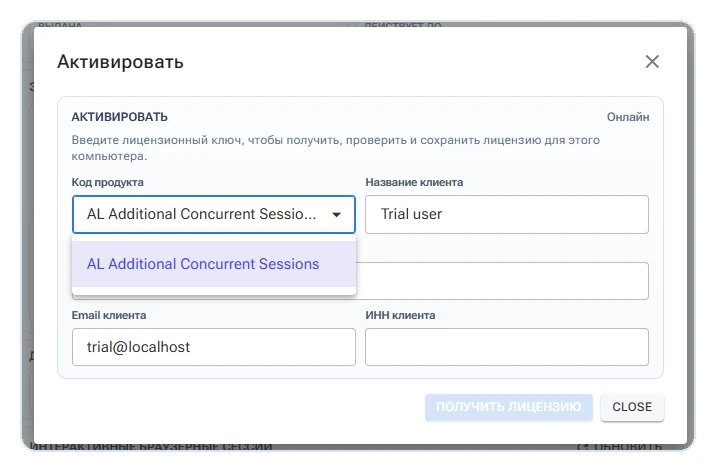
Неактивированное расширение дополнительных рабочих мест выбирается в общем окне активации.
Если все рабочие места заняты
Если количество активных сессий достигло лицензионного лимита, новый пользователь увидит сообщение «Все рабочие места заняты». Интерфейс Студии будет недоступен, пока не освободится хотя бы одно рабочее место.
В этом случае можно:
- закрыть ненужную сессию на другом компьютере или в другом браузере;
- дождаться автоматического освобождения ранее отключившейся сессии;
- нажать «Повторить подключение» после освобождения рабочего места;
- увеличить лицензионный лимит, активировав дополнительные рабочие места.
Кнопка «Закрыть» закрывает текущее окно подключения, но не освобождает рабочие места, занятые другими пользователями.
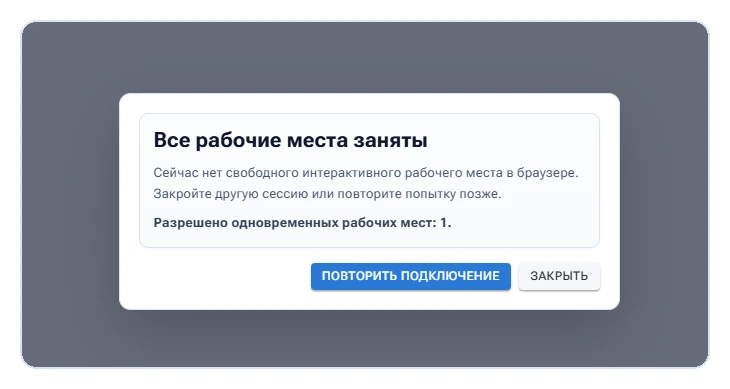
При исчерпании лимита новая сессия ожидает освобождения рабочего места или увеличения лицензии.
Как проверить занятые сессии
Состояние рабочих мест можно проверить с помощью диагностики сессий.
- Откройте окно «Лицензия».
- Нажмите «Диагностика сессий».
- Сравните значения «Разрешено», «Занято» и «Доступно».
- При необходимости нажмите «Обновить», чтобы получить актуальное состояние.
- Проверьте время запуска и последней активности каждой сессии.
В таблице отображается технический идентификатор сессии, время её запуска, время последней активности и количество связанных браузерных подключений — Circuits. Эти сведения помогают отличить активное подключение от сессии, которая могла сохраниться после закрытия браузера или потери связи.
Если вы уверены, что сессия больше не используется, её можно освободить вручную. Не освобождайте сессию работающего пользователя: после этого ему потребуется подключиться к Студии повторно.
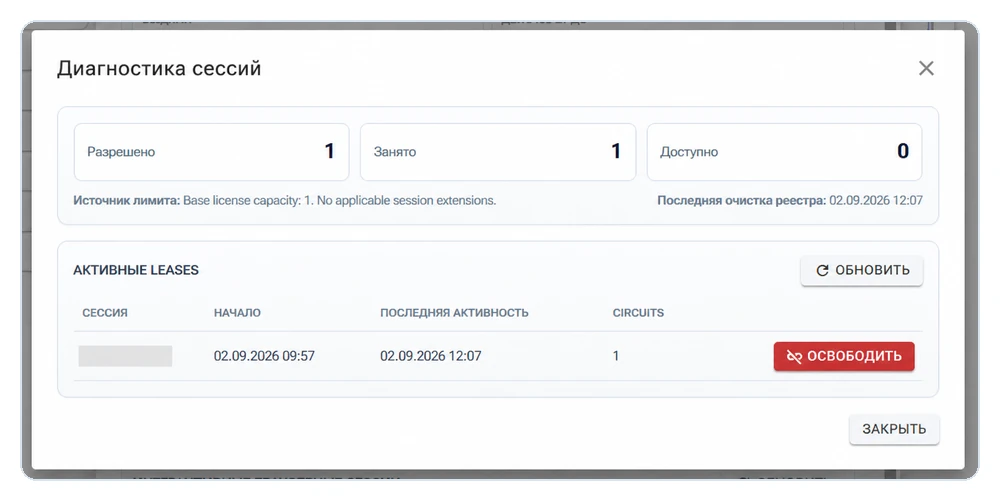
Диагностика показывает использование лицензионного лимита и активные браузерные сессии.
Короткая диагностика проблемы
Если пользователь не может подключиться к Студии:
- Убедитесь, что компьютер со Студией включён и программа запущена.
- Проверьте доступность адреса Студии из браузера пользователя.
- Откройте окно «Лицензия» и проверьте лицензионный лимит.
- Посмотрите значение «Доступно сейчас».
- Если свободных мест нет, откройте диагностику сессий.
- Обновите сведения и проверьте время последней активности подключений.
- Освободите только ту сессию, которая заведомо больше не используется.
- Повторите подключение пользователя.
Если рабочие места регулярно заканчиваются при обычном режиме работы, увеличьте лицензионный лимит.
Что делать дальше
После активации проверьте одновременную работу из нескольких браузерных профилей или с разных устройств. При каждом новом подключении количество доступных мест должно уменьшаться, а после завершения сессии — восстанавливаться.
Узнать больше о расширении можно на странице «Дополнительные рабочие места». Для приобретения лицензии перейдите в раздел покупки расширений.