
Решение проблем
Журнал распечатки
Как найти результат печати, проверить сохранённые данные и состояния Spooler, а затем безопасно создать повторное задание.
Журнал распечатки хранит снимок запроса и результат каждой операции печати. Он предназначен для проверки того, что было подготовлено и отправлено, разбора ошибок и контролируемого создания повторного задания.
Журнал следует отличать от двух соседних источников информации:
- Очереди печати показывают текущее состояние задания, попытки обработки и операторские команды;
- Параметры → Системный журнал содержат технические события всего приложения;
- Журнал распечатки сохраняет исходный запрос, первые визуальные элементы, хронологию печати и итог конкретной операции.
Запись журнала не является активным заданием. Команда повторной печати создаёт новое задание, а не продолжает старое.
Открыть журнал
В боковом меню раскройте Мониторинг и выберите Журнал распечатки.
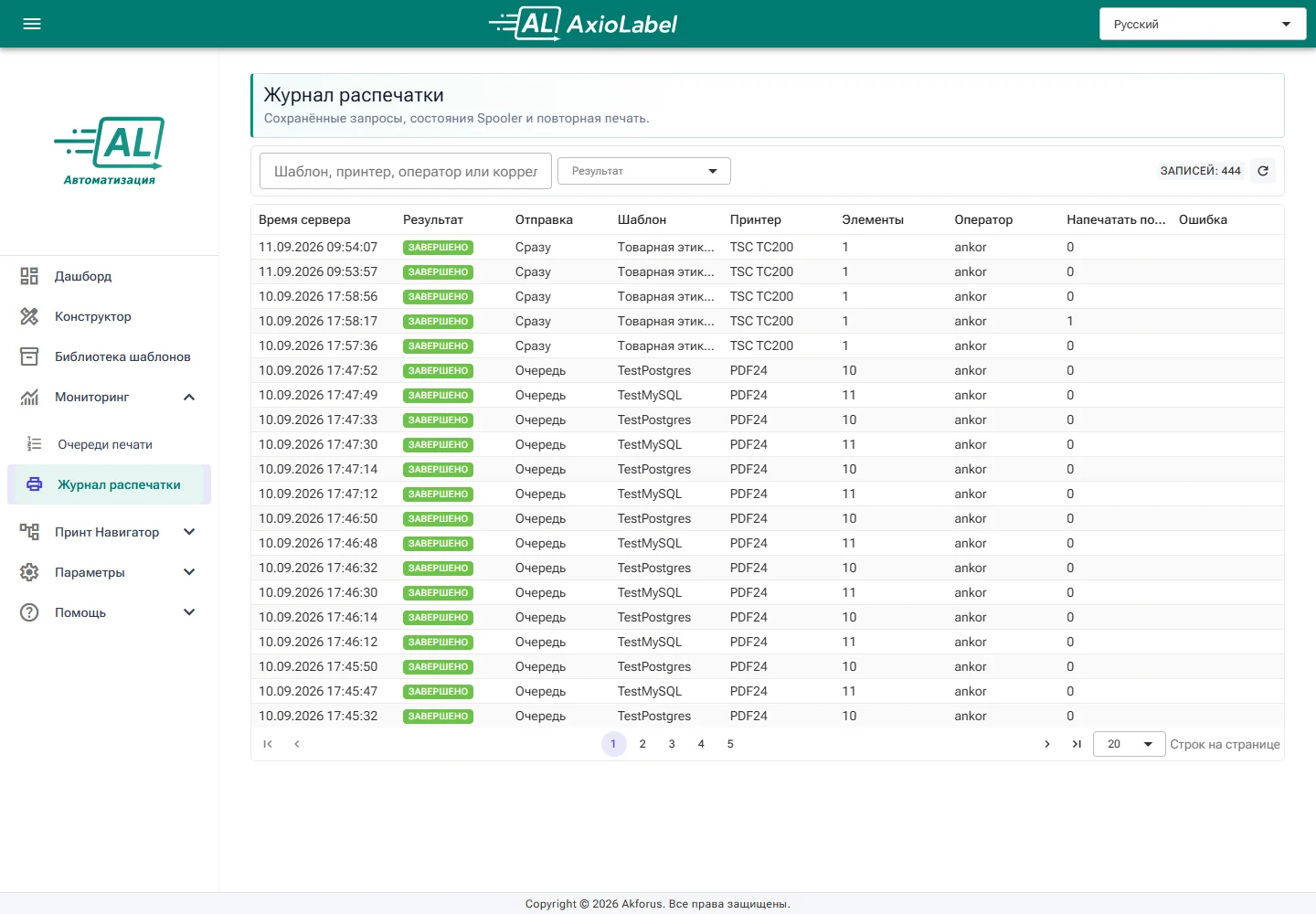
Страница содержит панель поиска, фильтр результата, счётчик записей, таблицу и постраничную навигацию.
Панель над таблицей
- поле поиска принимает часть имени шаблона, принтера, оператора или корреляционного идентификатора;
- Результат оставляет записи с выбранным итогом;
- Записей показывает количество строк с учётом обоих фильтров;
- кнопка со значком обновления перечитывает текущую страницу.
Новые и изменённые записи также могут появляться автоматически по событиям сервера. Ручное обновление полезно после восстановления соединения или при сопоставлении журнала с очередью печати.
Найти запись
- Введите в поле поиска часть имени шаблона, принтера, оператора или корреляционного идентификатора.
- При необходимости выберите Результат.
- Сопоставьте строку по времени, шаблону, принтеру, числу элементов и номеру повтора.
- Нажмите строку для просмотра сохранённого запроса и хронологии.
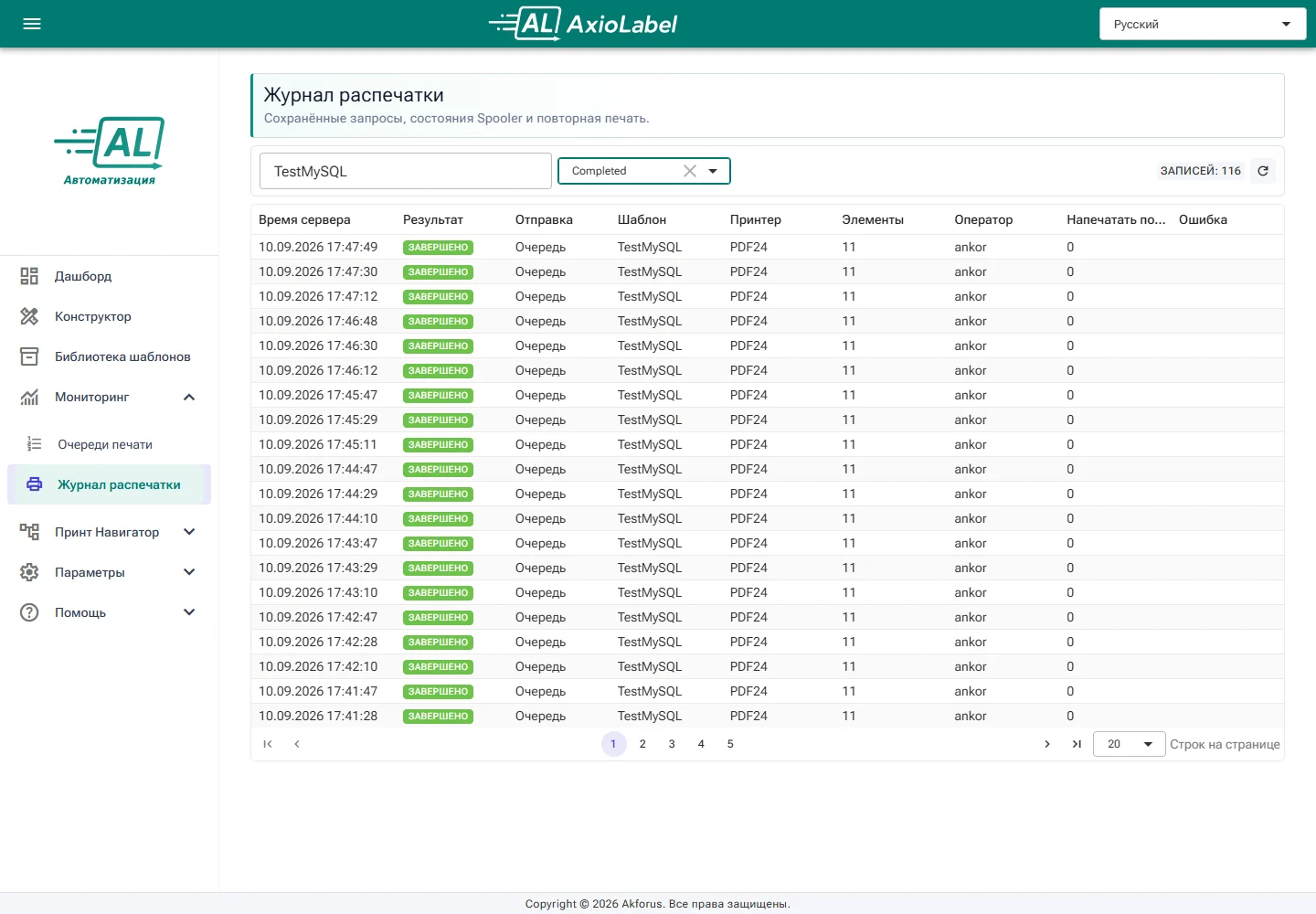
На снимке поиск TestMySQL объединён с результатом Completed. Счётчик справа
показывает количество записей, удовлетворяющих сразу обоим условиям.
В текущей сборке раскрывающийся список Результат может показывать внутренние английские имена:
Completed,PartiallyCompleted,Failed,Cancelled,Unknown. В строках таблицы те же результаты отображаются по-русски.
Фильтр не содержит вариант для выполняющейся операции. Чтобы найти такую запись, сбросьте результат крестиком и используйте поиск. Если результатов нет, очистите фильтр и сократите поисковую строку.
Прочитать таблицу
- Время сервера — Время создания записи. В основном списке оно преобразуется в местное время браузера.. undefined
- Результат — Текущий или окончательный итог операции.. undefined
- Отправка — Режим исходного задания: Очередь или Сразу.. undefined
- Шаблон — Имя шаблона, сохранённое вместе с запросом.. undefined
- Принтер — Принтер, указанный в исходном задании.. undefined
- Элементы — Количество элементов исходной выборки, а не итоговое количество отпечатков.. undefined
- Оператор — Пользователь, от имени которого зарегистрирована операция.. undefined
- Напечатать повторно — Порядковый номер повтора:
0— исходная запись,1— первый повтор и далее.. undefined - Ошибка — Итоговое сообщение ошибки, если оно было зарегистрировано.. undefined
Количество фактически подготовленных отпечатков зависит одновременно от числа Элементов и числа Копий, которое видно в карточке. Например, 11 элементов и 3 копии дают 33 подготовленных элемента печати.
Таблица не сортируется пользователем по столбцам. Для перехода между страницами
используйте кнопки под таблицей; справа можно выбрать 10, 20, 50 или 100
строк на странице.
Понять результат операции
- Выполняется — нет отдельного варианта. Окончательный результат ещё не зарегистрирован.
- Завершено —
Completed. Обработка завершена без зарегистрированной ошибки. - Частично завершено —
PartiallyCompleted. Успешно обработана только часть элементов или копий. - Ошибка —
Failed. Операция завершилась ошибкой. - Отменено —
Cancelled. Обработка была отменена. - Результат неизвестен —
Unknown. Приложение не может достоверно определить окончательный результат отправки.
Результат описывает итог обработки внутри программной цепочки. Даже Завершено не является независимым доказательством физического выхода этикетки. Если повтор может создать дубликат, дополнительно проверьте очередь Windows, панель принтера и фактическую продукцию.
Открыть карточку записи
Нажмите строку таблицы. В карточке отображаются общие идентификаторы, результат, уровень подтверждения, первые элементы, подготовленные данные, хронология и полный технический результат.
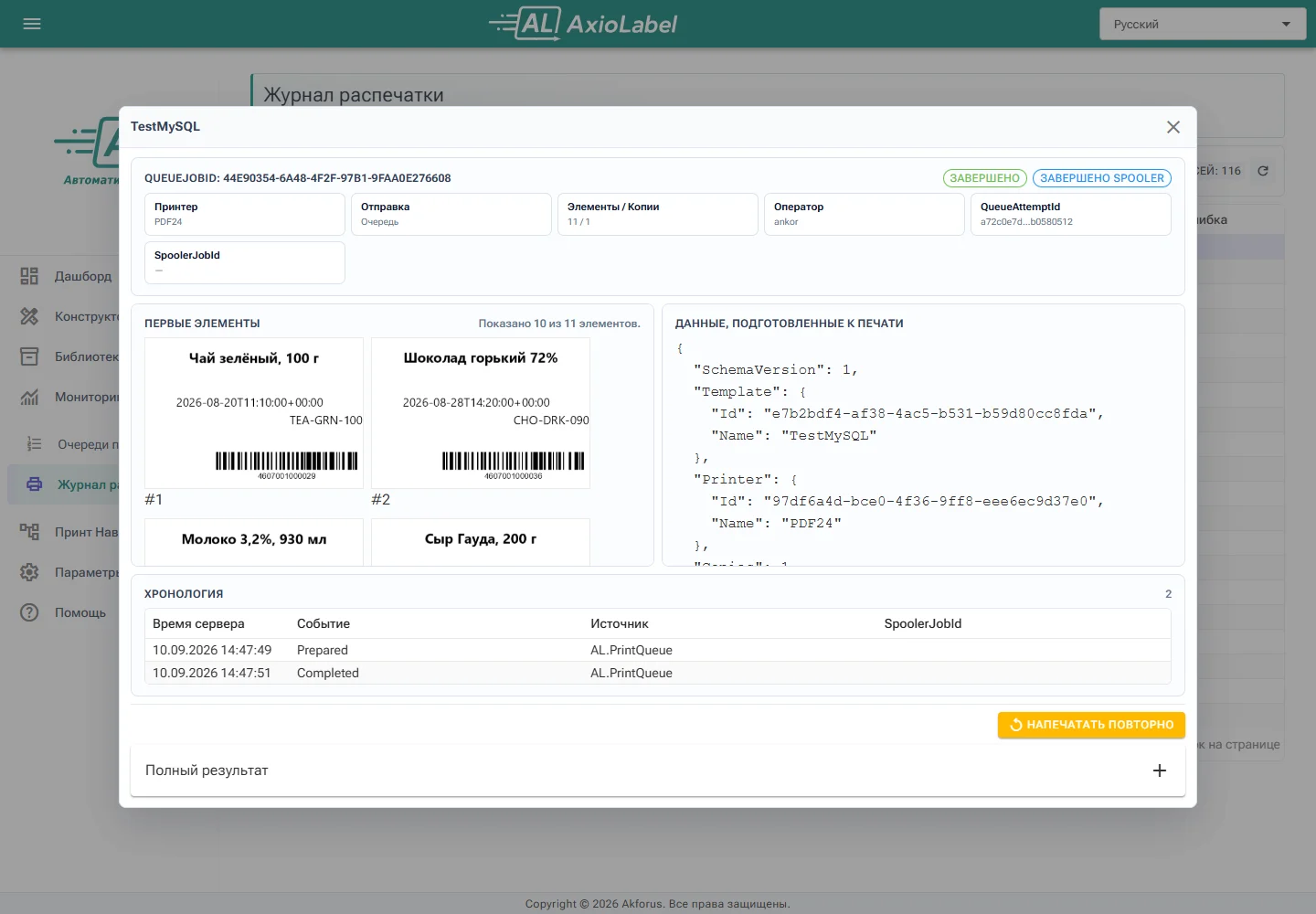
Заголовок окна соответствует сохранённому имени шаблона. Карточку можно перемещать, но она не закрывается нажатием на затемнённую область — используйте крестик в правом верхнем углу.
Прочитать сводку

В верхней части карточки находятся:
- QueueJobId — полный идентификатор задания в очереди Автоматизации;
- первая цветная метка — результат операции;
- вторая метка — достигнутый уровень технического подтверждения;
- Принтер — сохранённое назначение печати;
- Отправка — исходный режим Очередь или Сразу;
- Элементы / Копии — количество записей источника и копий каждого элемента;
- Оператор — пользователь, создавший исходную операцию;
- QueueAttemptId — сокращённый идентификатор связанной попытки очереди;
- SpoolerJobId — номер задания в системной очереди печати, если он был получен.
Полный QueueJobId удобно использовать для перехода от журнала к очереди и
системным событиям. Для QueueAttemptId интерфейс показывает начало и конец
значения; полное значение доступно как подсказка при наведении.
Знак — в поле SpoolerJobId не обязательно означает сбой. Некоторые
форматы или адаптеры не возвращают номер системной очереди. Оценивайте поле
вместе с результатом, подтверждением и хронологией.
Различать результат и уровень подтверждения
Метки в правой части сводки отвечают на разные вопросы:
- Результат сообщает, чем закончилась операция для Автоматизации;
- Подтверждение показывает самый дальний технически зафиксированный этап передачи задания.
- Нет подтверждения — Нет подтверждённого этапа передачи.. undefined
- Подготовлено — Данные печати сформированы.. undefined
- Принято Spooler — Системная очередь приняла задание.. undefined
- Обработка Spooler — Spooler начал обработку.. undefined
- Печать — Зафиксирован этап передачи на печать.. undefined
- Завершено Spooler — Системная очередь сообщила о завершении.. undefined
Высокий уровень подтверждения уменьшает неопределённость технического маршрута, но не подтверждает визуальное качество или физическое наличие каждой этикетки. Например, Завершено вместе с Завершено Spooler означает успешное программное завершение, а не выполненный оператором пересчёт продукции.
Проверить первые элементы
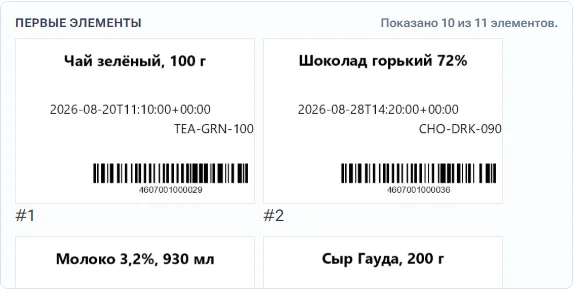
Блок Первые элементы показывает визуальные миниатюры, сохранённые во время подготовки операции. Подпись справа содержит два числа: сколько миниатюр показано и сколько элементов было всего.
На примере видно 10 из 11 элементов. Это означает, что одиннадцатый элемент существовал в операции, но не вошёл в ограниченный набор визуальных предпросмотров. Лимит предпросмотра задаётся параметрами приложения и не уменьшает количество отправленных на печать элементов.
Используйте миниатюры, чтобы быстро проверить:
- соответствие шаблона ожидаемому виду;
- порядок первых записей;
- ключевые текстовые значения и штрихкоды;
- наличие данных в динамических полях.
Миниатюры не предназначены для контроля точного физического размера, качества печатающей головки или читаемости уже напечатанного штрихкода.
Проверить подготовленные данные
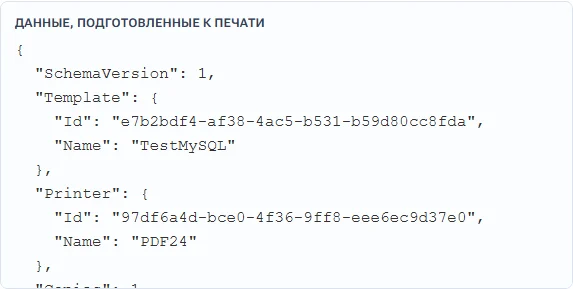
Блок Данные, подготовленные к печати показывает структурированный снимок запроса. В нём могут присутствовать:
SchemaVersion— версия структуры данных;Template.IdиTemplate.Name— идентификатор и имя шаблона;Printer.IdиPrinter.Name— идентификатор и имя принтера;Copies— количество копий;Format— выбранный формат печати;ResolutionиRaster— параметры подготовленного изображения, если они применимы;TotalRecords— число исходных записей;TotalPrintItems— итоговое число элементов после применения копий;Records— значения полей, использованные для заполнения шаблона.
Если визуальный результат неверен, сначала сопоставьте Records с полями
шаблона. Если данные правильные, продолжайте проверку шаблона и формата печати;
если неправильные — проверяйте источник, запрос и привязку полей маршрута.
Содержимое блока может включать производственные, персональные или иные конфиденциальные значения. Перед отправкой снимка в поддержку скройте такие значения, оставив технические идентификаторы и структуру, необходимые для диагностики.
Прочитать хронологию

Хронология содержит зарегистрированные события в порядке возникновения:
- Время сервера — время события в UTC;
- Событие — внутреннее имя этапа, например
Prepared,SpoolerAccepted,Spooling,Printing,Completed,Failed,CancelledилиUnknown; - Источник — компонент, записавший событие;
- SpoolerJobId — номер системной очереди, если он уже был известен.
Обратите внимание на различие времени: основная таблица преобразует время в
местный часовой пояс браузера, а хронология показывает UTC. На снимках одна и та
же операция отображается как 17:47:49 в списке и 14:47:49 в хронологии для
часового пояса UTC+3.
При расследовании определите последний зарегистрированный этап:
- только
Prepared— данные сформированы, но подтверждение отправки отсутствует; - появился
SpoolerAcceptedилиSpoolerJobId— задание достигло очереди Windows; Completed— зарегистрирован успешный итог;Failed— используйте код и сообщение из полного результата;Unknown— физический результат необходимо установить вручную.
Открыть полный результат
Нажмите строку Полный результат в нижней части карточки. Панель раскроется и покажет сохранённый технический ответ.

Для успешной записи результат обычно содержит конечное состояние и пустой код ошибки. При сбое ищите прежде всего:
- конечное состояние;
ErrorCode;- текст ошибки;
SpoolerJobId, если он был получен;- дополнительные поля конкретного адаптера.
Не оценивайте ошибку только по одному тексту в основной таблице. Сопоставьте полный результат с последним событием хронологии и состоянием связанного задания в очереди.
Безопасно выполнить повторную печать
Кнопка Напечатать повторно создаёт новое задание из сохранённого запроса. Она не меняет исходную запись и не продолжает старую попытку.
Перед повтором:
- Проверьте
QueueJobId, принтер, число элементов и копий. - Изучите результат, уровень подтверждения и хронологию.
- Если есть
SpoolerJobId, проверьте соответствующее задание в очереди Windows. - Проверьте панель принтера и фактически выпущенные этикетки.
- Убедитесь, что сохранённые шаблон, принтер, формат и данные по-прежнему подходят для производственной операции.
- Нажмите Напечатать повторно и прочитайте предупреждение.
- Подтвердите действие только при допустимости нового полного задания.
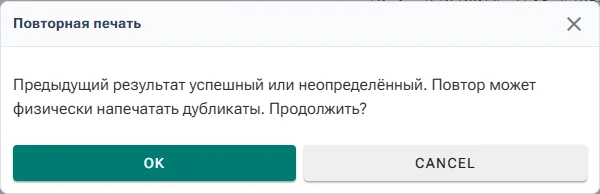
Для результатов Завершено и Результат неизвестен приложение показывает усиленное предупреждение: повтор может физически напечатать дубликаты. Кнопка OK создаёт новое задание; Cancel или крестик закрывают предупреждение без повтора.
После сообщения Новое задание печати создано:
- Закройте карточку журнала.
- Откройте Очереди печати.
- Найдите новое задание по времени, шаблону и принтеру.
- Проконтролируйте его до окончательного состояния.
- Вернитесь в журнал и убедитесь, что появилась новая запись с увеличенным номером повтора.
Повтор сохраняет исходный режим отправки, шаблон, принтер, формат, данные и количество копий. Если исходное задание использовало режим Сразу, новый запрос также не получает автоматические повторы надёжной очереди.
Повторить операцию после Dead Letter
Если в очереди задание находится в состоянии Остановлено после ошибки:
- Откройте задание и запишите
QueueJobId, последнюю ошибку иSpoolerJobId. - Устраните первопричину: принтер, драйвер, формат, шаблон, данные или лицензию.
- Убедитесь, что исходная физическая печать точно не произошла.
- Найдите связанную запись журнала по шаблону, принтеру, оператору или корреляционному идентификатору.
- Сверьте
QueueJobIdи сохранённые данные. - Выполните Напечатать повторно и проконтролируйте новое задание в очереди.
Не очищайте Dead Letter до фиксации информации, необходимой для поиска и диагностики. Очистка очереди не удаляет автоматически запись журнала, но лишает оператора подробной истории попыток исходного задания.
Если повтор не создаётся
Сообщение об ошибке появляется в карточке и уведомлении. Возможные причины:
- сохранённая версия запроса больше не поддерживается;
- шаблон или принтер больше недоступны;
- текущая лицензия не разрешает требуемый формат;
- сохранённый запрос превышает допустимые ограничения;
- сервис очереди отклонил новое задание;
- операция уже была обработана с тем же техническим идентификатором повтора.
Не нажимайте кнопку несколько раз подряд. Сначала обновите журнал и очередь, чтобы исключить ситуацию, когда задание уже создано, но уведомление не было замечено.
Для диагностики сохраните:
- время операции и часовой пояс;
- полный
QueueJobId; QueueAttemptIdиSpoolerJobId;- результат и уровень подтверждения;
- последнее событие хронологии;
- код ошибки полного результата.
Перед передачей сведений третьей стороне удалите производственные значения из
Records и изображения этикеток, если они не нужны для решения проблемы.
Срок хранения записей
Журнал очищается автоматически согласно настройкам хоста. Откройте Параметры → Хост, затем блок Хранение и очистка данных и проверьте поле Хранение журнала печати, дней.
После истечения срока запись, запрос, предпросмотры, события и результат могут быть удалены фоновым обслуживанием. Журнал не следует использовать как единственное долговременное хранилище производственной отчётности.
Перед уменьшением срока хранения убедитесь, что он покрывает период расследования, требования внутреннего аудита и типичный срок обнаружения дефектов печати.
Быстрый разбор проблемы
- Записи нет в журнале — Поиск, фильтр, время, регистрацию операции. Сбросить фильтры; проверить очередь и системные события
- Результат Выполняется долго не меняется — Связанное задание и соединение с сервером. Обновить журнал; открыть очередь по времени и шаблону
- Завершено, но этикетки нет — Подтверждение,
SpoolerJobId, очередь Windows, принтер. Не повторять до выяснения физического результата - Частично завершено — Число элементов/копий, хронологию и полный результат. Установить напечатанную часть; исключить дублирование
- Ошибка без
SpoolerJobId— Подготовленные данные, формат, шаблон, лицензию. Устранить причину до повторной печати - Результат неизвестен — Принтер, очередь Windows и фактическое количество этикеток. Зафиксировать сведения; повторять только после ручной проверки
- Неверные данные на этикетке —
Records, привязки полей и используемый шаблон. Исправить источник или шаблон; не повторять старый запрос вслепую - Номер повтора больше нуля — Связь с исходной производственной операцией. Проверить, не был ли полный комплект уже напечатан ранее
Если журнал не обновляется
- Нажмите кнопку обновления над таблицей.
- Очистите строку поиска и фильтр результата.
- Вернитесь на первую страницу и проверьте счётчик Записей.
- Сопоставьте операцию с Очередью печати.
- Проверьте последнее срабатывание маршрута и источник данных.
- Откройте Параметры → Системный журнал и найдите событие по времени,
QueueJobIdили корреляционному идентификатору.
Не создавайте повторную печать только для того, чтобы проверить обновление интерфейса.