
Предпросмотр и печать
Очереди печати
Как найти задание печати, проверить состояние и попытки, изменить приоритет, приостановить или отменить обработку.
Раздел Очереди печати предназначен для оперативного контроля заданий, созданных маршрутами Автоматизации. Здесь оператор может:
- найти задание по шаблону или принтеру;
- проверить текущий этап обработки и итоговый результат;
- посмотреть количество попыток, код ошибки и
SpoolerJobId; - проследить переходы задания между состояниями;
- для доступных состояний изменить приоритет, приостановить, возобновить или отменить обработку;
- разобрать задания, автоматические попытки которых прекращены.
Не смешивайте этот раздел с очередью Windows или внутренней памятью принтера. Очередь Автоматизации отражает жизненный цикл задания внутри приложения. После передачи задания драйверу или принтеру фактическая печать может продолжаться независимо от отображаемой команды отмены.
Открыть очередь
В боковом меню раскройте Мониторинг и выберите Очереди печати.
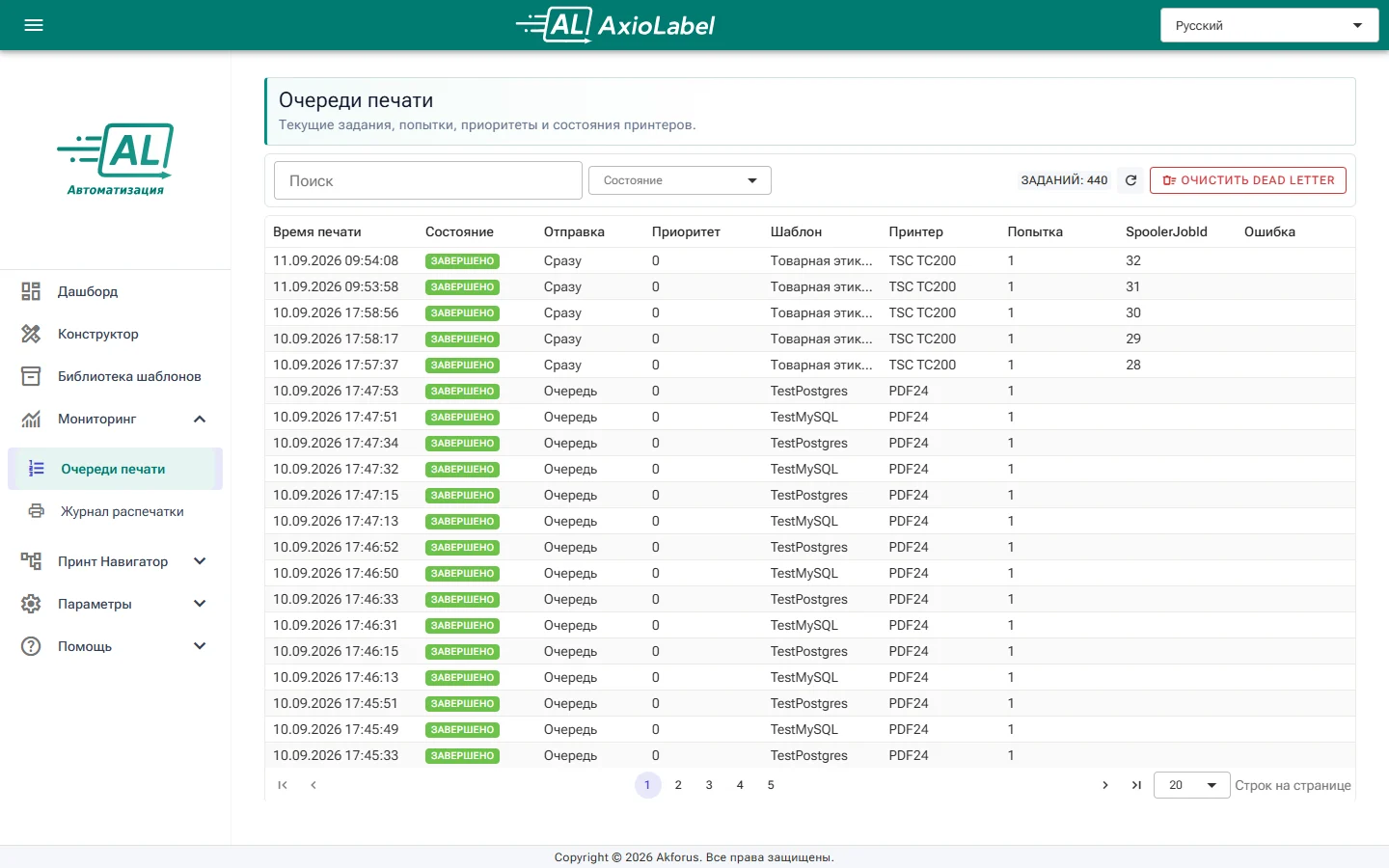
Страница состоит из панели поиска и фильтра, счётчика заданий, таблицы и постраничной навигации.
Панель над таблицей
- Поиск сужает список по текстовым реквизитам задания, прежде всего по имени шаблона и принтеру.
- Состояние оставляет задания только выбранного состояния.
- Заданий показывает количество записей с учётом текущего поиска и фильтра.
- кнопка со значком обновления перечитывает список вручную;
- Очистить Dead Letter удаляет все задания, остановленные после исчерпания попыток. Это отдельная необратимая операция, описанная ниже.
Очередь также обновляется автоматически при поступлении изменений от сервера. Ручное обновление полезно после восстановления связи или при сверке результата с очередью Windows.
Найти задание
- Введите в поле Поиск часть имени шаблона или принтера.
- При необходимости выберите Состояние.
- Сопоставьте строку по времени печати, шаблону, принтеру и попытке.
- Нажмите строку, чтобы открыть карточку задания.
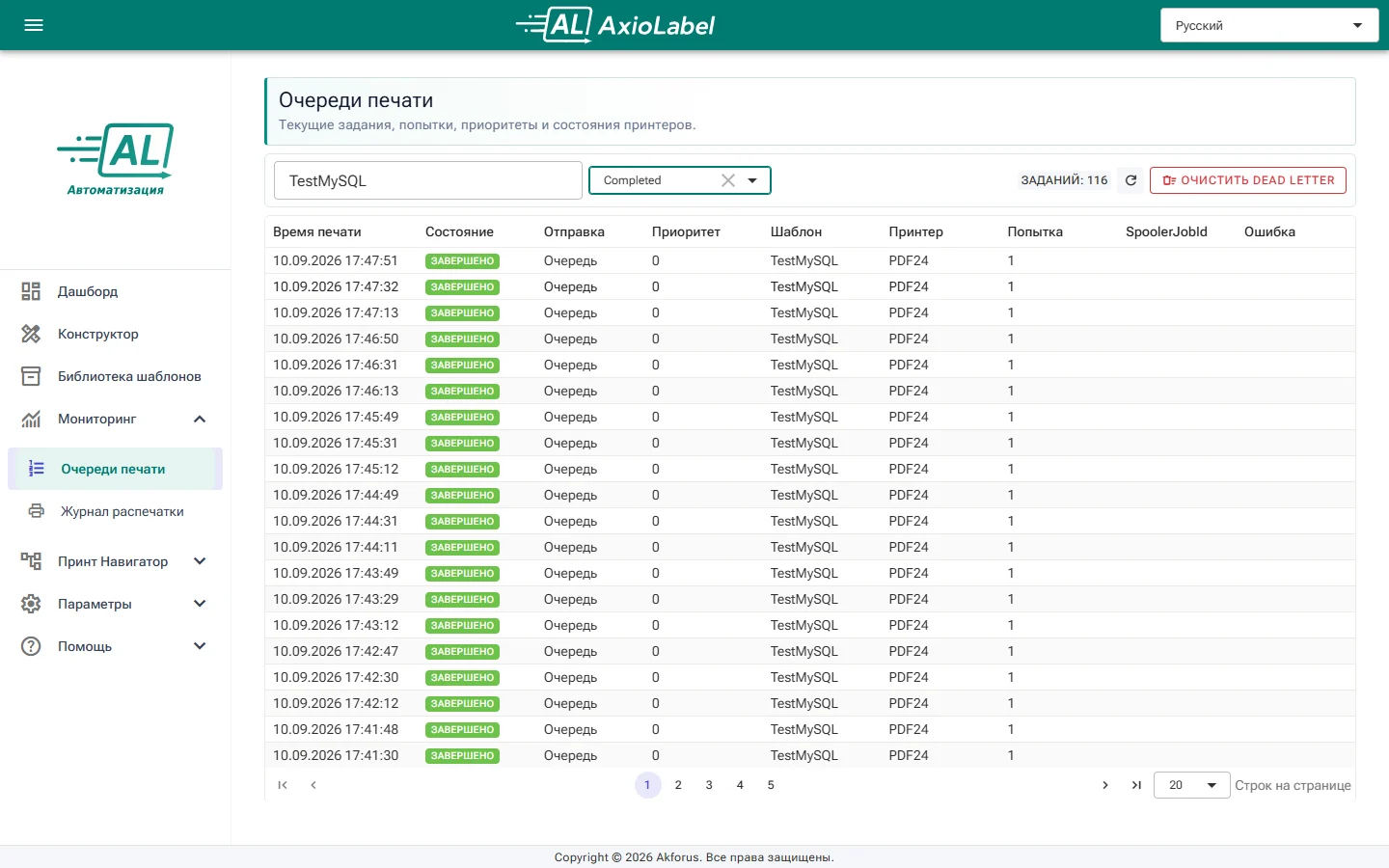
Счётчик Заданий сразу показывает, сколько записей соответствует обоим условиям. Чтобы вернуться ко всему списку, очистите поле поиска и сбросьте состояние крестиком внутри списка.
В текущей сборке значения в раскрывающемся списке Состояние могут быть показаны внутренними английскими именами, например
Queued,CompletedилиDeadLetter. В таблице те же состояния отображаются по-русски.
Поле поиска не заменяет точный поиск по идентификатору задания или содержимому ошибки. Если известен идентификатор, сначала сузьте список по шаблону, принтеру и времени, затем сверьте полный идентификатор в карточке.
Прочитать таблицу
- Время печати — Для завершённого задания — время завершения, для остальных — время создания. В списке используется местное время браузера.. undefined
- Состояние — Текущий этап или окончательный результат обработки.. undefined
- Отправка — Очередь для надёжной фоновой обработки либо Сразу для немедленной отправки.. undefined
- Приоритет — Относительный порядок обработки заданий, ожидающих запуска.. undefined
- Шаблон — Шаблон, по которому сформировано задание.. undefined
- Принтер — Принтер назначения.. undefined
- Попытка — Номер последней созданной попытки обработки.. undefined
- SpoolerJobId — Идентификатор, присвоенный заданию системной очередью печати, если он был получен.. undefined
- Ошибка — Сообщение последней попытки, если она завершилась ошибкой.. undefined
Таблица не предназначена для пользовательской сортировки по столбцам. Для
перехода между страницами используйте кнопки под таблицей, а справа выберите
количество строк: 10, 20, 50 или 100.
Режим Сразу означает отправку без ожидания в надёжной очереди и без её автоматических повторов при временном сбое. Такое задание всё равно может появиться в списке для контроля результата.
Понять жизненный цикл задания
Обычный успешный путь выглядит так:
В очереди → Подготовка → Отправка → В Spooler → Печать → Завершено
Отдельные драйверы и способы печати могут пропускать промежуточные состояния. Например, завершённое задание на снимке прошло через подготовку и отправку без отдельной фиксации состояний В Spooler и Печать.
- В очереди —
Queued. Задание ожидает начала обработки. - Подготовка —
Preparing. Автоматизация подготавливает данные и формат печати. - Отправка —
Submitting. Задание передаётся адаптеру печати. - В Spooler —
Spooling. Задание принято системной очередью печати. - Печать —
Printing. Зафиксирован этап печати. - Завершено —
Completed. Обработка задания завершена без зарегистрированной ошибки. - Приостановлено —
Paused. Запуск задания остановлен оператором до возобновления. - Отмена запрошена —
CancelRequested. Запрос отмены принят, окончательный результат ещё не получен. - Отменено —
Cancelled. Обработка отменена. - Ошибка —
Failed. Текущая попытка завершилась ошибкой; для надёжной очереди возможна следующая попытка. - Частично завершено —
PartiallyCompleted. Успешно обработана только часть элементов или копий. - Результат неизвестен —
Unknown. Автоматизация не может доказать, состоялась ли печать. - Остановлено после ошибки —
DeadLetter. Допустимое число автоматических попыток исчерпано. - Закрыто оператором —
Dismissed. Неопределённое задание было закрыто оператором и убрано из рабочего списка.
Состояния В Spooler, Печать и Завершено подтверждают обработку на соответствующем программном этапе, но не заменяют проверку физического результата, если существует риск выпуска повторных этикеток.
Открыть карточку задания
Нажмите нужную строку таблицы. Откроется карточка с общей информацией, операторскими командами, попытками и историей состояний.
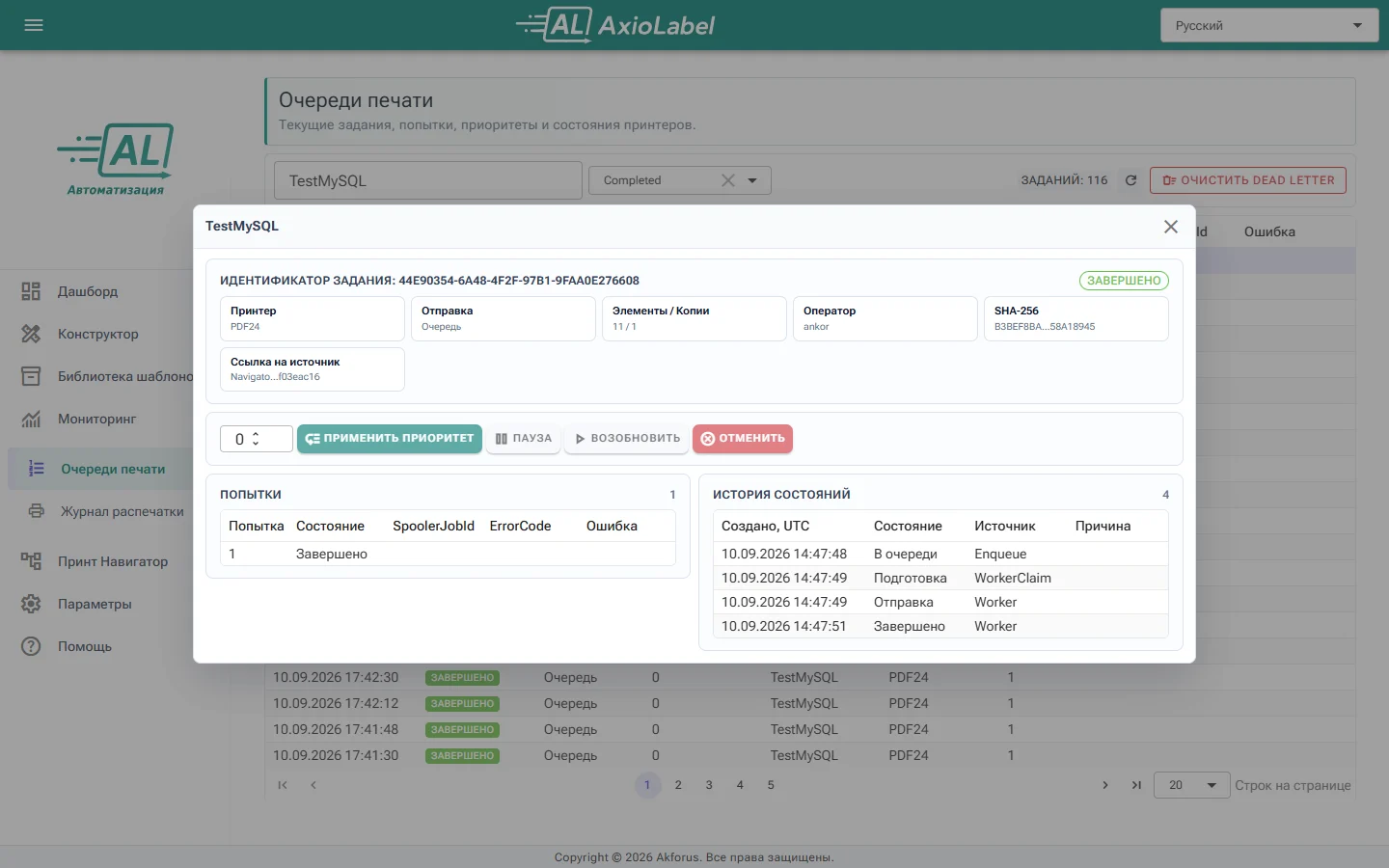
Название окна соответствует шаблону. Полный идентификатор задания указан в верхней части карточки; используйте его при обращении к администратору или при сопоставлении с системным журналом.
Сводка задания

- Принтер — фактическое назначение задания.
- Отправка — режим Очередь или Сразу.
- Элементы / Копии — число элементов исходной выборки и заданное число
копий. Значение
11 / 1означает 11 элементов по одной копии каждого. - Оператор — пользователь, от имени которого создано задание.
- SHA-256 — сокращённое отображение контрольной суммы содержимого.
- Ссылка на источник — сокращённый технический идентификатор источника задания.
- цветная метка справа — текущее состояние.
Контрольная сумма помогает отличить задания с одинаковым шаблоном и принтером, но не является заменой идентификатору задания.
Доступные команды

Доступность кнопок зависит от текущего состояния. На снимке показано завершённое задание, поэтому изменяющие его команды заблокированы.
- Применить приоритет — В очереди или Приостановлено. Сохраняет новый приоритет от
-100до100. - Пауза — В очереди. Переводит ожидающее задание в состояние Приостановлено.
- Возобновить — Приостановлено. Возвращает задание в очередь обработки.
- Отменить — Пока задание не перешло в окончательное состояние. Отправляет запрос отмены.
- Закрыть и убрать — Результат неизвестен. Закрывает неопределённое задание и убирает его из рабочего списка.
К окончательным относятся состояния Завершено, Отменено, Ошибка, Частично завершено, Результат неизвестен, Остановлено после ошибки и Закрыто оператором. Для них обычная команда отмены недоступна.
Каждая изменяющая команда требует подтверждения. Если состояние задания успело измениться в другом окне или на сервере, закройте карточку, обновите список и повторно оцените доступные действия.
Изменить приоритет
- Откройте задание В очереди или Приостановлено.
- Введите значение от
-100до100. - Нажмите Применить приоритет.
- Проверьте задание в окне подтверждения и согласитесь с изменением.
Приоритет влияет на относительный порядок ожидающих заданий. Он не прерывает уже начатую печать и не исправляет ошибки шаблона, данных, лицензии или принтера.
Приостановить и возобновить
- Для ожидающего задания нажмите Пауза и подтвердите действие.
- Убедитесь, что состояние изменилось на Приостановлено.
- Когда обработку можно продолжать, откройте карточку повторно.
- Нажмите Возобновить и подтвердите действие.
Пауза действует только до начала обработки. Она не приостанавливает задание, которое уже передано драйверу или принтеру.
Отменить
- Откройте незавершённое задание.
- Нажмите Отменить.
- Проверьте предупреждение и подтвердите запрос.
- Дождитесь состояния Отменено либо разберите другой полученный результат.
Промежуточное состояние Отмена запрошена означает только приём команды. Если задание уже попало в очередь Windows или принтер, запрос может оказаться запоздалым. До повторной печати обязательно проверьте физический принтер.
Проверить попытки
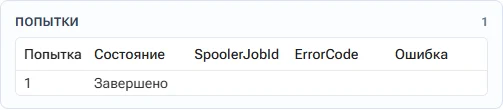
Счётчик справа от заголовка Попытки показывает их общее количество. Одна строка соответствует одному запуску обработки задания.
- Попытка — последовательный номер.
- Состояние — результат этой попытки.
- SpoolerJobId — номер задания в системной очереди печати, если он был получен.
- ErrorCode — технический код зарегистрированной ошибки.
- Ошибка — пояснение причины.
При нескольких попытках начинайте с последней, затем сравните коды и сообщения
с предыдущими. Повторяющаяся одинаковая ошибка обычно указывает на неустранённую
причину, а появление SpoolerJobId показывает, что обработка дошла до системной
очереди печати.
Пустой SpoolerJobId сам по себе не является ошибкой: для некоторых форматов и
адаптеров он не формируется. Оценивайте его вместе с состоянием и историей.
Прочитать историю состояний
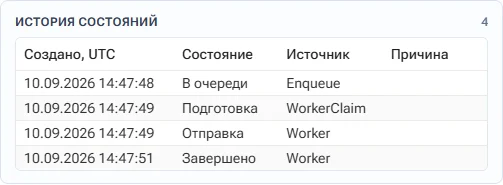
История показывает последовательность переходов задания:
- Создано, UTC — время события в UTC, в отличие от местного времени в основной таблице;
- Состояние — состояние после перехода;
- Источник — компонент, зарегистрировавший переход;
- Причина — дополнительное пояснение, если оно было записано.
Типичный источник Enqueue соответствует постановке задания в очередь,
WorkerClaim — получению задания обработчиком, Worker — дальнейшей
подготовке и отправке.
При сопоставлении карточки с серверным или системным журналом учитывайте разницу между UTC и местным часовым поясом. Для обращения в поддержку передайте полный идентификатор задания, UTC-время проблемного перехода, источник, причину и код ошибки последней попытки.
Обработать состояние «Результат неизвестен»
Это состояние означает, что Автоматизация не может подтвердить ни успешную печать, ни безопасную отмену. Для него доступна команда Закрыть и убрать. Команда закрывает запись в операционной очереди, но не доказывает отсутствие физической печати.
Перед закрытием:
- Проверьте очередь Windows и панель самого принтера.
- Зафиксируйте идентификатор задания, время, принтер и последнюю попытку.
- Сверьте фактически полученные этикетки.
- Убедитесь, что запись больше не нужна для текущей диагностики.
- Только после этого нажмите Закрыть и убрать и подтвердите действие.
Не создавайте повторную печать, пока физический результат остаётся неопределённым: это может привести к дублированию продукции.
Обработать состояние «Остановлено после ошибки»
DeadLetter означает, что автоматические попытки прекращены. Само по себе
ожидание уже не запустит это задание снова.
- Откройте карточку и изучите последнюю попытку.
- По истории определите этап, на котором остановилась обработка.
- Устраните причину: доступность принтера, очередь Windows, шаблон, данные, формат или лицензию.
- По
SpoolerJobId, очереди Windows и принтеру установите, могла ли начаться физическая печать. - Если подтверждено, что печати не было, найдите исходную операцию в Журнале распечатки и используйте подтверждённую команду повторной печати.
- Если результат установить нельзя, не запускайте повтор до проверки оператором.
В разделе Автоматизации Очереди печати отдельные команды безопасного повтора или создания нового задания не показываются. Повтор выполняется через Журнал распечатки, где доступен контекст исходной операции.
Очистить Dead Letter
Кнопка Очистить Dead Letter безвозвратно удаляет все задания в состоянии Остановлено после ошибки вместе с их попытками и историей. Команда действует на все такие задания, а не только на видимую страницу, выбранную строку или текущий результат поиска.
Перед очисткой:
- Выберите в фильтре
DeadLetterи разберите каждое нужное задание. - Сохраните идентификаторы, ошибки и другие сведения, необходимые для расследования.
- Примите решение о повторной печати через Журнал распечатки.
- Убедитесь, что записи больше не нужны для диагностики и аудита.
- Нажмите Очистить Dead Letter и внимательно проверьте подтверждение.
Отменить очистку или восстановить удалённую историю из интерфейса нельзя.
Быстрый разбор проблемы
- Задание долго остаётся В очереди — Состояние службы, доступность обработчика, паузу, приоритет. Обновить список; открыть карточку; проверить системный журнал
- Несколько попыток с одной ошибкой — Последний
ErrorCode, принтер, шаблон, формат, лицензию. Устранить причину и дождаться следующей разрешённой попытки - Есть
SpoolerJobId, но нет этикетки — Очередь Windows, состояние и расходные материалы принтера. Не повторять до выяснения судьбы задания в принтере - Отмена запрошена не сменяется на Отменено — Не было ли задание уже передано драйверу. Проверить очередь Windows и физический результат
- Результат неизвестен — Принтер, очередь Windows, фактическое количество этикеток. Зафиксировать сведения; закрывать только после проверки
- Остановлено после ошибки — Последнюю попытку и этап истории. Устранить причину; повторять через журнал только при подтверждённом отсутствии печати
Если список не обновляется
- Нажмите кнопку обновления над таблицей.
- Очистите поиск и фильтр состояния.
- Проверьте счётчик Заданий и перейдите на первую страницу.
- Убедитесь, что маршрут активен и использует ожидаемый режим отправки.
- Проверьте последнее срабатывание источника и состояние маршрута.
- Откройте Параметры → Системный журнал и найдите события по времени и идентификатору задания.
Не очищайте задания и не создавайте повторную печать только ради обновления интерфейса.