
Макеты
Библиотека шаблонов
Как найти, просмотреть и открыть шаблон, создать новый макет или перейти к настройке автоматической печати.
В Библиотеке шаблонов хранятся макеты этикеток, доступные AxioLabel Автоматизации. Здесь можно найти и просмотреть шаблон, открыть его в Конструкторе или использовать как основу нового маршрута печати.
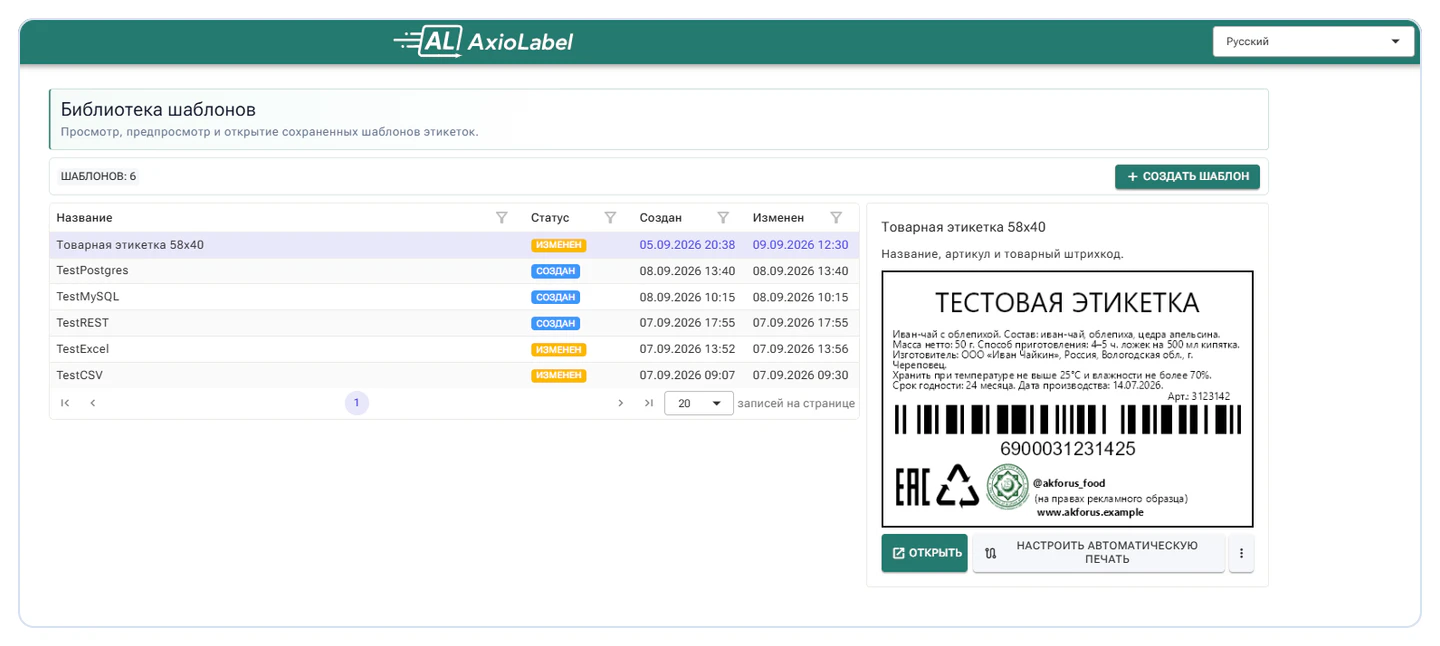
Открыть Библиотеку шаблонов
В боковом меню выберите Библиотека шаблонов. Над таблицей отображаются общее количество шаблонов и кнопка Создать шаблон.
Если библиотека пуста, приложение предлагает создать первый шаблон. Если данные не удалось загрузить, нажмите Повторить. При повторной ошибке зафиксируйте показанное сообщение и проверьте Системный журнал.
Найти шаблон
Таблица содержит следующие колонки:
- Название — имя шаблона. Значок замка показывает, что шаблон открыт на другой рабочей станции.
- Статус — текущее состояние шаблона: Создан, Изменен или Опубликован.
- Создан — локальные дата и время создания.
- Изменен — локальные дата и время последнего изменения.
Для поиска используйте фильтр нужной колонки. Можно проверить точное совпадение, наличие фрагмента, начало или конец текста, а также очистить применённый фильтр. Для колонки Статус выберите значение из списка.
Просмотреть шаблон
- Выберите строку шаблона.
- Справа проверьте название и описание.
- Просмотрите изображение этикетки в области предпросмотра.
Если сохранённого изображения нет, приложение показывает сообщение Предпросмотр недоступен. Это не означает, что шаблон удалён. Откройте его в Конструкторе и проверьте содержимое перед использованием в печати.
Создать шаблон
- Нажмите Создать шаблон.
- Подготовьте макет в открывшемся Конструкторе.
- Сохраните шаблон.
- После сообщения Шаблон сохранён. Теперь можно настроить автоматическую печать вернитесь в библиотеку или нажмите Настроить автоматическую печать.
Создание и редактирование элементов макета описывается в документации AxioLabel Студии. В Автоматизации дополнительно проверяйте, что шаблон получает все поля, которые будет передавать выбранный коннектор.
Открыть существующий шаблон
Выберите шаблон и нажмите Открыть. Также можно дважды щёлкнуть его строку. Шаблон откроется в Конструкторе.
Если шаблон уже редактируется на другой рабочей станции, рядом с названием появляется значок замка и предупреждение. Такой шаблон открывается только для просмотра. Не пытайтесь обходить блокировку созданием параллельной копии без согласования изменений.
Перейти к автоматической печати
- Выберите готовый шаблон.
- Проверьте предпросмотр и название.
- Нажмите Настроить автоматическую печать.
Автоматизация откроет мастер создания маршрута и передаст в него выбранный шаблон. Далее потребуется выбрать коннектор, параметры запуска и назначение печати. Сохранение шаблона само по себе не запускает печать. Продолжение описано в статье «Создание маршрута печати».
Удалить шаблон
Удаление доступно в меню Дополнительные действия для незаблокированного шаблона.
- Убедитесь, что выбран правильный шаблон и он не используется в рабочем маршруте.
- Откройте Дополнительные действия и выберите Удалить.
- Проверьте название в запросе подтверждения.
- Подтвердите удаление только после проверки зависимостей.
После успешной операции приложение показывает сообщение Шаблон удален и обновляет библиотеку. До runtime-проверки восстановления считайте удаление необратимым.
Что проверить перед созданием маршрута
- выбран нужный шаблон, а не одноимённая тестовая копия;
- предпросмотр соответствует ожидаемому размеру и содержанию этикетки;
- шаблон не открыт в режиме только для просмотра;
- названия и типы полей согласованы со схемой будущего коннектора;
- в макете отсутствуют тестовые значения, которые не должны попасть в печать.