
Предпросмотр и печать
Маршруты печати
Подробная настройка маршрутов печати: источник, шаблон, принтер, формат, очередь, активация, редактирование и история версий.
Маршрут связывает три части автоматической печати:
- источник данных получает и нормализует записи;
- шаблон определяет состав и внешний вид этикетки;
- принтер получает сформированное задание.
Кроме этой связи маршрут хранит количество копий, формат печати и способ отправки задания. Расписание в маршрут не входит: оно настраивается в коннекторе. Поэтому активный маршрут без расписания готов принимать данные, но автоматические запуски источника не начнутся.
Что подготовить
Перед созданием маршрута проверьте следующее:
- нужный макет сохранён в Библиотеке шаблонов;
- источник сохранён, его схема и предпросмотр проверены по статье «Коннекторы и источники данных»;
- шаблон связан с тем же источником данных, который будет выбран в маршруте;
- динамические элементы шаблона привязаны к актуальным полям источника;
- в приложении доступен нужный принтер;
- для первого запуска подготовлена одна нейтральная тестовая запись;
- тестовую печать можно безопасно направить на PDF-принтер или тестовое устройство.
Для первого маршрута задайте шаблон, принтер и одну копию непосредственно в настройках. Динамические значения из полей набора данных удобнее подключать после успешной проверки простого сценария.
Открыть каталог маршрутов
В боковом меню раскройте Принт Навигатор и выберите Маршруты.
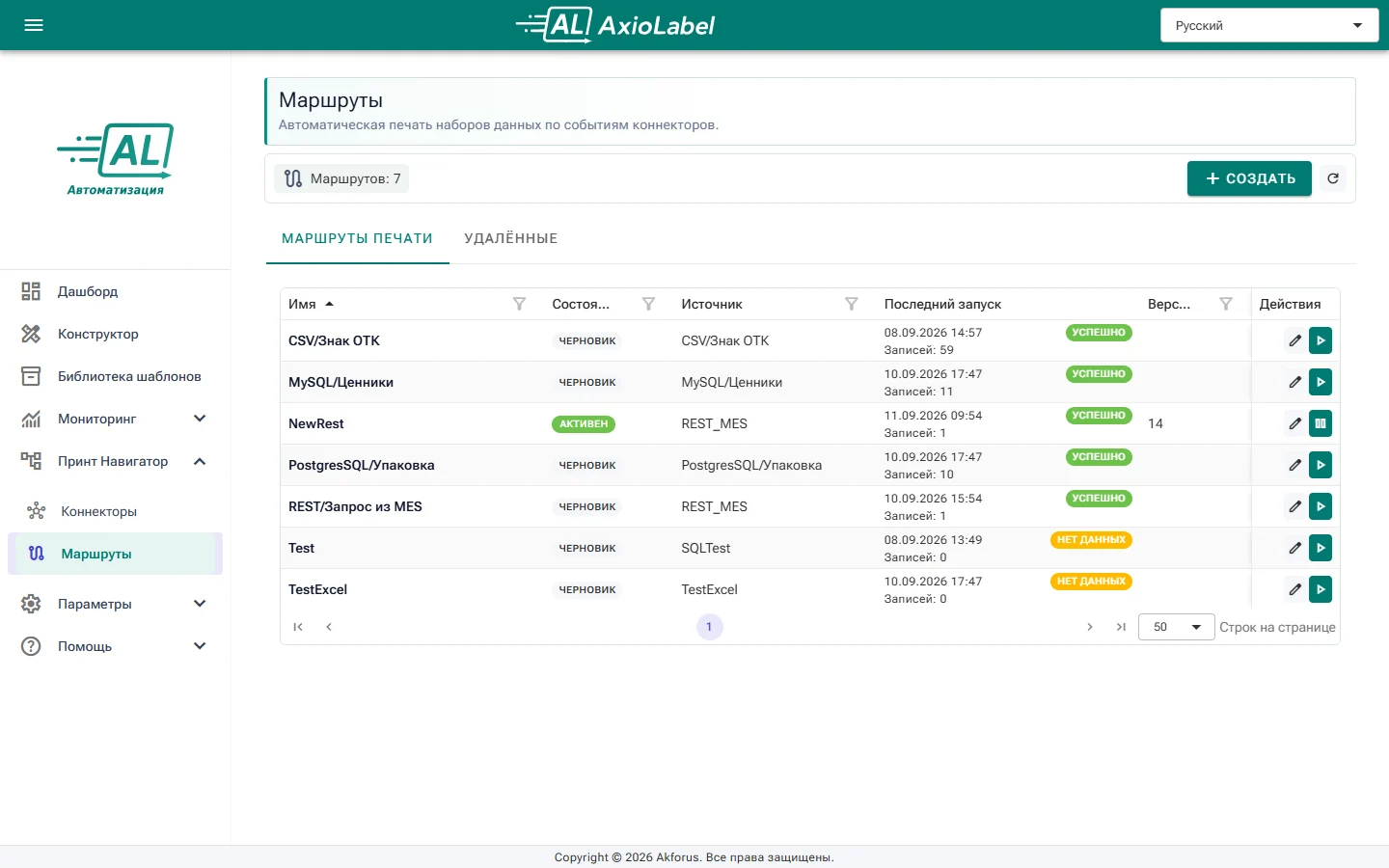
В верхней панели показано общее количество маршрутов. Кнопка Создать открывает пошаговый мастер, кнопка со значком обновления повторно загружает список.
Основная вкладка Маршруты печати содержит рабочие маршруты. Вкладка Удалённые содержит удалённые маршруты, которые ещё можно восстановить. При первом открытии строки отсортированы по имени маршрута по возрастанию. Нажмите заголовок столбца, чтобы изменить сортировку; значок фильтра открывает условия отбора.
Столбцы каталога
- Имя — пользовательское название маршрута.
- Состояние — Черновик или Активен.
- Источник — коннектор, события которого принимает маршрут.
- Последний запуск — время и итог последней обработки: Успешно, Нет данных, Частично, Ошибка или Выполняется.
- Версия — номер активированной версии. У черновика без активированной версии значение может отсутствовать.
- Действия — открыть маршрут и активировать либо деактивировать его.
Строку можно открыть кнопкой с карандашом, двойным щелчком или клавишей
Enter после выбора строки. Кнопка с треугольником активирует черновик,
кнопка паузы деактивирует активный маршрут.
Создать маршрут через мастер
Нажмите Создать. Мастер состоит из трёх шагов: Данные, Печать и Проверка. Переход вперёд блокируется, пока обязательные значения текущего шага не заполнены.
Маршрут также можно начать из Библиотеки шаблонов командой Настроить автоматическую печать. В этом случае выбранный шаблон передаётся в мастер заранее, но источник, принтер и остальные параметры всё равно нужно проверить.
Шаг 1. Данные
На первом шаге задаются имя маршрута и источник данных.
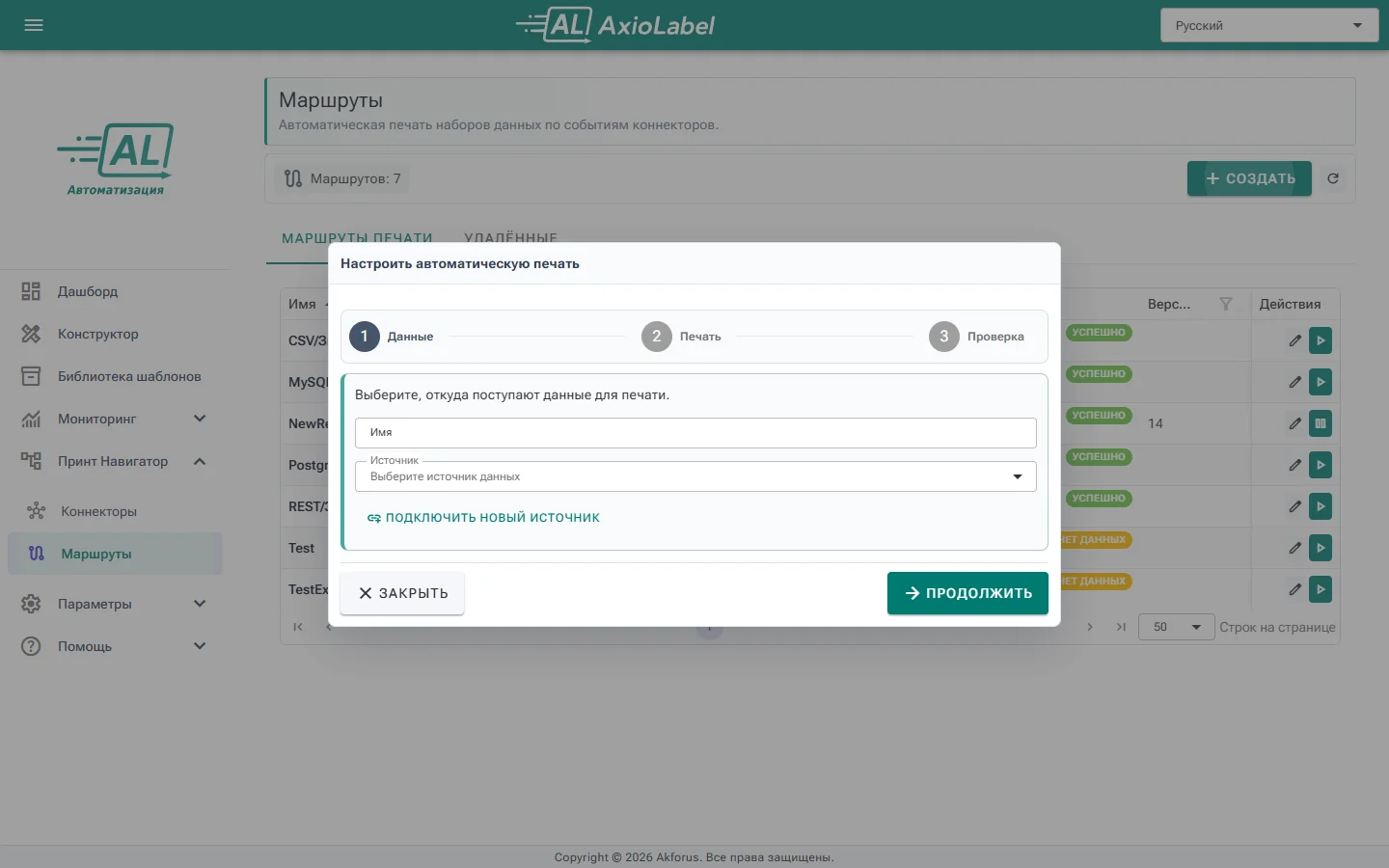
- В поле Имя введите название, по которому маршрут легко найти в
каталоге. Хороший вариант включает назначение или тип этикетки, например
Маршрут этикеток ОТК. - В поле Источник выберите сохранённый коннектор.
- Дождитесь сообщения Источник данных готов.
- Нажмите Продолжить.
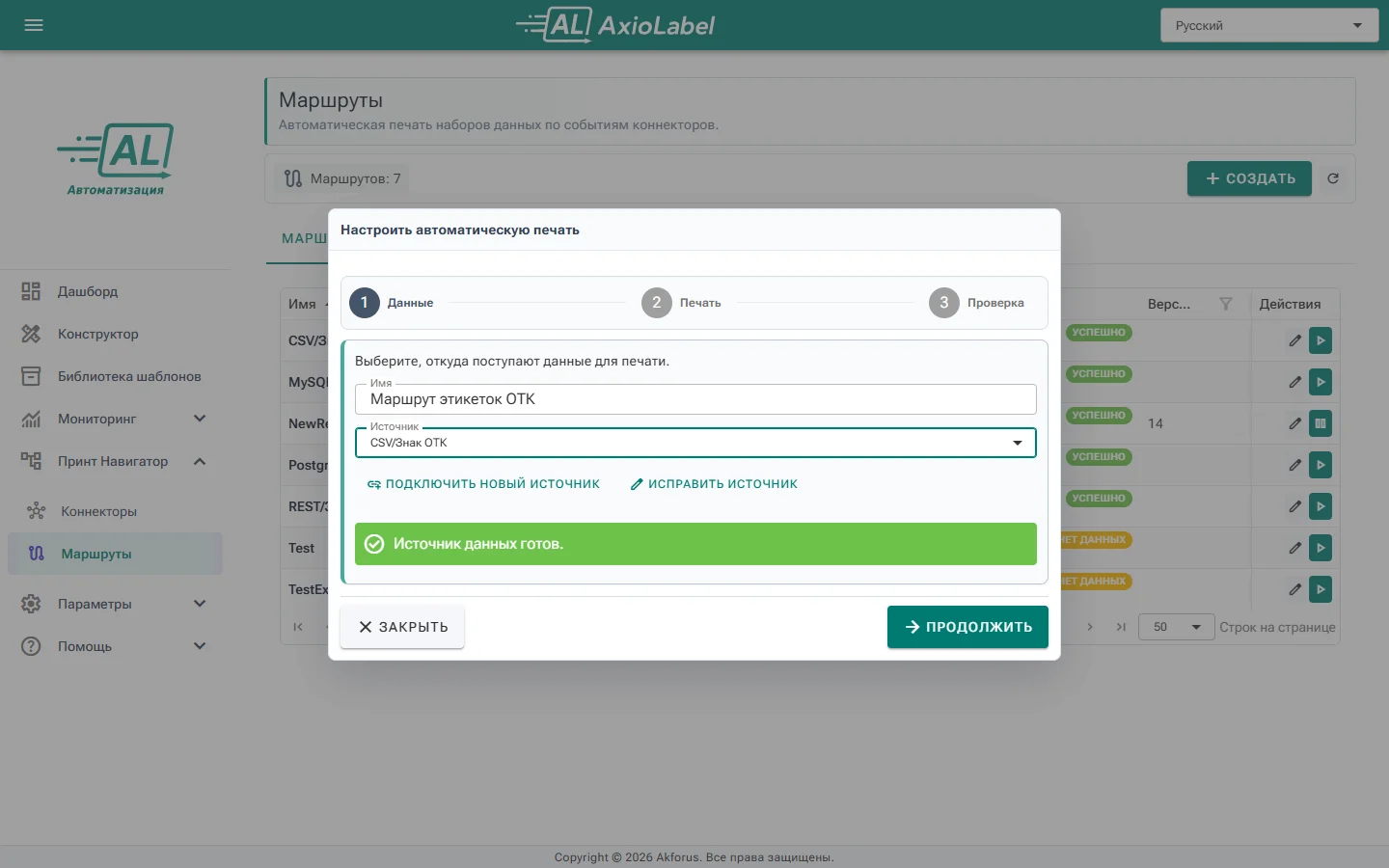
Команда Подключить новый источник открывает редактор коннектора. После сохранения нового источника вернитесь в мастер и выберите его. Команда Исправить источник доступна после выбора и открывает его текущие настройки.
При смене источника мастер сбрасывает привязки к полям, которых нет в новой схеме. Если появилось сообщение о сброшенных привязках, на следующем шаге заново проверьте шаблон, принтер и количество копий.
Шаг 2. Печать
На втором шаге выбираются шаблон, принтер, число копий, формат и режим отправки.
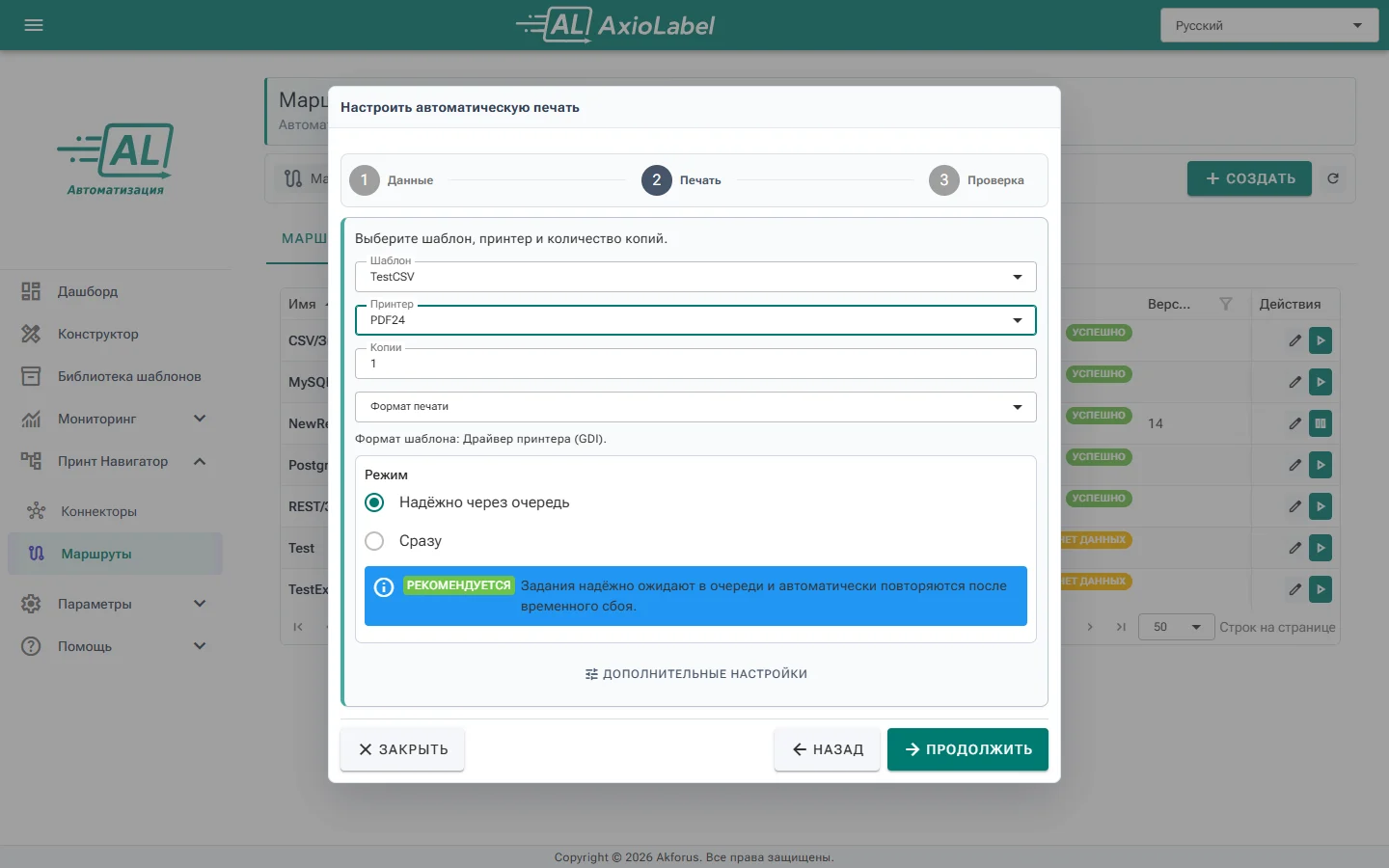
Шаблон
Выберите макет, который будет заполнен данными источника. Сразу после выбора приложение сравнивает источник шаблона с источником маршрута.
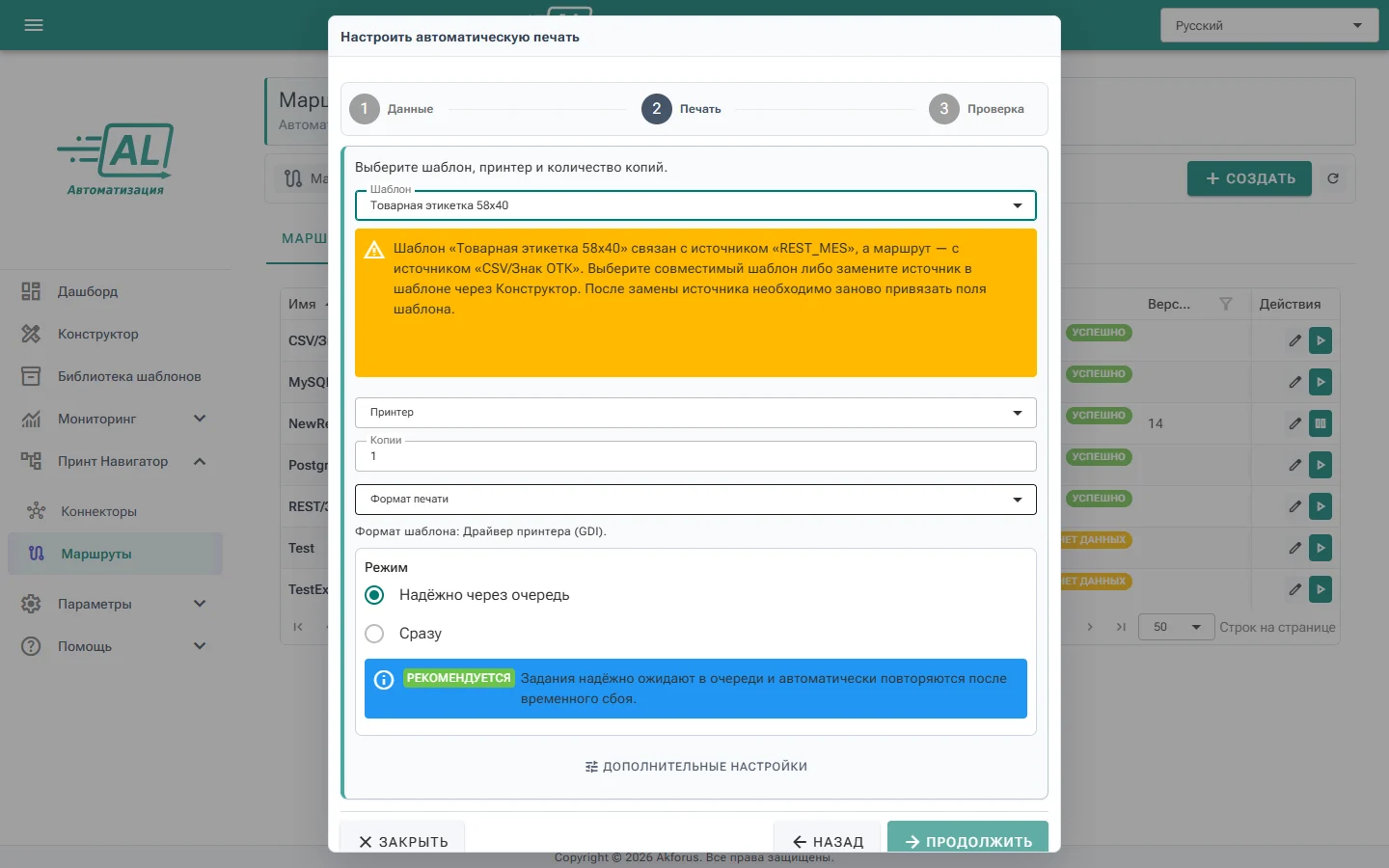
Если источники различаются или шаблон сохранён без источника данных:
- приложение показывает оба имени источника;
- переход к проверке и сохранение блокируются;
- предлагается команда Выбрать другой шаблон.
Выберите совместимый шаблон либо откройте текущий шаблон в Конструкторе и замените его источник. После замены источника обязательно заново назначьте поля всем динамическим элементам шаблона и проверьте предпросмотр. Простая смена источника не гарантирует, что прежние имена и типы полей существуют в новой схеме.
Принтер и копии
В поле Принтер выберите устройство, на которое будет отправляться задание. Если устройство отсутствует в списке, проверьте его доступность в параметрах приложения.
В поле Копии укажите целое число не меньше 1. Значение относится к каждой
обработанной записи. Например, три записи и две копии создают по две копии
этикетки для каждой записи.
Формат печати
В списке Формат печати доступны:
- Как в шаблоне — используется формат, сохранённый в шаблоне;
- Драйвер принтера (GDI) — печать средствами драйвера Windows;
- ZPL — отправка данных в формате ZPL;
- TSPL — отправка данных в формате TSPL.
Под полем показывается формат выбранного шаблона. Для ZPL и TSPL требуется лицензия расширенной печати. Выбирайте явное переопределение только тогда, когда принтер поддерживает этот язык; в остальных случаях оставьте Как в шаблоне.
Режим отправки
- Надёжно через очередь — рекомендуемый режим. Задание сохраняется в очереди, ожидает свободного обработчика и автоматически повторяется после временного сбоя.
- Сразу — печать начинается без очереди. Временные ошибки принтера не повторяются автоматически.
Очередь лучше подходит для производственной печати и диагностики: состояние, попытки и причина ошибки остаются доступны в мониторинге. Режим Сразу используйте только для сценария, в котором минимальная задержка важнее автоматического восстановления.
Дополнительные настройки
Разверните Дополнительные настройки, если шаблон, принтер или количество копий должны определяться отдельно для каждой входящей записи.
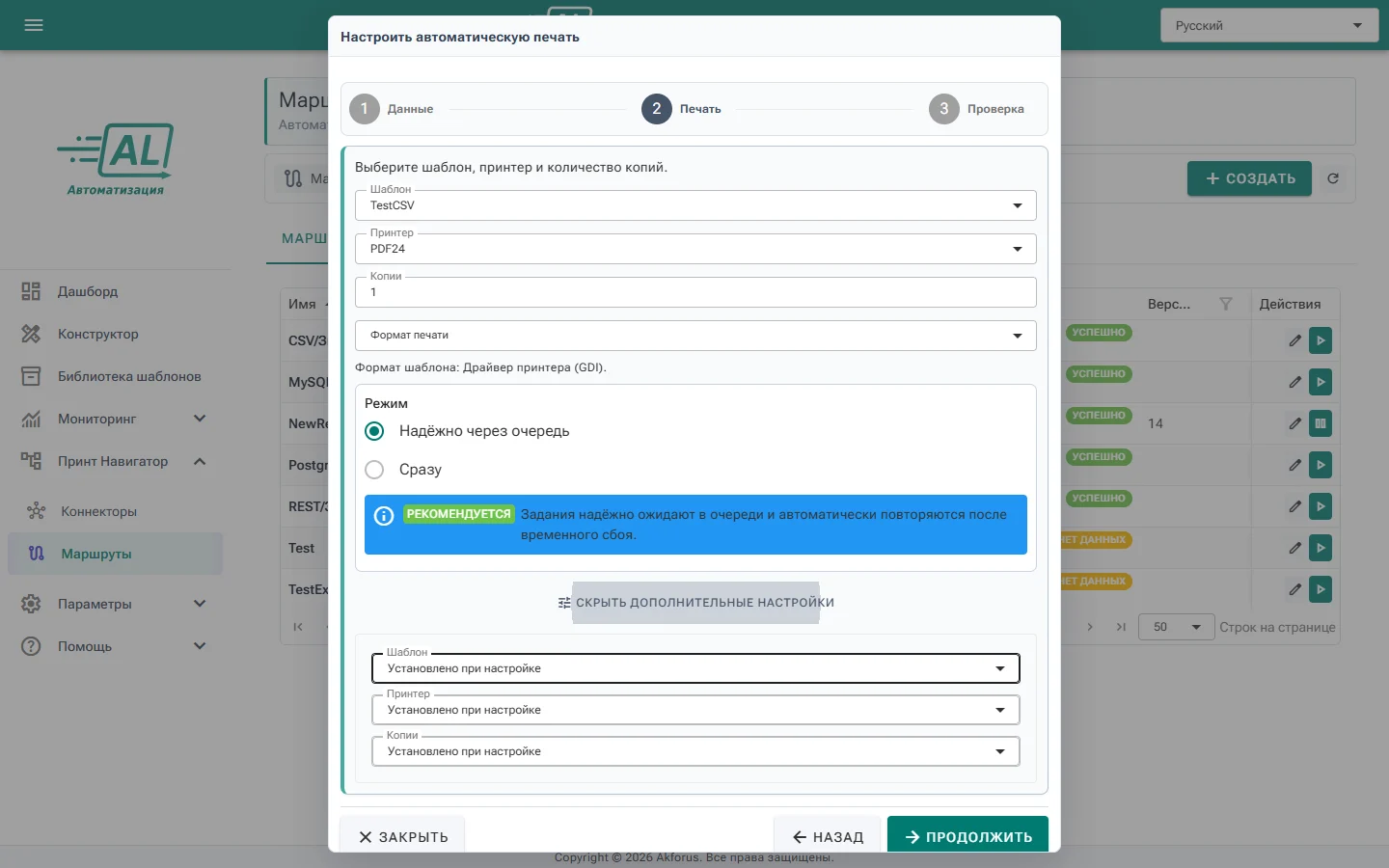
Для каждого параметра можно выбрать источник значения:
- Установлено при настройке или Заданное количество — используется значение, выбранное в маршруте;
- Поле набора данных — значение читается из указанного поля каждой записи.
После выбора Поле набора данных укажите поле источника. Для шаблона и принтера подходят строковые поля, содержащие распознаваемое имя или идентификатор. Для копий требуется поле совместимого числового типа.
Динамические значения окончательно проверяются только при обработке конкретной записи. Ошибка в одной записи может не проявляться в предпросмотре другой, поэтому первый запуск выполните на небольшом контролируемом наборе данных.
Шаг 3. Проверка
На последнем шаге мастер показывает итоговую карточку маршрута.
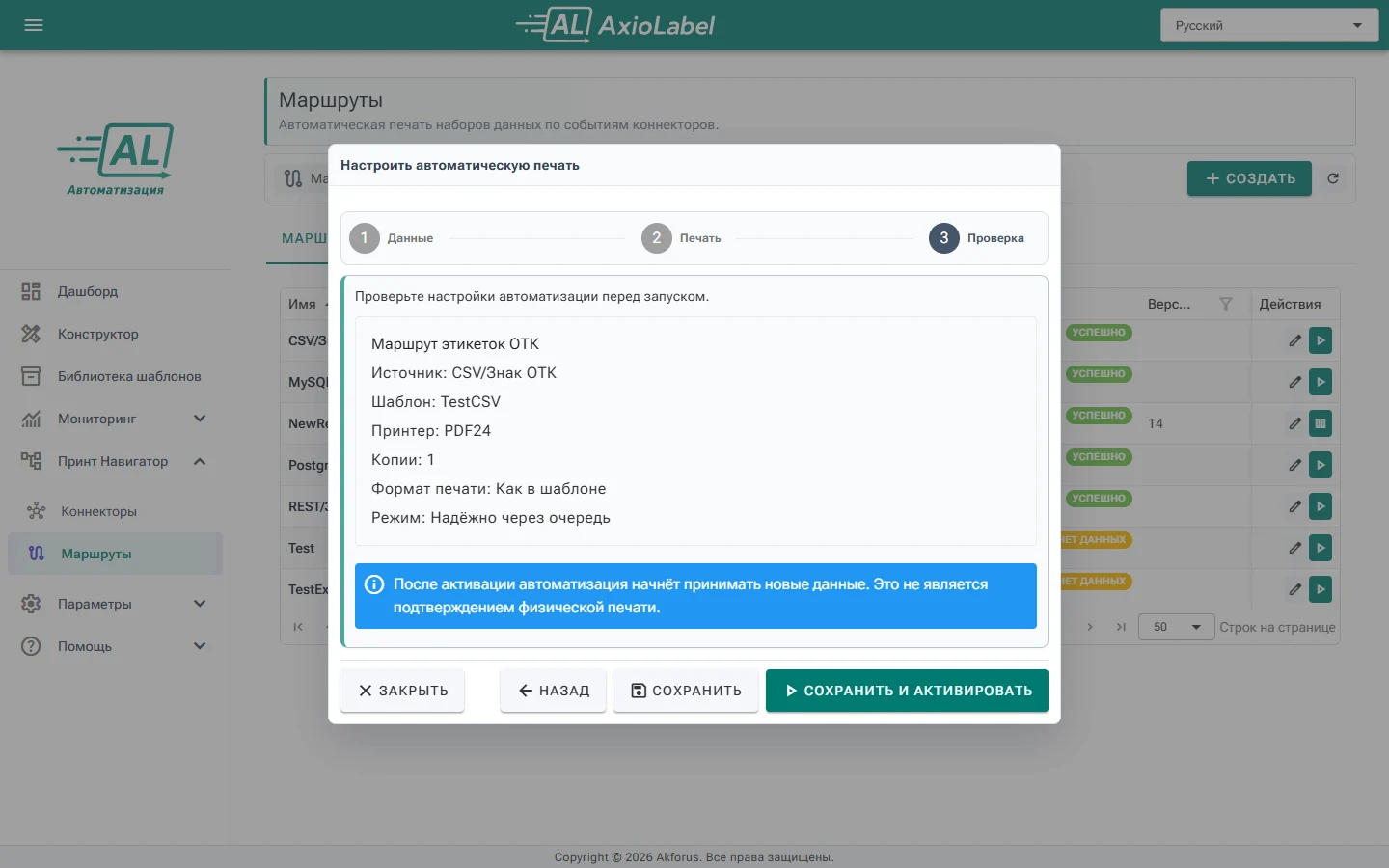
Сверьте:
- имя маршрута и источник;
- шаблон и принтер;
- количество копий;
- формат печати;
- режим отправки.
Используйте Назад, если нужно исправить параметр. Затем выберите одну из команд:
- Сохранить — создать черновик без запуска автоматической печати;
- Сохранить и активировать — сохранить маршрут и сразу перевести его в состояние Активен.
Успешное сохранение или сохранение с активацией закрывает окно. Если операция не выполнена, мастер остаётся открытым и показывает причину. Повторное нажатие после временного сбоя продолжает ту же операцию и не должно создавать дубликат маршрута.
Статус Активен означает, что маршрут готов принимать новые данные. Он не подтверждает физическую печать этикетки.
Редактировать черновик
Откройте строку со статусом Черновик. Поля доступны для изменения, внизу показана история сохранённых версий.
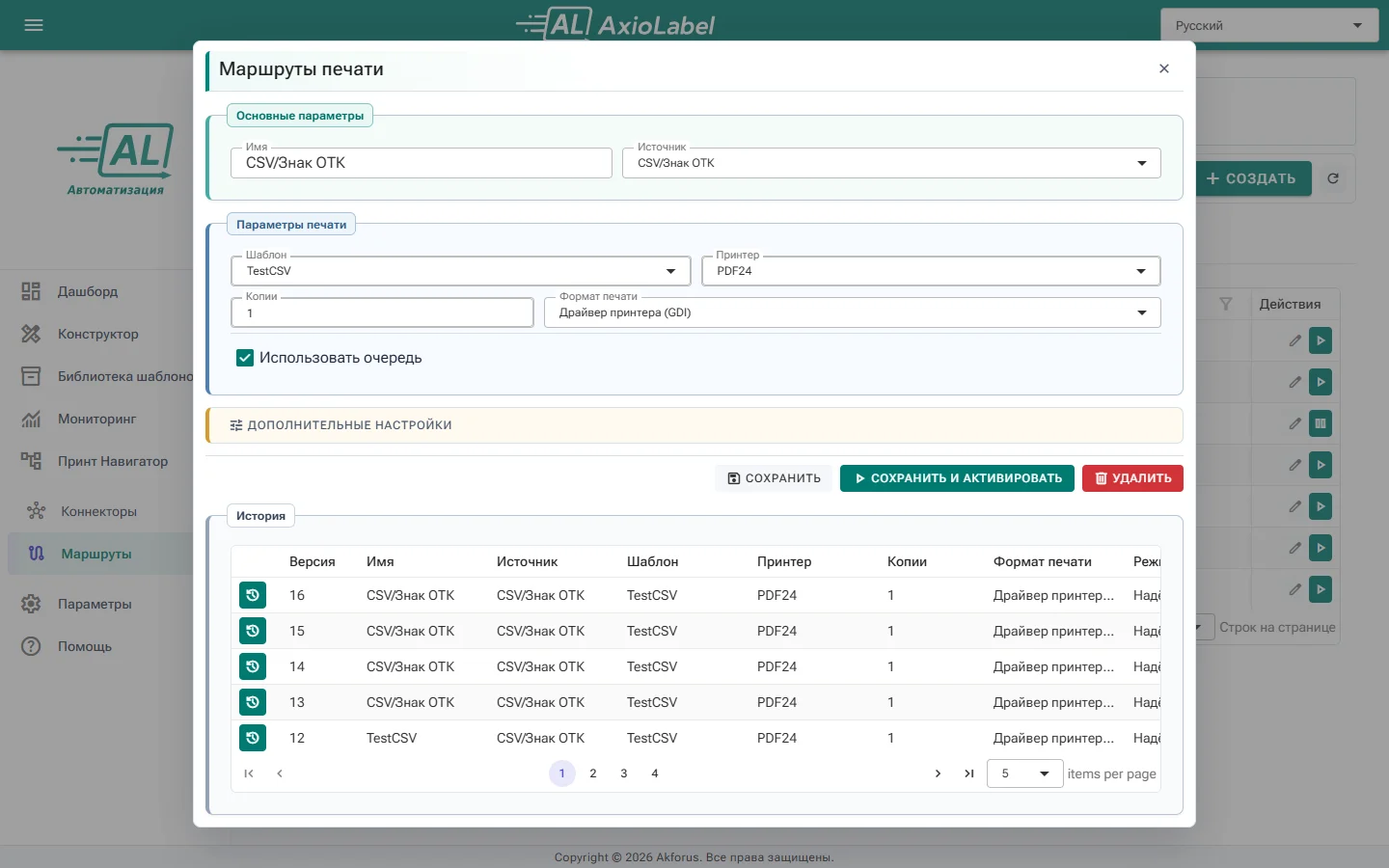
Раздел Основные параметры содержит имя и источник. Раздел Параметры печати содержит шаблон, принтер, копии, формат и флаг Использовать очередь. При снятом флаге задание отправляется сразу.
Кнопка Дополнительные настройки добавляет перед каждым значением выбор между постоянной настройкой и полем набора данных.
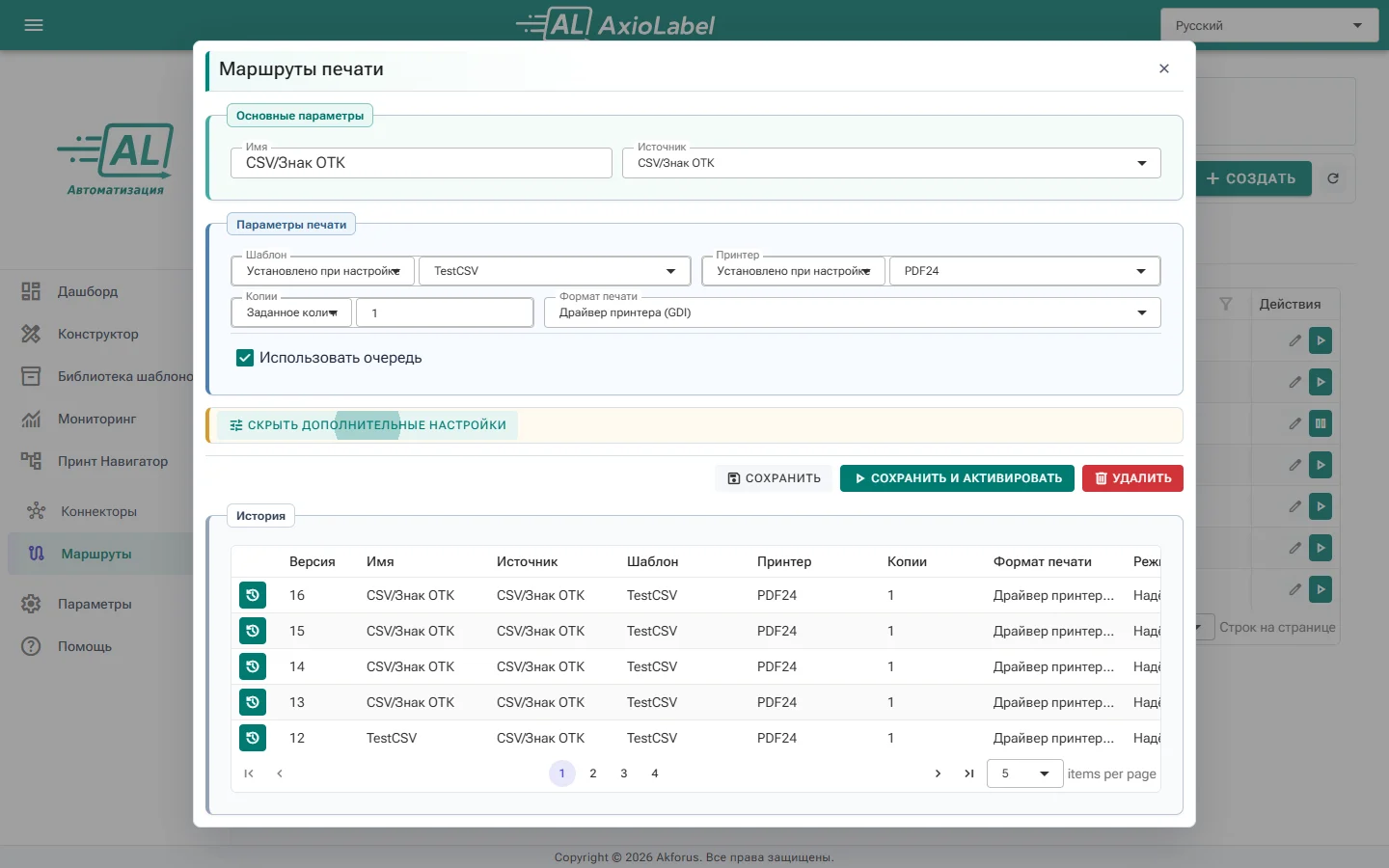
После изменения выберите:
- Сохранить — сохранить черновик и закрыть окно;
- Сохранить и активировать — сохранить новую версию, активировать её и закрыть окно после успешной активации;
- Удалить — переместить неактивный маршрут на вкладку Удалённые после подтверждения.
Если закрыть изменённую форму крестиком, приложение предложит либо продолжить редактирование, либо закрыть без сохранения.
Активировать или деактивировать маршрут
Черновик можно активировать двумя способами:
- кнопкой Сохранить и активировать в редакторе;
- кнопкой с треугольником в столбце Действия каталога.
При активации приложение проверяет обязательные значения, наличие элементов справочника, совместимость полей и доступность источника. Если у коннектора нет расписания, маршрут всё равно активируется, но приложение предупреждает, что автоматические запуски не начнутся.
Чтобы временно остановить приём новых данных, нажмите кнопку паузы в каталоге. Деактивация не удаляет маршрут, его версии и уже созданные задания очереди. После деактивации маршрут можно отредактировать или снова активировать.
Изменить активный маршрут
Активная версия открывается только для чтения: это защищает работающий сценарий от незавершённых изменений.
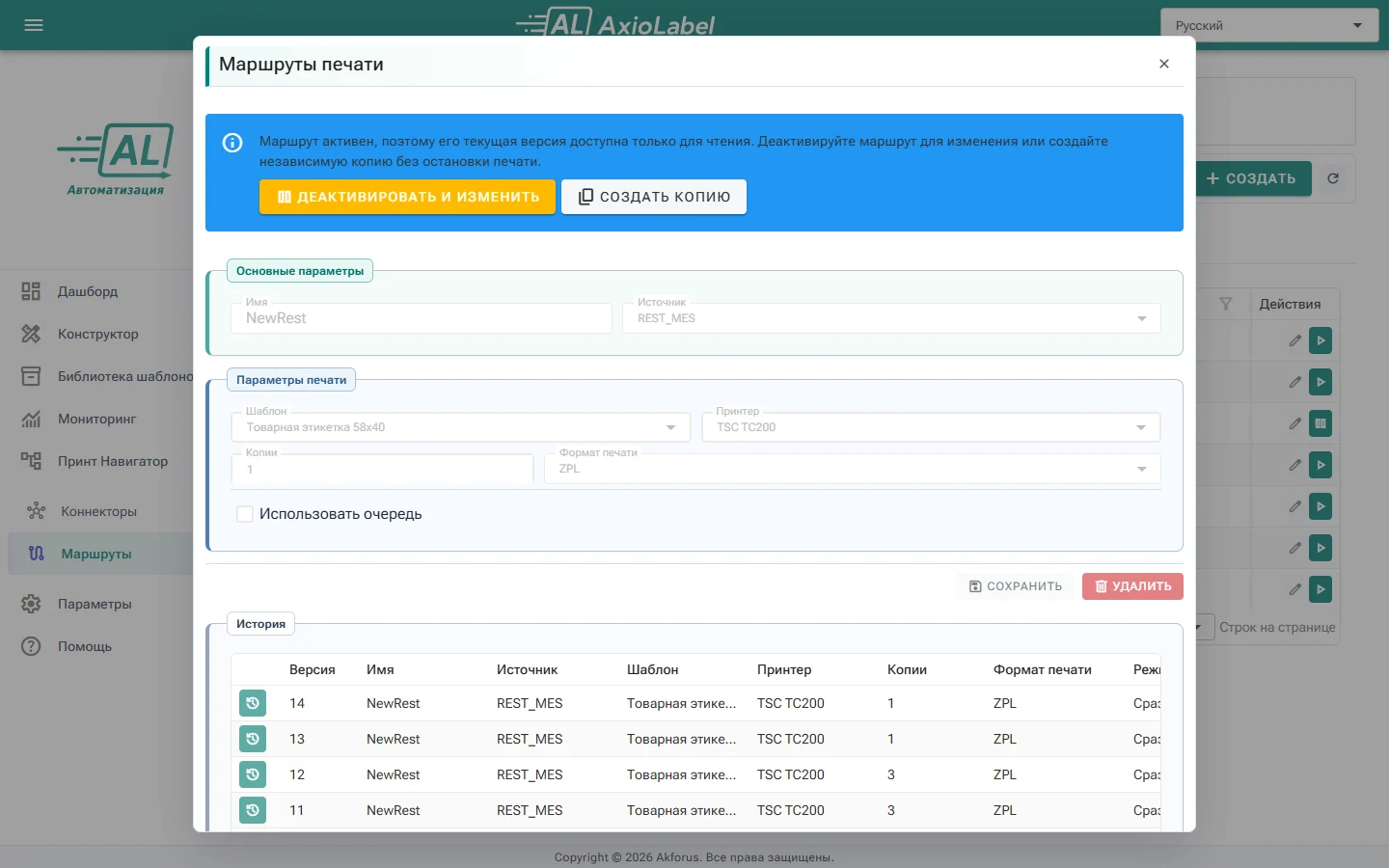
Доступны два варианта:
- Деактивировать и изменить — после подтверждения маршрут перестаёт принимать новые данные и открывается для редактирования;
- Создать копию — создаётся независимый черновик, а исходный активный маршрут и его история продолжают работать без изменений.
Используйте деактивацию, если нужно заменить текущую рабочую конфигурацию. Используйте копию, если новую конфигурацию требуется подготовить и проверить, не останавливая существующий маршрут.
После команды Деактивировать и изменить повторно проверьте источник, шаблон, привязки динамических полей, принтер, копии и формат. Завершите работу кнопкой Сохранить или Сохранить и активировать. При успешной операции окно закрывается; при ошибке остаётся открытым с описанием причины.
Использовать историю версий
История отображается после первого сохранения. Каждая строка содержит номер версии и значения основных параметров: имя, источник, шаблон, принтер, копии, формат, режим и время активации.
Кнопка со значком восстановления доступна только у неактивного маршрута. Она восстанавливает выбранную историческую версию в текущий черновик. После восстановления:
- проверьте значения в верхней части редактора;
- убедитесь, что источник, шаблон и принтер по-прежнему доступны;
- сохраните черновик либо сохраните и активируйте его.
Историческая строка не удаляется: восстановление позволяет вернуться к прежней конфигурации, сохраняя историю изменений.
Удалить и восстановить маршрут
Активный маршрут удалить нельзя. Сначала деактивируйте его, затем откройте редактор и нажмите Удалить. После подтверждения маршрут перемещается на вкладку Удалённые.
Чтобы вернуть маршрут:
- откройте вкладку Удалённые;
- найдите маршрут по имени;
- нажмите Восстановить;
- вернитесь на вкладку Маршруты печати и проверьте восстановленный черновик перед активацией.
Восстановление удалённого маршрута само по себе не запускает автоматическую печать.
Выполнить первый запуск
- Активируйте маршрут.
- Если у источника настроено расписание, дождитесь следующего запуска. Если расписания нет, откройте Принт Навигатор → Коннекторы и нажмите Запустить у нужного источника.
- При использовании очереди откройте Мониторинг → Очереди печати.
- Найдите задание по времени, шаблону и принтеру и дождитесь конечного состояния.
- Откройте Мониторинг → Журнал распечатки и проверьте результат обработки.
- Сверьте физическую этикетку или PDF: размеры, ориентацию, значения полей, штрихкоды и число копий.
Первую проверку проводите на одной записи и одной копии. Не включайте частое расписание производственного источника, пока маршрут не подтверждён по очереди, журналу и результату печати.
Типовые состояния и действия
- Черновик — Маршрут сохранён, но новые данные не принимает. Проверьте параметры и активируйте
- Активен — Маршрут готов принимать новые данные. Проверьте расписание источника и мониторинг
- Нет данных — Источник не вернул подходящих записей. Проверьте запрос, фильтр, файл или входящий вызов
- Частично — Часть записей обработана с ошибками. Откройте очередь и журнал, сравните ошибочные записи
- Ошибка — Запуск или печать не завершены. Проверьте источник, привязки, принтер и текст ошибки
- Источник данных готов — Источник доступен мастеру. Можно переходить к шагу печати
- Предупреждение о несовместимом шаблоне — Источник шаблона отличается от источника маршрута. Выберите другой шаблон или смените источник шаблона и перепривяжите поля
- Маршрут активирован без расписания — Активация успешна, но автоматического запуска не будет. Настройте расписание коннектора или запускайте его вручную
- Значение справочника больше недоступно — Шаблон, принтер или источник изменён либо удалён. Обновите справочник и выберите доступную замену
- Маршрут был изменён другим пользователем — Открытая форма содержит устаревшую ревизию. Закройте форму, откройте маршрут заново и повторите изменение
Контрольный список перед эксплуатацией
- маршрут имеет понятное уникальное имя;
- источник маршрута совпадает с источником шаблона;
- все динамические элементы шаблона заново проверены после изменения схемы;
- выбран правильный физический принтер и поддерживаемый формат;
- количество копий проверено на тестовой записи;
- для производственной печати включена очередь;
- расписание настроено в коннекторе либо предусмотрен ручной запуск;
- тестовое задание успешно завершилось в очереди и журнале;
- результат физической печати проверен оператором.