
Этикетки со штрихкодами и Data Matrix из Excel
Добавьте штрихкод, QR Code или стандартный Data Matrix на макет, задайте постоянное значение либо свяжите элемент с полем Excel или CSV и проверьте разные записи перед печатью.
Как добавить штрихкод или Data Matrix
В AxioLabel Студии все поддерживаемые штрихкоды и двумерные коды добавляются на макет одним элементом «Штрих-код». После добавления выберите тип кода, задайте постоянное значение или свяжите элемент с колонкой Excel или CSV, затем проверьте несколько записей в предпросмотре.
- Откройте или создайте макет этикетки.
- В левой панели «Элементы» добавьте «Штрих-код».
- В правой панели «Свойства» выберите тип кода.
- Введите постоянное «Значение» либо выберите источник в поле «Поле».
- Настройте размер и положение элемента.
- Проверьте разные записи и выполните пробную печать.
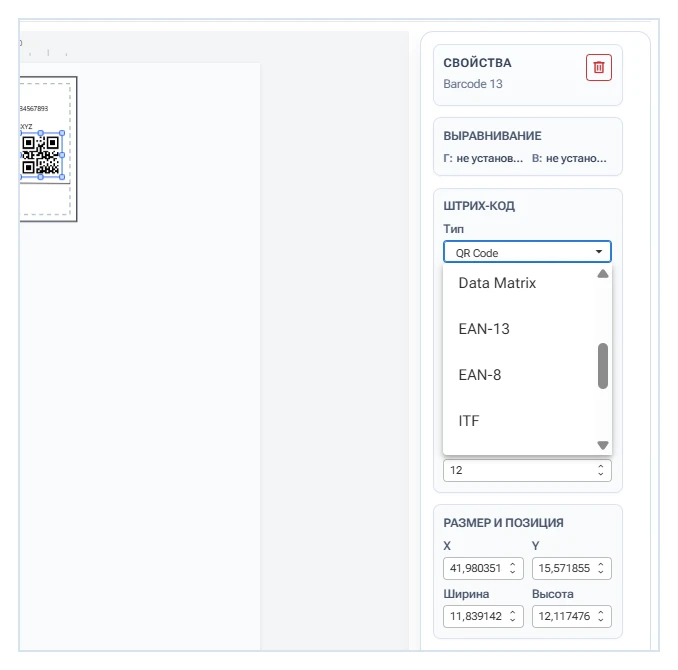
Рисунок 1. Выбор типа штрихкода или двумерного кода в свойствах элемента «Штрих-код».
Элемент и его значение — не одно и то же
Элемент определяет, как будет закодировано и показано значение: например, как Code 128, EAN-13, QR Code или Data Matrix. Значение определяет, что именно попадёт в код.
Для одинаковой надписи на всех этикетках укажите постоянное значение. Для серии этикеток свяжите элемент с полем источника данных: тогда каждая строка Excel или CSV сформирует код со своим значением.
Какие типы поддерживаются
| Группа | Типы |
|---|---|
| Линейные коды | Codabar, Code 128, Code 39, Code 93, EAN-13, EAN-8, ITF, UPC-A, UPC-E |
| Двумерные коды | Aztec, Data Matrix, PDF417, QR Code |
Выбирайте тип по требованиям системы, оборудования или получателя этикетки. Если формат заранее не задан, для внутреннего буквенно-цифрового идентификатора удобно начать с Code 128, а для компактного двумерного представления — с QR Code или стандартного Data Matrix. Окончательный вариант обязательно проверьте на реальном принтере и сканере.
Постоянное значение
Чтобы быстро проверить макет, добавьте элемент «Штрих-код», выберите Code 128 и укажите в поле «Значение» тестовый идентификатор AXIO-0001. Это синтетическое значение, а не товарный код.
Переключатель «Показывать текст» управляет выводом читаемой строки у поддерживающих эту возможность линейных кодов. Размер элемента можно изменить маркерами на макете либо полями ширины и высоты в разделе «Размер и позиция».
Стандартный Data Matrix
Добавьте элемент «Штрих-код», выберите тип Data Matrix и режим Standard. Для безопасной проверки используйте синтетическое значение, например AXIO-DM-0001.
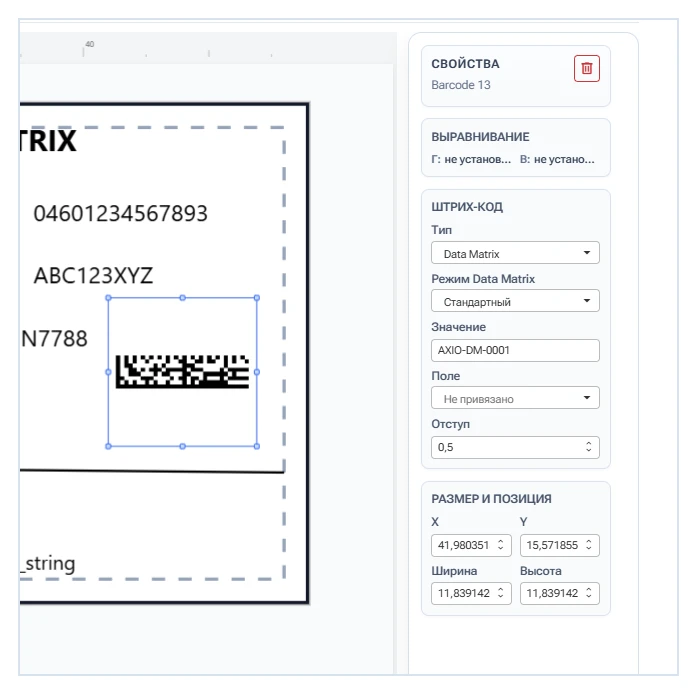
Рисунок 2. Настройка стандартного Data Matrix с синтетическим тестовым значением AXIO-DM-0001.
Сам по себе выбор Data Matrix не превращает произвольную строку в код маркировки и не подтверждает соответствие отраслевому стандарту. Формат исходного значения должен отвечать требованиям системы, в которой код будет использоваться.
Значения из Excel или CSV
Сначала подключите таблицу и проверьте, что первая строка содержит названия колонок, а каждая следующая строка соответствует отдельной этикетке. Подробная инструкция приведена в материале «Данные из Excel и CSV».
- Подключите файл Excel или CSV.
- Добавьте элемент «Штрих-код» и выберите его тип.
- В свойствах элемента откройте поле «Поле».
- Выберите колонку со значениями для кода.
- Переключитесь между несколькими строками и проверьте результат.
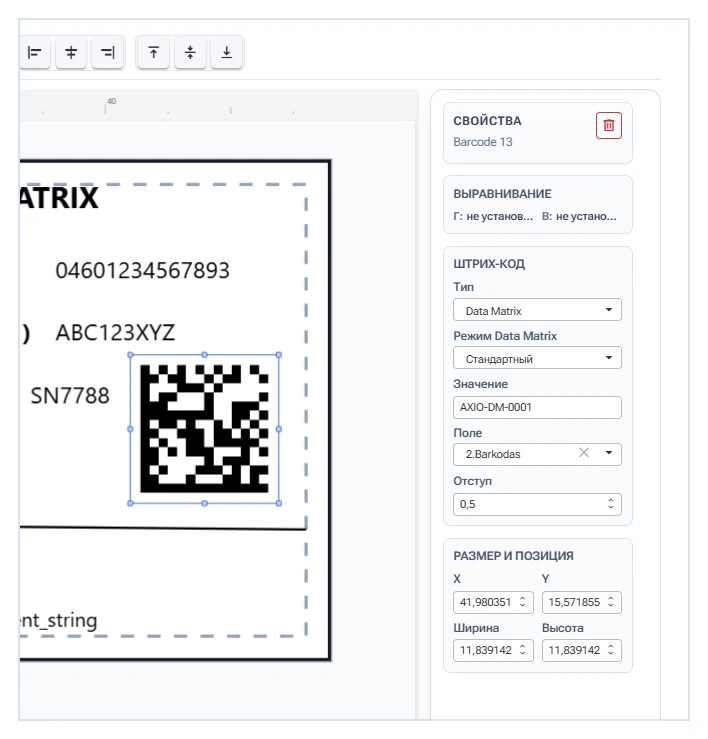
Рисунок 3. Привязка Data Matrix к колонке подключённого источника данных.
Для EAN, UPC и других форматов с фиксированными правилами храните значения в таблице как текст. Это помогает сохранить ведущие нули. Значение должно уже иметь допустимую длину и, когда формат этого требует, корректную контрольную цифру.
Примеры для проверки формата
Все примеры ниже синтетические и предназначены только для проверки макета.
| Тип | Тестовое значение | Основное требование |
|---|---|---|
| Code 128 | AXIO-0001 | Значение не должно быть пустым |
| Code 39 | CODE39 | Заглавные латинские буквы, цифры и ограниченный набор символов |
| Codabar | A123456A | Допустимые символы и стартовый/конечный знак |
| ITF | 123456 | Только цифры и чётное количество знаков |
| EAN-8 | 12345670 | Восемь цифр и контрольная цифра |
| EAN-13 | 4601234567893 | Тринадцать цифр и контрольная цифра |
| UPC-A | 123456789012 | Двенадцать цифр и контрольная цифра |
| UPC-E | 04252614 | Шесть или восемь цифр |
| Data Matrix | AXIO-DM-0001 | Значение не пустое; пригодность формата проверяется в целевой системе |
Проверка перед печатью
- Откройте первую, среднюю и последнюю записи источника.
- Проверьте короткое и самое длинное значение.
- Убедитесь, что элемент не обрезан и не перекрывает другие объекты.
- Распечатайте несколько тестовых этикеток на используемом принтере.
- Считайте коды тем сканером или приложением, которые будут использоваться в работе.
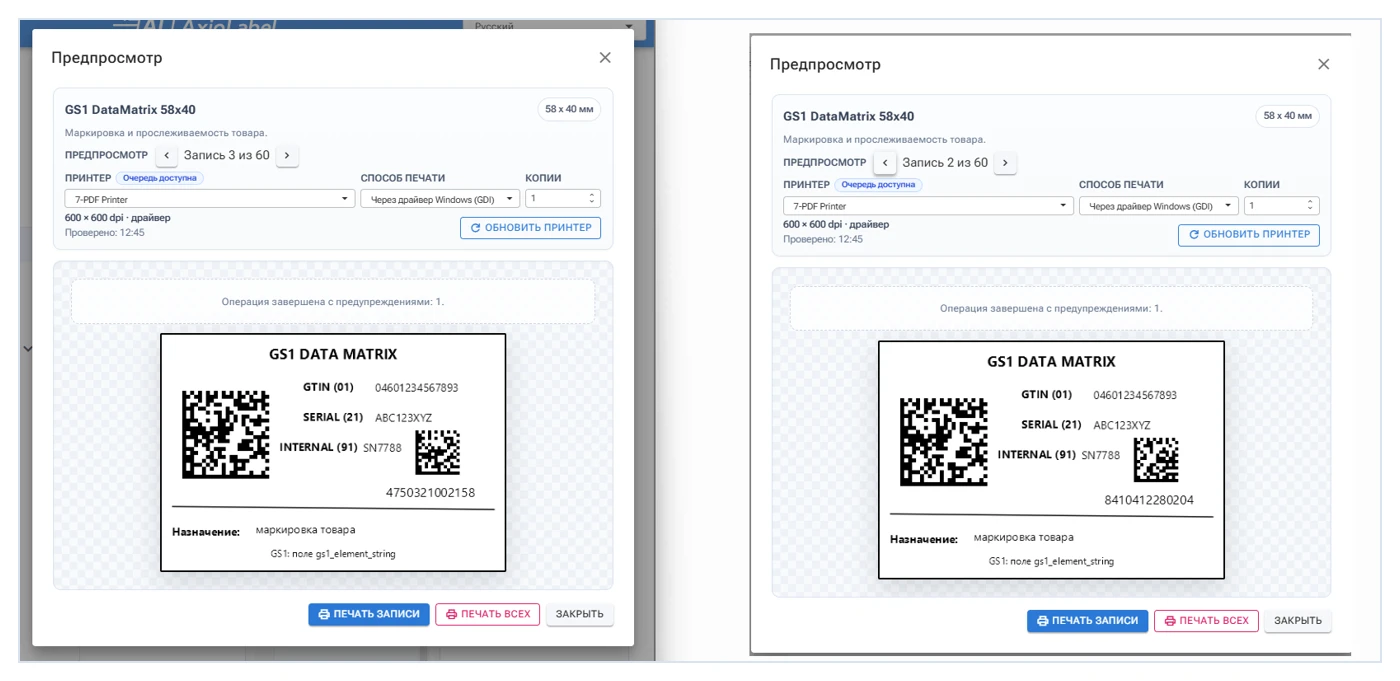
Рисунок 4. Предпросмотр двух записей с разными значениями Data Matrix. Изображение демонстрирует переключение записей; получение и обработка кодов маркировки в этой инструкции не рассматриваются.
Успешное отображение в редакторе не гарантирует считывание после печати. На результат влияют размер кода, разрешение и настройки принтера, материал этикетки, контраст, свободная зона вокруг символа и возможности сканера.
Стандартный Data Matrix, GS1 и маркировка
Эта инструкция описывает стандартный Data Matrix и работу с уже подготовленными значениями. Она не является инструкцией по GS1 DataMatrix или государственной маркировке.
В описанном сценарии Студия:
- формирует выбранный графический символ из переданного значения;
- может брать разные значения из Excel или CSV;
- не получает коды из внешней системы;
- не проверяет статус кода маркировки;
- не отправляет отчёты о нанесении или вводе в оборот.
Порядок работы с GS1 и производственными кодами маркировки следует публиковать отдельной инструкцией после проверки поддерживаемой версии, оборудования и полного сценария.
Частые ошибки
Код не строится
Проверьте, что значение не пустое и соответствует выбранному типу. Для EAN и UPC важны точная длина и контрольная цифра, для ITF — только цифры и чётное количество знаков, для Code 39 и Codabar — допустимый набор символов.
Ведущий ноль пропал после импорта
Задайте колонке в Excel текстовый формат и повторно сохраните файл. Для CSV проверьте исходное значение до подключения файла.
Длинное значение не помещается
Увеличьте элемент, уменьшите объём данных либо выберите формат, подходящий под требования получателя. Не уменьшайте код без контрольной печати и сканирования.
Код виден, но не считывается
Проверьте физический размер, качество печати, контраст, свободную зону и совместимость сканера. Сравните результат с требованиями стандарта или системы, для которой готовится этикетка.
Следующий шаг
Подготовьте таблицу по инструкции «Данные из Excel и CSV», соберите тестовый макет в AxioLabel Студии и проверьте его до рабочей печати. Установочную версию можно получить на странице «Загрузки», а условия пробного использования описаны в разделе «Пробный период».