
Источники данных
Печать этикеток из Excel и CSV
AxioLabel Студия подключает данные из Excel и CSV к тексту, штрихкодам и другим элементам макета. Каждая строка файла становится отдельной записью, которую можно проверить перед интерактивной печатью.
Поддерживаемые форматы
AxioLabel Студия поддерживает файлы:
- Excel в формате
.xlsx; - CSV в формате
.csv.
Старый формат Excel .xls не поддерживается. Перед подключением откройте такой файл в Excel или совместимой программе и сохраните его в формате .xlsx.
Подготовьте таблицу
Первая строка таблицы должна содержать понятные и уникальные названия полей, например «Артикул», «Наименование», «Цена», «Штрихкод» и «DataMatrix».
Каждая следующая строка представляет отдельную запись данных, которую можно использовать для заполнения и печати этикетки.
Не размещайте перед строкой заголовков название отчёта, пустые строки или дополнительный текст. Если значение должно сохранять ведущие нули, например артикул 00125, подготовьте соответствующую колонку в Excel как текстовую.

Пример подготовленной таблицы: названия полей находятся в первой строке, каждая следующая строка содержит отдельную запись.
Учтите особенности Excel
Студия читает данные только с первого листа книги Excel. Убедитесь, что нужная таблица находится на первом листе, а названия колонок расположены в его первой строке.
Остальные листы книги не обрабатываются и не предлагаются для выбора.
Учтите особенности CSV
При открытии CSV Студия пытается автоматически определить кодировку и разделитель. Если параметры распознаны, данные загружаются без дополнительных действий.
Если автоматическое определение не удалось, Студия запросит параметры. Укажите подходящую кодировку и разделитель, затем повторите загрузку данных.
После открытия проверьте:
- корректно ли отображаются русские буквы;
- разделены ли значения на отдельные колонки;
- совпадают ли названия полей с первой строкой файла.
Подключите файл
- Откройте раздел «Данные и печать».
- Выберите файл Excel или CSV.
- Дождитесь загрузки таблицы.
- Проверьте названия колонок и несколько записей.
Колонки подключённого файла появятся в области «Поля источника».
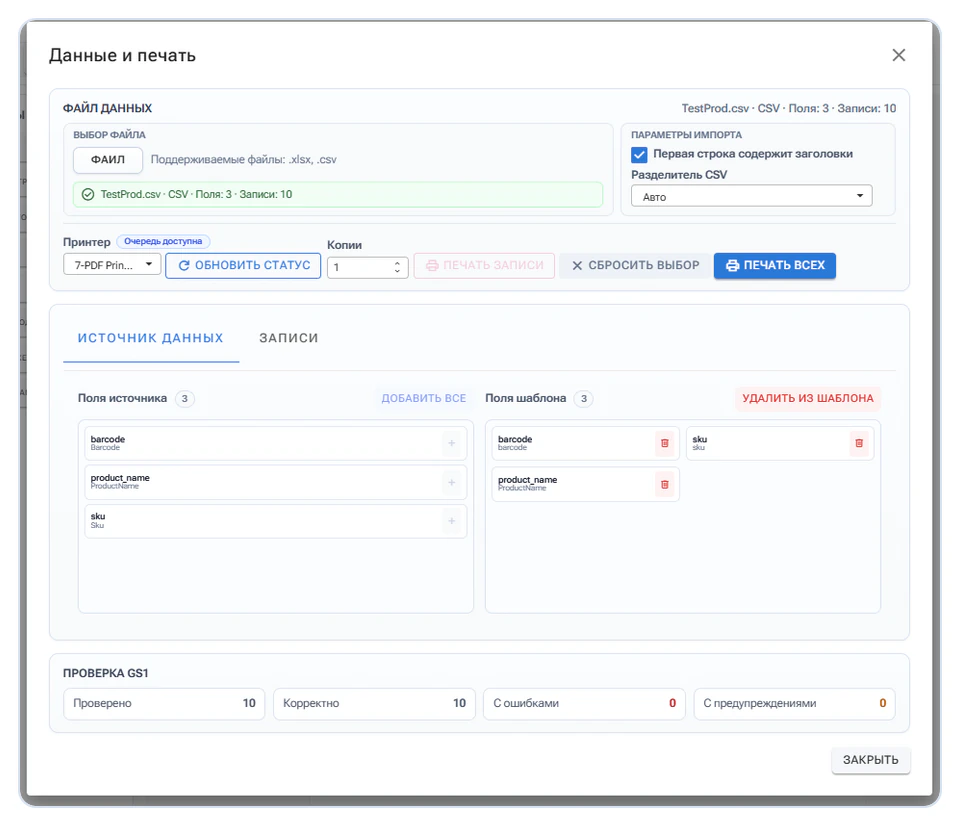
Колонки подключённого файла отображаются в области «Поля источника».
Перенесите поля данных в шаблон
Выберите в области «Поля источника» поля, которые должны использоваться в шаблоне, и перенесите их в область «Поля шаблона».
После переноса поля данных становятся доступными для привязки к элементам шаблона. Перенос поля не создаёт на этикетке текст, штрихкод или другой визуальный элемент: элементы шаблона создаются отдельно.
Необязательно переносить все колонки исходного файла. Добавьте только те поля, которые используются на этикетке.
Создайте элементы и назначьте данные
Добавьте на этикетку необходимые элементы, например текст, многострочный текст, линейный штрихкод, QR-код, Data Matrix или изображение.
Выберите созданный элемент и в его свойствах укажите поле данных, значение которого должно использоваться. Одно поле можно использовать в нескольких элементах. Например, артикул можно одновременно вывести как текст и закодировать в штрихкоде.
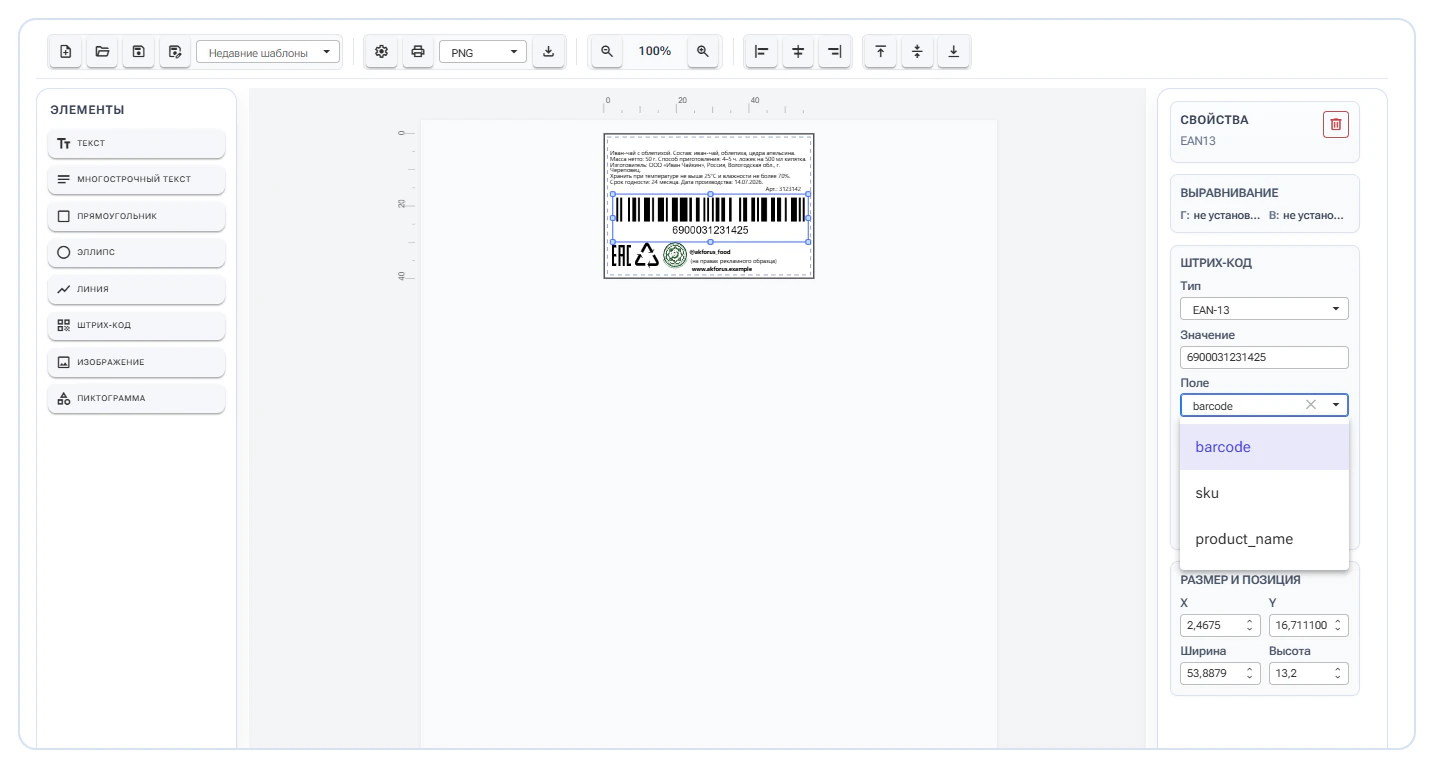
Поле данных назначается выбранному элементу в его свойствах.
Проверьте записи
Перейдите к просмотру данных и последовательно откройте несколько записей. Проверьте:
- подставляются ли значения во все связанные элементы;
- помещаются ли длинные значения в границы этикетки;
- сохраняются ли ведущие нули;
- корректно ли формируются штрихкоды;
- нет ли пустых значений в обязательных элементах.
Перед печатью проверьте не только первую, но и несколько других строк файла.
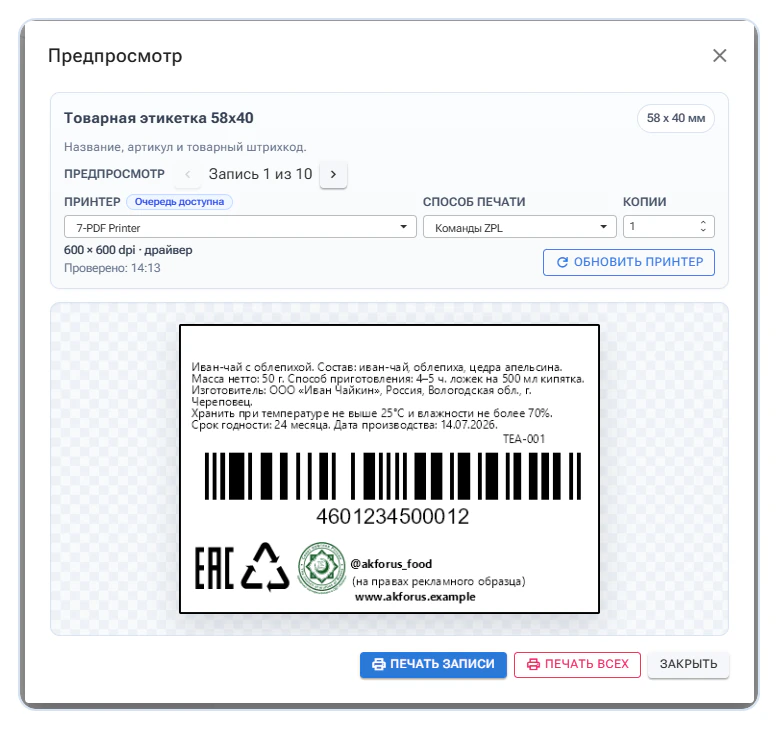
Предпросмотр помогает проверить подстановку и размещение значений до печати.
Используйте новый файл с тем же шаблоном
В следующем сеансе можно открыть сохранённый шаблон и подключить новый файл с актуальными данными.
Для сохранения существующих привязок используйте в новом файле те же названия полей. Если название колонки изменилось, проверьте соответствующее поле и его связь с элементами шаблона.
Если данные загрузились неправильно
CSV отображается одной колонкой
Автоматически определён неверный разделитель. Укажите параметры CSV вручную и повторите загрузку.
Русские буквы отображаются некорректно
Выберите правильную кодировку CSV.
Excel не показывает нужные данные
Убедитесь, что таблица находится на первом листе и сохранена в формате .xlsx.
Пропали ведущие нули
Задайте для соответствующей колонки Excel текстовый формат до сохранения файла.
Поле не отображается на этикетке
Проверьте, что поле перенесено из «Полей источника» в «Поля шаблона» и связано со свойствами нужного элемента.
Длинный текст выходит за границы
Проверьте реальные записи, увеличьте размер элемента или скорректируйте размер шрифта до запуска печати.