
Начало работы
Первый запуск
Откройте локальный интерфейс установленной Студии, проверьте готовность приложения и состояние лицензии.
Как работает Студия
При установке AxioLabel Студия регистрируется в Windows как служба. Служба запускается автоматически и работает в фоновом режиме.
Интерфейс Студии открывается в браузере, но сама программа не является облачным сервисом. Рабочие компоненты выполняются локально на компьютере, где установлена Студия.
Закрытие вкладки или окна браузера не останавливает службу.
Откройте интерфейс
- Откройте меню «Пуск».
- Выберите AxioLabel Студию.
- Дождитесь открытия локального интерфейса в браузере по умолчанию.
Если браузер уже запущен, интерфейс обычно открывается в новой вкладке. При последующей работе используйте тот же ярлык; вводить локальный адрес вручную не требуется.
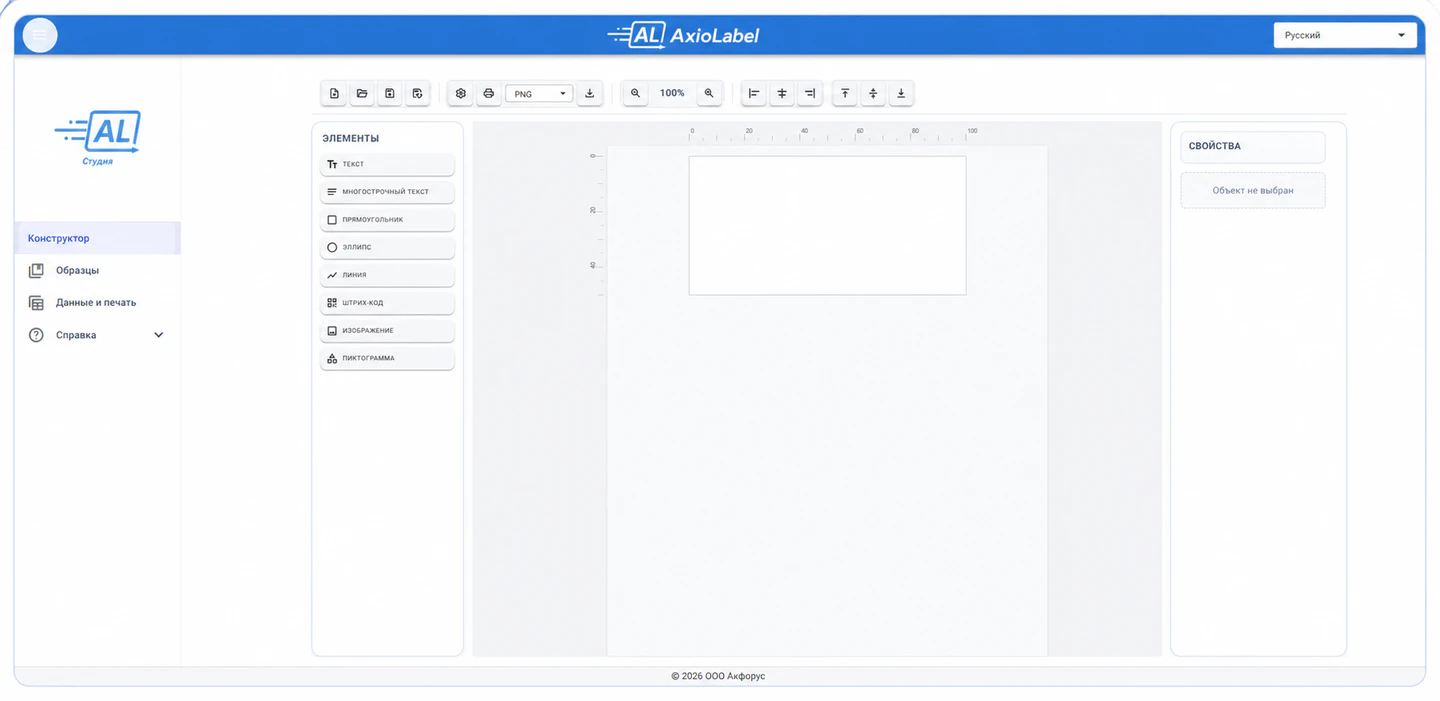
Локальный интерфейс AxioLabel Студии после запуска службы приложения.
Проверьте лицензию при первом запуске
Если на компьютере ещё нет активированной лицензии, AxioLabel Студия автоматически запрашивает пробную лицензию у сервера лицензирования и сохраняет её локально.
Учётная запись на сайте и отдельная регистрация не требуются, но для получения пробной лицензии необходимо подключение к интернету.
При успешной активации откройте «Справка» → «Лицензия» и убедитесь, что отображается активный пробный режим. Если запрос временно не выполнен, в блоке «Автоматическая триальная лицензия» нажмите «Повторить запрос».
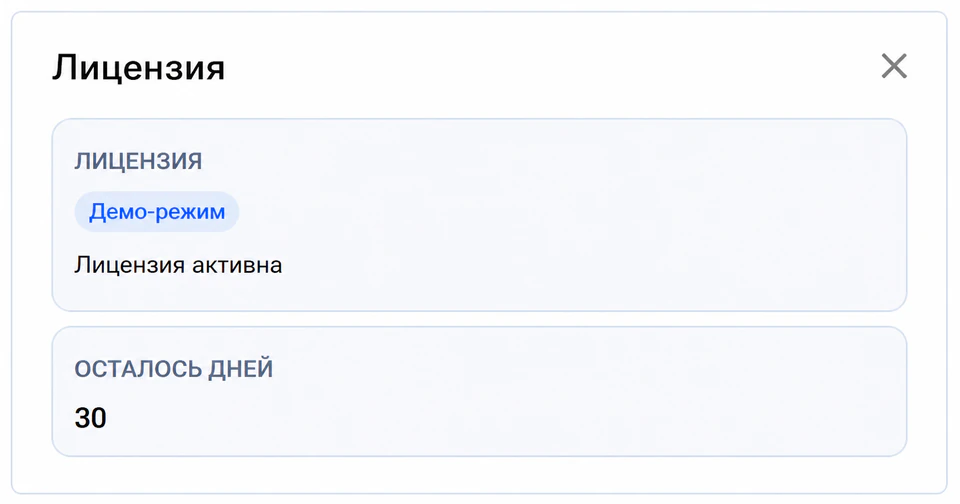
Состояние автоматической пробной лицензии отображается в окне «Лицензия».
Активируйте приобретённую лицензию
- Откройте «Справка» → «Лицензия».
- Нажмите «Активировать».
- Выберите продукт «Студия».
- Введите регистрационный ключ и данные клиента.
- Выполните онлайн-запрос и дождитесь сообщения об успешной активации.
После успешного запроса лицензия сохраняется локально, а её статус обновляется в том же окне. Подробности приведены в статье «Лицензирование».
Проверьте готовность Студии
Убедитесь, что доступны:
- библиотека образцов;
- создание нового шаблона;
- открытие сохранённого шаблона;
- подключение файлов Excel и CSV;
- предварительный просмотр этикетки.
Если эти действия доступны, служба работает, интерфейс готов к использованию, а состояние лицензии прочитано приложением.
Если интерфейс не открывается
- Повторно откройте AxioLabel Студию через меню «Пуск».
- Убедитесь, что в Windows назначен браузер по умолчанию.
- Проверьте в управлении службами Windows, что служба AxioLabel запущена.
- Если служба остановлена, запустите её с правами администратора или перезагрузите компьютер.
Если проблема сохраняется, обратитесь к системному администратору и проверьте, не блокирует ли локальное подключение защитное программное обеспечение.
Что делать дальше
Условия пробной лицензии описаны в статье «Пробный режим». Чтобы использовать собственные переменные данные, перейдите к инструкции «Excel / CSV».