
Предпросмотр и проверка записей
Переключитесь между записями подключённого файла, проверьте длинные и пустые значения, штрихкоды и предупреждения до печати всего набора этикеток.
Зачем проверять несколько записей
Макет может хорошо выглядеть на первой строке таблицы и оказаться непригодным для другой записи. Длинное название выходит за границы, пустое значение оставляет незаполненный блок, а некорректные данные могут помешать формированию штрихкода.
Предпросмотр AxioLabel Студии формирует этикетку с данными выбранной записи. До печати всего файла проверьте не только первую строку, но и записи с самыми длинными, короткими, пустыми и необычными значениями.
Что должно быть готово
- открытый шаблон этикетки;
- подключённый файл Excel или CSV с несколькими строками;
- текстовые элементы и штрихкоды, связанные с нужными полями источника;
- правильно заданные размеры этикетки.
Если таблица ещё не подключена, выполните действия из статьи «Excel / CSV». Размеры и рабочую область можно проверить по инструкции «Настройте размер и параметры этикетки».
Откройте предпросмотр
- На панели инструментов дизайнера нажмите кнопку с подсказкой «Предпросмотр».
- Дождитесь формирования изображения этикетки.
- Проверьте имя и размер шаблона в верхней части окна.
- Найдите строку вида «Запись 1 из N» и кнопки перехода назад и вперёд.
Для просмотра данных выбирать принтер не обязательно. Сообщение о невыбранном или недоступном принтере относится к возможности печати и не мешает визуально проверить успешно сформированную этикетку.
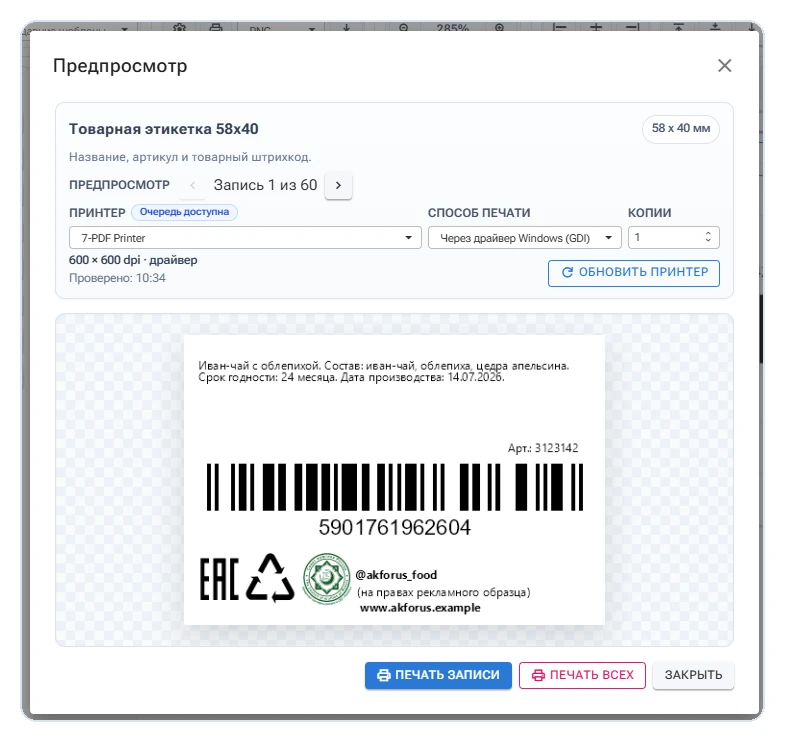
Предпросмотр формирует этикетку с данными выбранной записи и позволяет переходить между строками источника.
Переключайтесь между записями
Нажимайте стрелку вправо, чтобы перейти к следующей записи, и стрелку влево, чтобы вернуться к предыдущей. Номер в строке «Запись X из N» показывает текущую позицию и общее количество доступных строк.
На первой записи кнопка перехода назад недоступна, на последней — кнопка перехода вперёд. При каждой смене записи Студия заново подставляет значения и формирует изображение этикетки.
Минимально проверьте:
- первую и последнюю записи;
- запись с самым длинным текстом;
- запись с самым коротким текстом;
- строки с пустыми необязательными значениями;
- разные форматы штрихкодов, если они встречаются в одном наборе.
Проверьте длинный текст
Найдите запись с самым длинным названием, описанием или другим текстовым значением. Убедитесь, что текст:
- не выходит за границы этикетки;
- не перекрывает штрихкод, изображение или соседний текст;
- не обрезается в середине важного значения;
- остаётся читаемым после переноса на несколько строк.
Если значение не помещается, закройте предпросмотр и измените размер или положение элемента. Для длинного описания используйте многострочный текст и выделите ему достаточную область. После изменения снова откройте предпросмотр и вернитесь к проблемной записи.
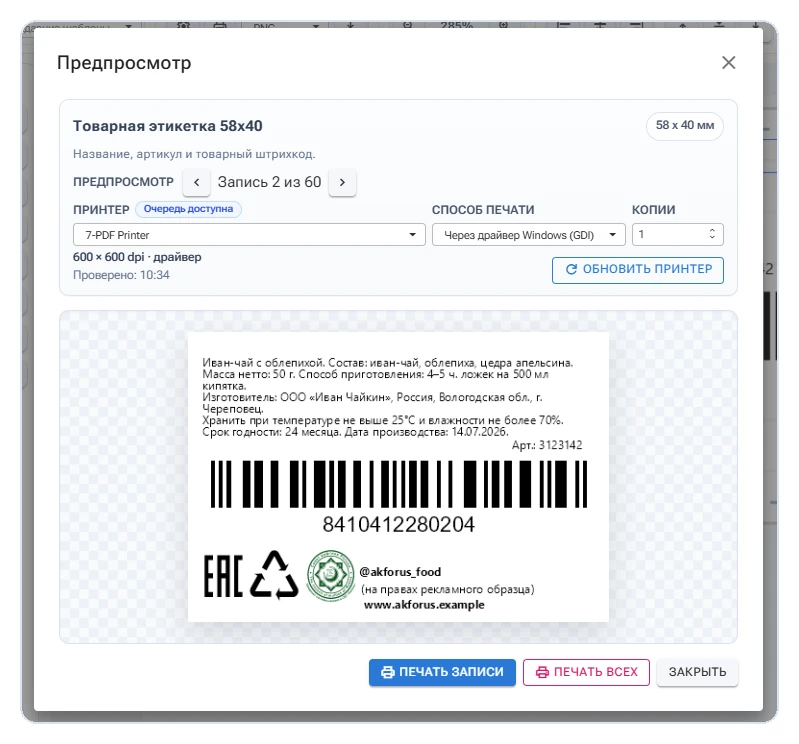
Записи с длинными значениями нужно проверять отдельно: текст должен оставаться внутри отведённой области.
Проверьте пустые значения
Пустая ячейка источника обычно приводит к пустому значению связанного элемента. Для необязательного описания это может быть допустимо, но пустое название, артикул или обязательное значение штрихкода требует проверки.
Если на этикетке появился неожиданный пустой участок:
- проверьте соответствующую ячейку Excel или CSV;
- проверьте, что элемент связан с правильным полем;
- убедитесь, что заголовок столбца не был изменён после настройки шаблона;
- исправьте исходный файл или привязку и повторно откройте предпросмотр.
Не подменяйте обязательные значения пробелами: визуально поле может выглядеть заполненным, но штрихкод или последующая обработка останутся некорректными.
Проверьте штрихкоды
Для каждой записи убедитесь, что штрихкод сформирован полностью и сохраняет достаточный размер. Если доступен сканер, проверьте считывание нескольких разных записей после пробной печати.
Некоторые типы штрихкодов предъявляют строгие требования к составу, длине и контрольной сумме данных. Пустое или некорректное обязательное значение не может быть закодировано.
При блокирующей ошибке Студия не показывает готовое изображение и выводит сообщение проверки. Исправьте данные либо выберите подходящий тип штрихкода, затем сформируйте предпросмотр снова.
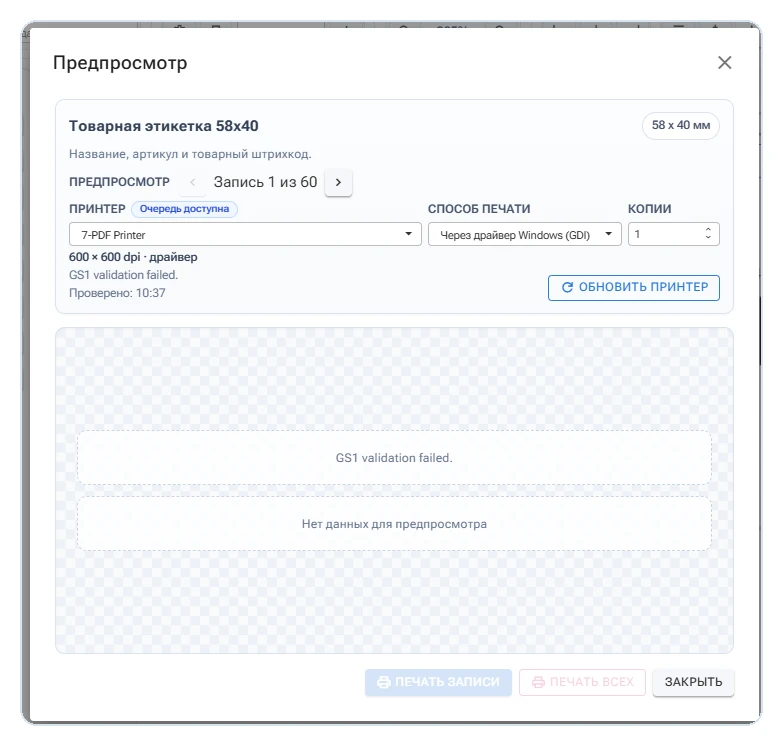
Блокирующая ошибка данных не позволяет сформировать результат, пока значение не будет исправлено.
Различайте ошибки и предупреждения
Ошибка блокирует формирование результата для текущей записи. Вместо готового изображения отображается сообщение с причиной, а печать недоступна до исправления.
Предупреждение сообщает о потенциальной проблеме, но может не блокировать сформированное изображение. Не игнорируйте предупреждения при пакетной печати: проверьте связанную запись и убедитесь, что результат допустим.
Сообщение о принтере не означает ошибку данных макета. Сначала отделите проверку содержимого этикетки от проверки печатного оборудования.
Проверьте весь набор перед пакетной операцией
Кнопка «Печать записи» относится только к записи, номер которой сейчас показан в предпросмотре. Кнопка «Печать всех» относится ко всему подключённому набору.
До использования «Печать всех» последовательно проверьте критичные записи и устраните ошибки. Количество копий применяется при печати, но не меняет число записей, между которыми вы переключаетесь в предпросмотре.
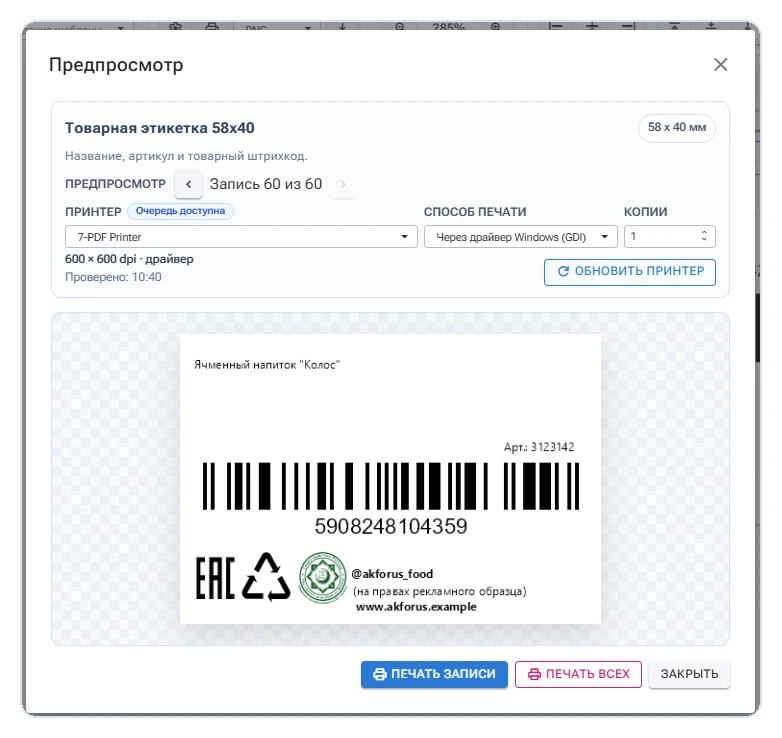
В предпросмотре можно отправить на печать текущую запись или весь подключённый набор.
Контрольный список перед печатью
- количество записей соответствует подключённому файлу;
- текст не выходит за границы и не перекрывает другие элементы;
- обязательные значения заполнены;
- ведущие нули, даты и цены отображаются ожидаемым образом;
- штрихкоды формируются без ошибок;
- размер шаблона соответствует физической этикетке;
- в пробном режиме учтён водяной знак Trial.
Ограничения результата пробной версии описаны в статье «Пробный режим».
Что делать дальше
После проверки всех критичных записей можно выбрать текущую запись или весь набор и перейти к печати. Подробный порядок действий описан в статье «Печать текущей записи и всего файла».
Возможности предпросмотра и работы с данными также перечислены на странице AxioLabel Студии.