
Печать текущей записи и всего файла
Выберите установленный Windows-принтер, задайте число копий и отправьте на печать текущую запись или весь проверенный набор Excel или CSV.
Какие варианты печати доступны
После подключения Excel или CSV в окне предпросмотра доступны два действия:
- «Печать записи» отправляет только запись, которая сейчас показана как «Запись X из N»;
- «Печать всех» отправляет все записи подключённого набора.
Выбрать произвольный диапазон строк в этом окне нельзя. Если нужно напечатать часть файла, подготовьте отдельный набор данных либо последовательно печатайте нужные записи командой «Печать записи».
Что должно быть готово
- шаблон с корректным размером этикетки;
- подключённый файл Excel или CSV;
- проверенные привязки полей;
- установленная в Windows очередь нужного принтера;
- этикетки и расходные материалы, подготовленные в принтере.
Перед пакетной печатью проверьте данные по инструкции «Предпросмотр и проверка записей». Работа с исходным файлом описана в статье «Excel / CSV».
Откройте предпросмотр и выберите принтер
- На панели инструментов дизайнера нажмите «Предпросмотр».
- В поле «Принтер» выберите нужную установленную очередь Windows.
- Дождитесь обновления состояния очереди и принтера.
- Если состояние не обновилось, нажмите кнопку «Обновить принтер».
Для базовой печати выберите способ «Через драйвер Windows (GDI)». Студия формирует этикетки и передаёт их установленному драйверу выбранного принтера.
Варианты ZPL и TSPL предназначены для совместимого оборудования и доступны при наличии соответствующей возможности лицензии. Не используйте их вместо драйверной печати без проверки поддержки конкретной модели принтера.
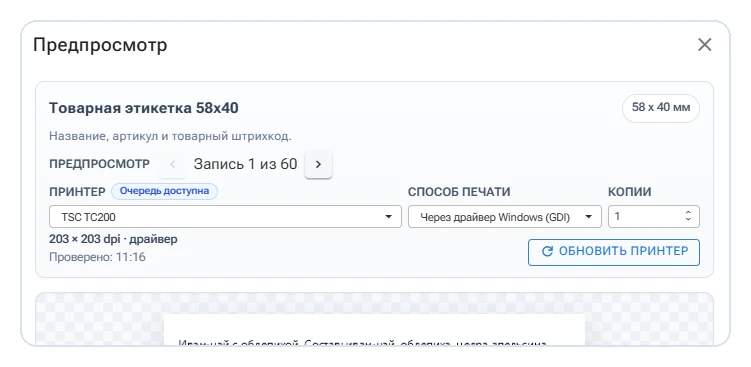
Перед печатью выберите очередь Windows, способ печати и убедитесь, что очередь доступна.
Задайте количество копий
В поле «Копии» укажите, сколько экземпляров требуется для каждой выбранной записи. Минимальное значение — 1.
Количество копий не меняет состав записей:
- «Печать записи» при значении 3 отправит три экземпляра текущей записи;
- «Печать всех» для файла из 60 записей при значении 3 отправит 180 этикеток.
Перед большим заданием выполните одну пробную печать с одной копией. Это позволяет проверить размер, ориентацию, поля и качество штрихкода без лишнего расхода материала.
Напечатайте текущую запись
- Стрелками выберите нужную запись.
- Проверьте её номер в строке «Запись X из N».
- Укажите количество копий.
- Убедитесь, что выбран правильный принтер и кнопка «Печать записи» доступна.
- Нажмите «Печать записи».
Эта команда удобна для пробной этикетки, повторной печати одной строки или выборочной печати отдельных записей.
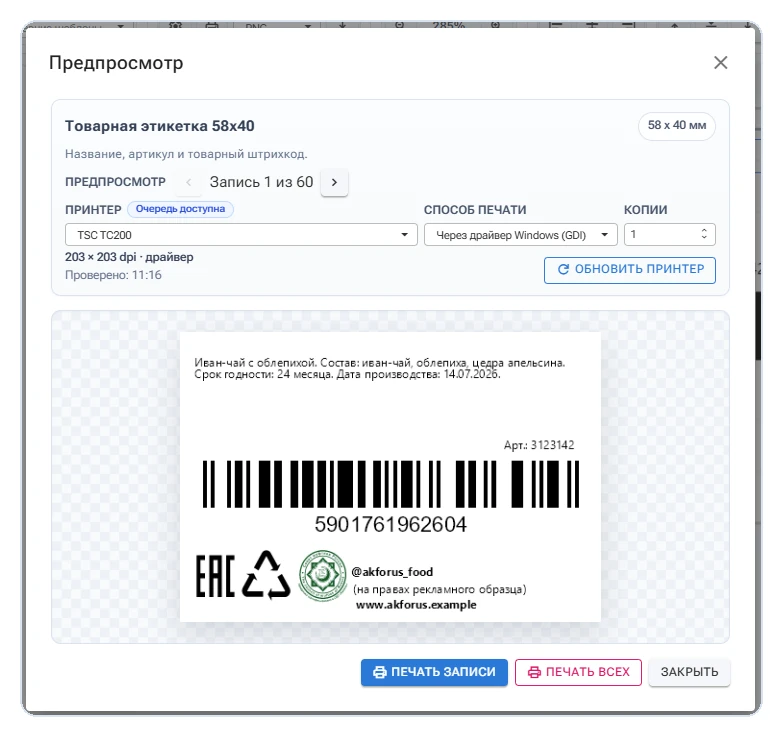
Команда «Печать записи» отправляет указанное количество копий только для текущей строки источника.
Напечатайте все записи
- Проверьте критичные записи в предпросмотре.
- Укажите число копий для каждой записи.
- Сверьте ожидаемое количество: число записей × число копий.
- Убедитесь, что выбраны правильный принтер и способ печати.
- Нажмите «Печать всех».
Перед отправкой Студия проверяет весь набор. Если хотя бы одна запись содержит блокирующую ошибку, пакетная печать недоступна до исправления данных или шаблона.
Не запускайте повторно большое задание сразу после нажатия кнопки. Сначала дождитесь результата отправки и проверьте очередь Windows, чтобы не создать дубликаты.
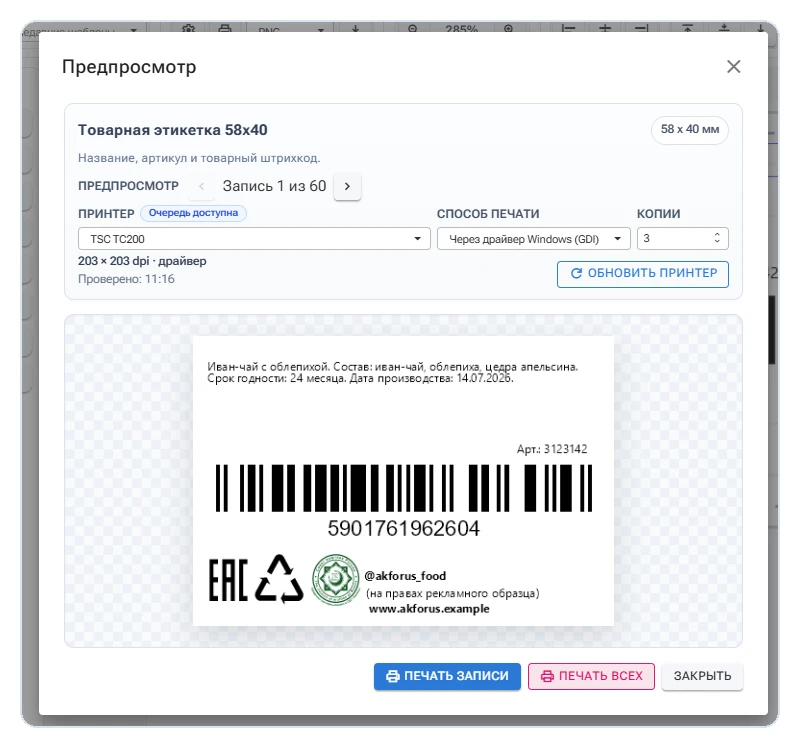
Команда «Печать всех» обрабатывает каждую запись набора с учётом указанного количества копий.
Проверьте результат отправки
После успешной отправки текущей записи Студия показывает сообщение «Задание передано в очередь». Оно означает, что очередь печати приняла запись. Фактическое завершение задания контролируется драйвером принтера.
Для пакетной операции сообщение подтверждает передачу сформированного задания в очередь Windows, но не гарантирует, что принтер уже физически завершил печать всех этикеток.
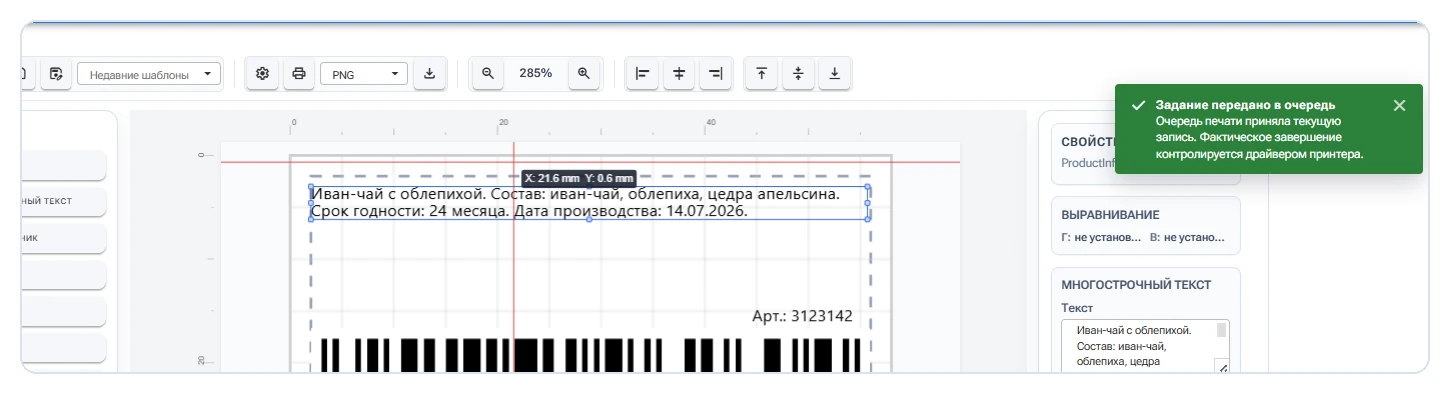
Сообщение подтверждает передачу задания в очередь Windows, но не физическое завершение печати принтером.
Проверьте напечатанные этикетки
После передачи задания дождитесь выхода первой этикетки и проверьте фактический результат. Уведомление Студии подтверждает работу программной части сценария, а отпечаток позволяет проверить настройки принтера, материал и качество печати.
На готовой этикетке проверьте:
- соответствие физического размера выбранному шаблону;
- ориентацию и положение изображения на материале;
- отсутствие обрезания текста, штрихкода и графических элементов;
- чёткость текста и линий штрихкода;
- совпадение количества полученных копий с заданием;
- считывание штрихкода сканером, если он доступен.
Если первая этикетка напечатана неправильно, остановите или очистите задание в очереди Windows, исправьте параметры шаблона либо драйвера и повторите пробную печать одной записи. К крупной партии переходите только после успешной проверки.
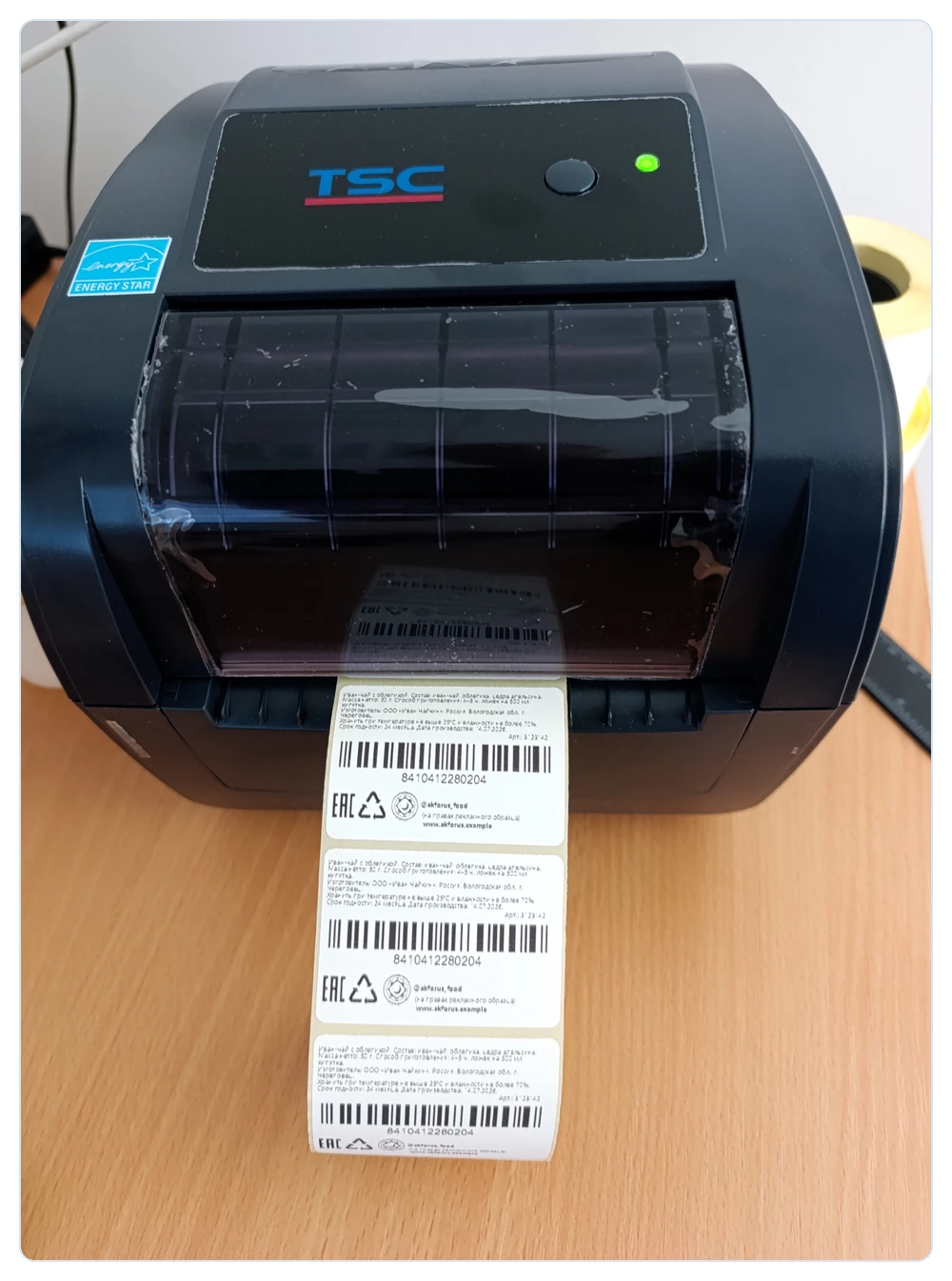
Физический отпечаток позволяет проверить размер, расположение элементов, количество копий и качество штрихкода.
Когда кнопки печати недоступны
«Печать записи» или «Печать всех» могут быть недоступны, если:
- не выбран принтер;
- в Windows нет установленной очереди;
- очередь недоступна или принтер сообщает блокирующее состояние;
- в наборе нет записей для печати;
- шаблон или данные не прошли проверку;
- указано некорректное число копий;
- печать уже выполняется.
Устраните отображаемую причину и нажмите «Обновить принтер». Если изображение этикетки не сформировано, сначала исправьте ошибку данных или штрихкода. Если проблема относится к очереди, проверьте принтер и очередь Windows.
Ограничения пробного и демонстрационного режимов
В активном пробном режиме Студии печать доступна для проверки рабочего процесса, но результат содержит водяной знак Trial. Условия пробного периода описаны в статье «Пробный режим».
В AxioLabel Studio Demo физическая печать недоступна. Виртуальный принтер и его состояние используются только для знакомства с интерфейсом и не отправляют задания в Windows.
Базовая и расширенная печать
Описанный сценарий использует установленный драйвер Windows (GDI) и входит в базовый рабочий процесс AxioLabel Студии.
Печать командами ZPL или TSPL является отдельной возможностью для совместимых принтеров. Её доступность определяется редакцией продукта, активированной лицензией и поддержкой конкретного оборудования.
Что делать дальше
Если пробная этикетка напечатана правильно, сохраните шаблон и переходите к рабочему заданию. Возможности печати и работы с данными перечислены на странице AxioLabel Студии.