
Создайте первую этикетку за 10 минут
Создайте простой макет с текстом и штрихкодом Code 128, проверьте его в предпросмотре и отправьте одну пробную этикетку на установленный принтер.
Что получится в результате
За несколько шагов вы создадите новый шаблон размером 58 × 40 мм, добавите надпись и штрихкод Code 128, сохраните файл шаблона, проверите макет и напечатаете одну тестовую этикетку.
Для этого примера не нужны Excel, CSV или реальные товарные данные. Используйте нейтральные значения из инструкции, а после проверки замените их рабочей информацией.
Что подготовить
- установленную и запущенную AxioLabel Студию;
- принтер, установленный в Windows на компьютере со Студией;
- материал для одной пробной этикетки.
Если принтер пока не подключён, выполните инструкцию до предпросмотра. Макет можно сохранить и напечатать позже.
В активном пробном режиме предпросмотр, экспорт и печать содержат водяной знак Trial. Это не мешает проверить размер, расположение элементов и работу принтера. Условия описаны в статье «Пробный режим».
1. Создайте новый шаблон
- Откройте AxioLabel Студию.
- На панели инструментов нажмите кнопку с подсказкой «Новая».
- Нажмите кнопку с шестерёнкой «Параметры Label».
- В поле «Имя» укажите
Первая этикетка. - Укажите ширину
58мм и высоту40мм. - Выберите альбомную ориентацию и нажмите «Закрыть».
Размер 58 × 40 мм используется только для учебного примера. Перед рабочей печатью задайте фактический размер установленной этикетки.
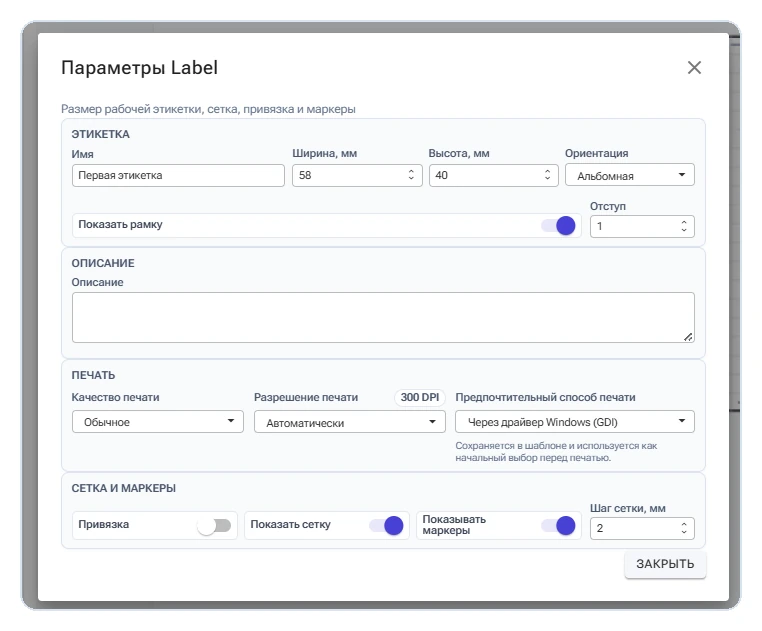
Основные параметры учебного шаблона: имя, размер и ориентация этикетки.
2. Добавьте текст
- В левой панели «Элементы» нажмите «Текст».
- Оставьте добавленный элемент выделенным.
- В правой панели «Свойства» замените исходное значение поля «Текст» на
ТЕСТОВАЯ ЭТИКЕТКА. - Для лучшей читаемости задайте размер шрифта
16и включите полужирное начертание. - Перетащите надпись в верхнюю часть этикетки. Следите, чтобы текст не выходил за границы макета.
Поле «Поле» оставьте в состоянии «Не привязано»: в этом примере используется постоянный текст, а не значение из таблицы.
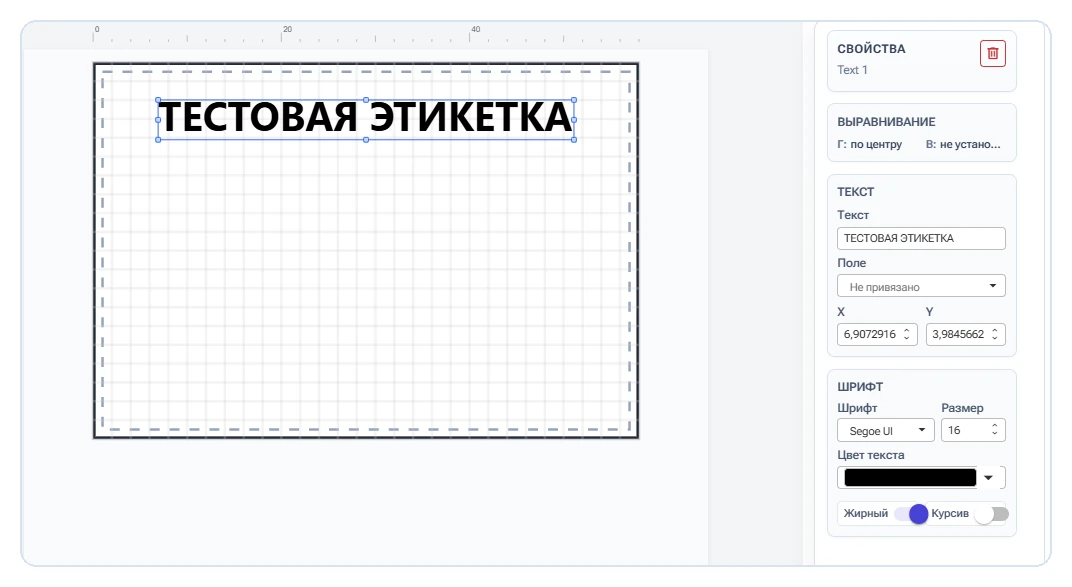
Постоянный текст редактируется в свойствах выбранного элемента.
3. Добавьте штрихкод
- В левой панели «Элементы» нажмите «Штрих-код».
- В правой панели «Свойства» выберите тип
Code 128. - В поле «Значение» укажите
AXIO-0001. - Включите параметр «Показывать текст», чтобы значение отображалось под штрихкодом.
- Поле «Поле» оставьте в состоянии «Не привязано».
- Перетащите штрихкод под надписью и растяните его за маркеры так, чтобы он занимал основную ширину этикетки, но не пересекал её границы.
Code 128 подходит для учебного примера, потому что поддерживает буквы, цифры и дефис. Значение AXIO-0001 демонстрационное и не является кодом реального товара.
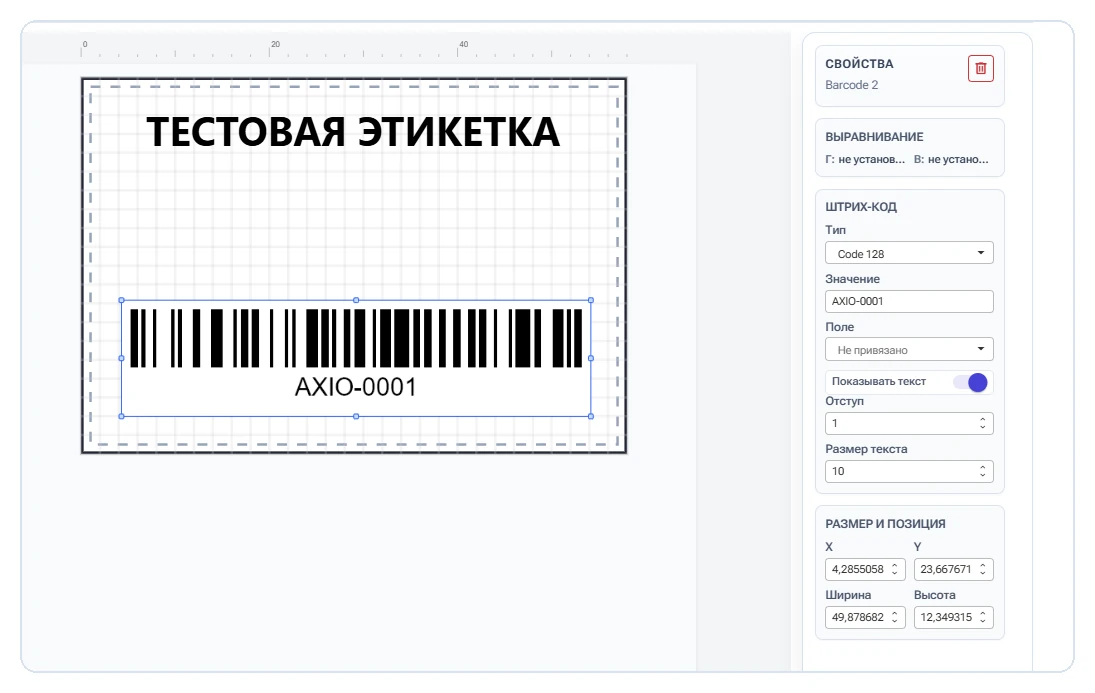
Статический штрихкод Code 128 с нейтральным демонстрационным значением.
4. Проверьте расположение элементов
Снимите выделение с элемента и оцените макет целиком. Надпись и штрихкод должны находиться внутри этикетки, не перекрывать друг друга и оставаться читаемыми.
Если элемент расположен неточно, выделите его и переместите мышью. Размер штрихкода можно изменить маркерами на макете или значениями «Ширина» и «Высота» в разделе «Размер и позиция».
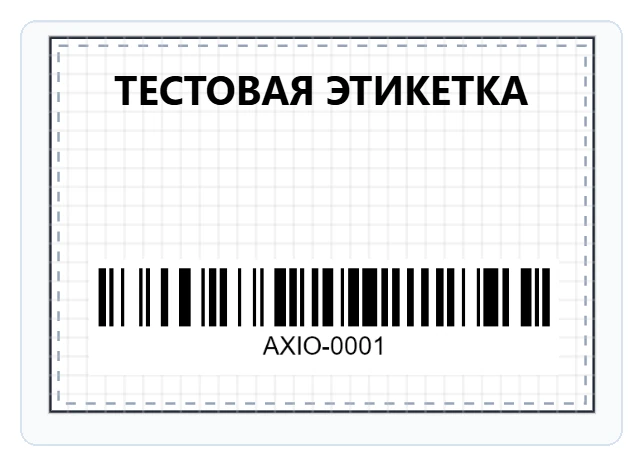
Готовый учебный макет с текстом и штрихкодом.
5. Сохраните шаблон
- На панели инструментов нажмите кнопку с подсказкой «Сохранить».
- Если браузер запросит место сохранения, выберите рабочую папку.
- Сохраните предложенный файл
Первая этикетка.slt. - Дождитесь сообщения об успешном сохранении.
Файл с расширением .slt содержит шаблон этикетки. Его можно открыть в Студии для повторной печати или дальнейшего редактирования.
6. Откройте предпросмотр
- На панели инструментов нажмите кнопку с изображением принтера и подсказкой «Предпросмотр».
- Убедитесь, что в окне отображаются надпись и штрихкод.
- Проверьте указанный в заголовке размер этикетки:
58 × 40 мм.
Если часть содержимого обрезана или элементы перекрываются, закройте предпросмотр, исправьте макет и откройте его снова.
7. Напечатайте одну пробную этикетку
- В окне предпросмотра выберите установленный принтер.
- Для первой проверки оставьте способ печати, предложенный Студией.
- В поле «Копии» укажите
1. - Убедитесь, что Студия не показывает предупреждение, блокирующее печать.
- Нажмите «Печать» и дождитесь сообщения об отправке задания.
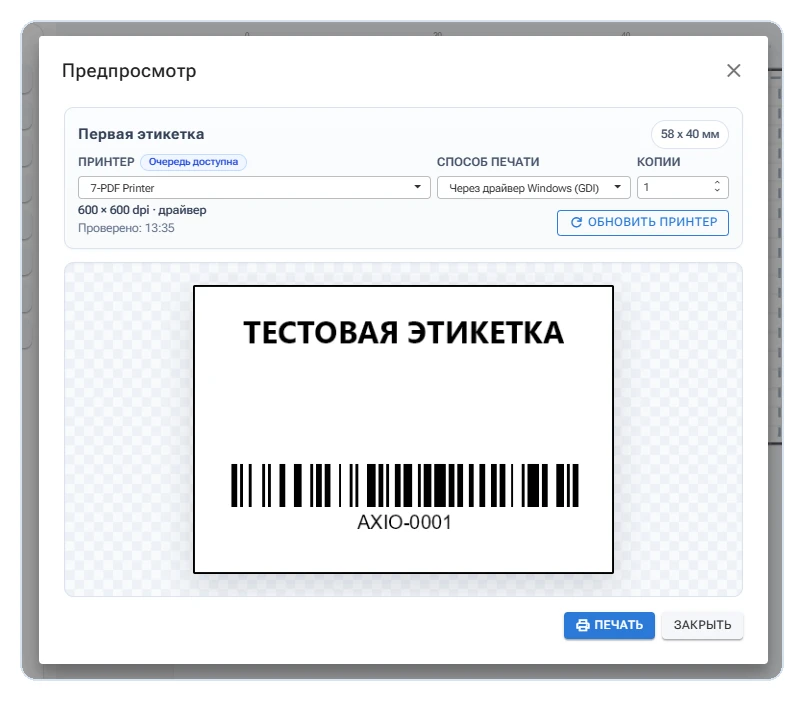
Предпросмотр позволяет проверить результат, выбрать принтер и отправить одну копию на печать.
Проверьте напечатанный результат
На пробной этикетке проверьте:
- соответствие физического размера макету 58 × 40 мм;
- полное отображение надписи и штрихкода;
- достаточные поля от краёв этикетки;
- читаемость напечатанного значения
AXIO-0001; - сканирование штрихкода имеющимся сканером, если он доступен.
Если результат смещён или обрезан, сначала проверьте фактический размер этикетки и настройки материала в драйвере принтера, затем скорректируйте размер или положение элементов в шаблоне.
Что делать дальше
Вы создали, сохранили и напечатали первую этикетку со штрихкодом. Чтобы подставлять в такой шаблон разные значения, подготовьте таблицу и подключите её по инструкции «Excel / CSV».
Если хотите начать с готового макета, откройте библиотеку образцов и выберите шаблон по назначению и размеру.
Возможности редактора, предпросмотра и печати собраны на странице AxioLabel Студии.