
Начало работы
Обновления
Проверьте доступную версию и обновите активированную AxioLabel Студию с сохранением лицензии, настроек и пользовательских шаблонов.
Проверьте состояние лицензии
Обновления доступны только для активированной AxioLabel Студии. В пробном режиме проверка и установка обновлений не поддерживаются.
Для приобретённой лицензии обновления предоставляются бесплатно без ограничения срока. Порядок активации регистрационного ключа описан в статье «Лицензирование».
Проверьте обновление в интерфейсе Студии
- Откройте раздел «Справка» в левом меню.
- Выберите «О программе».
- В блоке «Обновления» нажмите «Проверить обновления».
Студия покажет установленную версию, доступную версию и текущий статус обновления.
Если установлена последняя опубликованная версия, появится статус «Актуальная версия».
Если выпущена новая версия, появится статус «Доступно обновление», номер доступной версии и ссылка «Открыть страницу загрузки». Ссылка ведёт в раздел загрузок, где можно скачать актуальный дистрибутив.
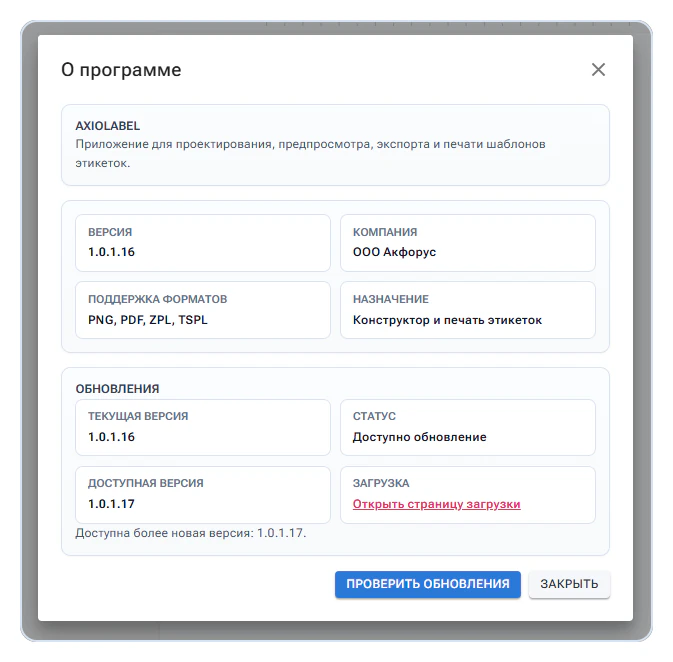
Доступная версия и ссылка на загрузку обновления в окне «О программе».
Посмотрите информацию о выпуске
На странице загрузки для текущего выпуска Студии указаны:
- номер версии;
- дата выпуска;
- размер дистрибутива;
- поддерживаемые версии Windows;
- контрольная сумма SHA-256.
Перед установкой новой сборки изучите примечания к выпускам: в них перечислены изменения и известные ограничения.
Подготовьтесь к обновлению
- Сохраните открытые шаблоны.
- Завершите текущую работу в интерфейсе Студии.
- Предупредите пользователей дополнительных рабочих мест о временной недоступности приложения.
- При необходимости создайте резервную копию пользовательских шаблонов.
Удалять установленную версию Студии не требуется. Новая версия устанавливается поверх текущей.
Скачайте новый дистрибутив
Скачивайте обновление только из раздела «Загрузки» на официальном сайте AxioLabel.
При необходимости сравните SHA-256 скачанного файла со значением, опубликованным рядом с выпуском. Совпадение контрольной суммы подтверждает, что файл загружен полностью и не был изменён.
Установите обновление
- Запустите скачанный установочный файл.
- Разрешите внесение изменений на компьютере, если Windows запросит подтверждение.
- Следуйте указаниям установщика.
- Дождитесь завершения обновления.
Во время обновления установщик автоматически останавливает работающую службу AxioLabel, заменяет программные компоненты и снова запускает службу.
Лицензия, настройки и пользовательские шаблоны при обновлении сохраняются.
Проверьте результат
После завершения установки откройте AxioLabel Студию с помощью ярлыка в меню «Пуск» и проверьте:
- номер установленной версии;
- состояние лицензии;
- открытие существующего шаблона;
- загрузку используемого файла Excel или CSV;
- предварительный просмотр этикетки;
- печать тестовой этикетки, если выпуск содержит изменения печати.
Если интерфейс был открыт во время обновления, обновите страницу браузера.
Если Студия не открывается
- Подождите завершения работы установщика.
- Убедитесь, что служба AxioLabel запущена.
- Повторно откройте Студию через меню «Пуск».
- При необходимости перезагрузите компьютер.
- Проверьте, соответствует ли установленная версия загруженному выпуску.
Если проблема сохраняется, зафиксируйте номер установленной версии и описание ошибки для системного администратора или технической поддержки.