
Настройте размер и параметры этикетки
Задайте фактические размеры материала, ориентацию и внутренний отступ, затем настройте сетку и проверьте рабочую область макета перед печатью.
Почему размер нужно задать до размещения элементов
Размер шаблона должен соответствовать физической этикетке, установленной в принтере. Если ширина или высота указаны неправильно, результат может быть уменьшен, смещён или обрезан даже при правильном расположении элементов в дизайнере.
Лучше настроить размер, ориентацию и внутренний отступ до добавления текста, изображений и штрихкодов. При изменении уже готового шаблона обязательно проверьте положение всех элементов повторно.
Узнайте фактический размер этикетки
Перед настройкой измерьте одну этикетку или найдите её размер на упаковке материала. Используйте ширину и высоту самой этикетки в миллиметрах, а не ширину рулона или подложки.
Например, обозначение 58 × 40 мм означает ширину 58 мм и высоту 40 мм. Эти значения необходимо перенести в параметры шаблона в том же порядке.
Откройте параметры этикетки
- Создайте новый шаблон или откройте существующий.
- На панели инструментов нажмите кнопку с шестерёнкой «Параметры Label».
- Убедитесь, что открылось окно с группами «Этикетка», «Описание», «Печать» и «Сетка и маркеры».
Изменения применяются к рабочему макету сразу. Отдельной кнопки «Применить» нет: после настройки закройте окно кнопкой «Закрыть» и сохраните шаблон.
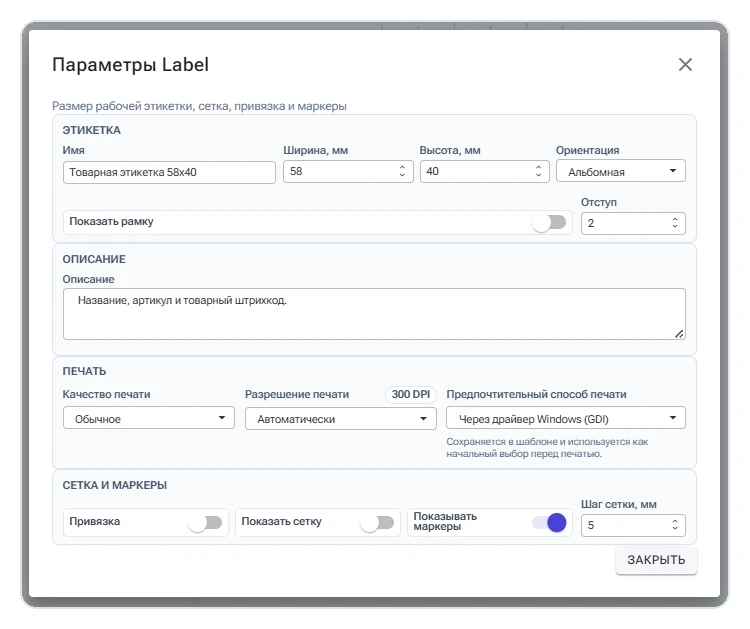
Размеры, ориентация и внутренний отступ задаются в параметрах этикетки.
Задайте имя, ширину и высоту
- В поле «Имя» укажите понятное название шаблона, например
Товарная этикетка 58x40. - В поле «Ширина, мм» укажите
58. - В поле «Высота, мм» укажите
40. - Для печати через драйвер Windows выберите альбомную ориентацию.
Ширина и высота должны быть не меньше 1 мм. Они определяют пропорции и физический размер рабочей области, поэтому должны точно соответствовать используемой этикетке.
Параметр «Ориентация» используется при печати через драйвер Windows (GDI). Он не меняет ширину и высоту местами, поэтому числовые размеры всегда проверяйте отдельно. При выборе ZPL или TSPL настройка ориентации недоступна.
Если после изменения размера часть элементов оказалась за пределами белой области, переместите или уменьшите их до сохранения шаблона.
Используйте рамку только когда она нужна в результате
Параметр «Показать рамку» добавляет видимый контур по краю этикетки. Этот контур входит в предпросмотр, экспорт и печать.
Для обычной этикетки рамку можно оставить выключенной. Включайте её, только если внешний контур является частью оформления готовой этикетки.
Не используйте рамку только как вспомогательную направляющую. Для безопасного размещения элементов предназначена пунктирная граница внутреннего отступа.
Задайте внутренний отступ
Поле «Отступ» задаёт безопасную внутреннюю область от каждого края этикетки. В дизайнере она обозначается пунктирной направляющей и помогает не размещать важный текст или штрихкод слишком близко к краю.
Для шаблона 58 × 40 мм можно начать с отступа 2 мм. Допустимое значение начинается с 0 мм и должно быть меньше половины короткой стороны этикетки. Для макета 58 × 40 мм используйте значение меньше 20 мм.
Направляющая отступа не печатается. Отступ учитывается при начальном размещении новых элементов и при выравнивании относительно границ макета, но не исправляет положение уже существующих элементов автоматически.
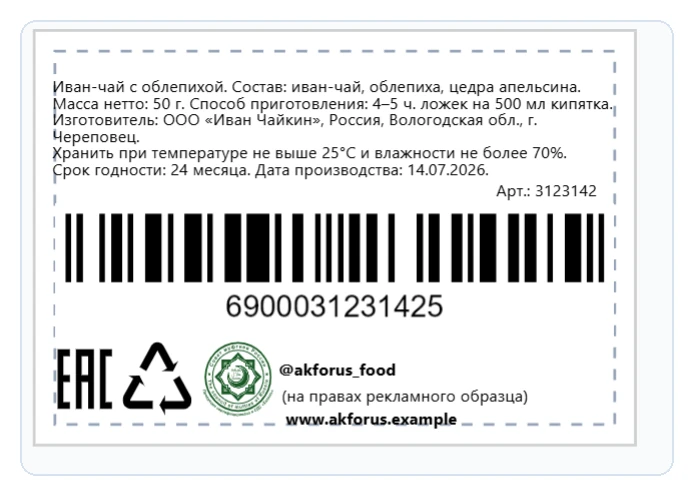
Пунктирная направляющая обозначает внутренний отступ и не выводится на печать.
Настройте сетку, привязку и маркеры
Группа «Сетка и маркеры» содержит вспомогательные инструменты для точного размещения элементов:
- «Показать сетку» управляет отображением линий сетки;
- «Привязка» перемещает элементы с учётом заданного шага;
- «Показывать маркеры» выводит горизонтальную и вертикальную линии с координатами перемещаемого элемента;
- «Шаг сетки, мм» задаёт расстояние между позициями сетки, начиная с 1 мм.
Для первого макета можно включить сетку и привязку и задать шаг 5 мм. Для более точного расположения используйте шаг 1 или 2 мм.
Отображение сетки и привязка работают независимо. Если сетка видна, но привязка выключена, элемент перемещается свободно. Если привязка включена при скрытой сетке, элемент всё равно перемещается с учётом заданного шага.
Сетка, пунктирная граница внутреннего отступа и маркеры используются только в редакторе. Они не попадают в предпросмотр, экспорт или печать.
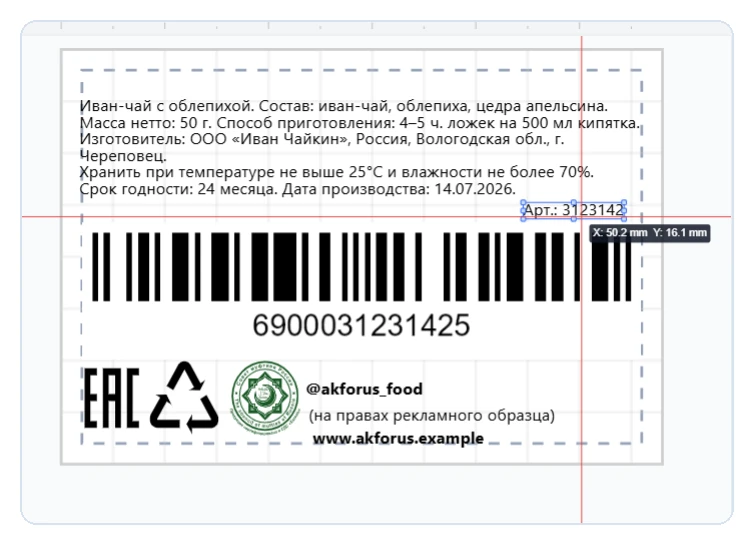
Сетка, привязка и маркеры помогают точно располагать элементы и не входят в результат печати.
Выберите качество формирования
Параметр «Качество печати» определяет плотность изображения, которое формирует Студия:
- «Черновик» — 150 DPI;
- «Обычное» — 300 DPI;
- «Высокое» — 600 DPI.
Для большинства шаблонов начните со значения «Обычное». Индикатор рядом с параметром разрешения показывает DPI, соответствующий выбранному качеству формирования.
Высокое качество создаёт более детальное изображение, но не изменяет физические возможности принтера и не повышает его аппаратное разрешение.
Задайте предпочтительное разрешение принтера
Параметр «Разрешение печати» задаёт предпочтительное разрешение физического принтера. Доступны варианты «Автоматически», 203, 300, 600 DPI и «Другое».
Если для оборудования не требуется конкретное значение, оставьте «Автоматически». Подходящее разрешение будет определено после выбора принтера с учётом сведений, полученных от него и его драйвера.
В режиме «Другое» можно отдельно указать горизонтальное и вертикальное разрешение в диапазоне от 72 до 2400 DPI.
«Качество печати» и «Разрешение печати» — разные настройки. Поэтому сочетание качества «Обычное» с индикатором 300 DPI и разрешения «Автоматически» является корректным.
Выберите предпочтительный способ печати
Параметр «Предпочтительный способ печати» определяет вариант, который будет первоначально выбран в окне предпросмотра.
Для обычного установленного принтера используйте «Через драйвер Windows (GDI)». Варианты ZPL и TSPL предназначены для совместимого оборудования и доступны при наличии соответствующей возможности лицензии.
Выбранные качество, разрешение и предпочтительный способ печати сохраняются вместе с шаблоном.
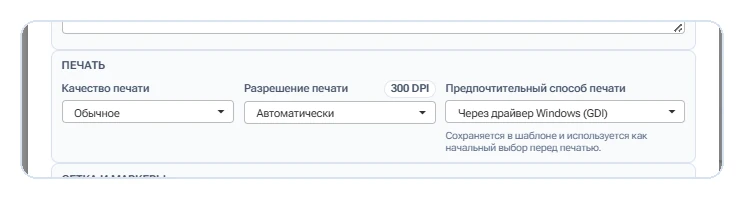
Параметры качества, разрешения и способа печати сохраняются вместе с шаблоном.
Проверьте результат настройки
- Закройте окно параметров.
- Убедитесь, что пропорции белой рабочей области соответствуют этикетке.
- Проверьте положение пунктирной границы внутреннего отступа.
- Переместите тестовый элемент и убедитесь, что привязка соответствует выбранному шагу.
- Откройте предпросмотр и проверьте размер, расположение элементов и наличие рамки, если она включена.
- Сохраните шаблон.
Для физической проверки напечатайте одну пробную этикетку. Если размер результата не совпадает с материалом, сравните размеры шаблона с размером, заданным в драйвере принтера.
Если вы используете готовый образец
Размерный вариант из библиотеки уже содержит исходные параметры, но их всё равно нужно сравнить с фактическим материалом. Как выбрать и открыть образец, описано в статье «Начните с готового шаблона этикетки».
Перед печатью проверьте значения подключённого файла по инструкции «Предпросмотр и проверка записей».
Что делать дальше
После настройки рабочей области добавьте необходимые элементы, откройте предпросмотр и проверьте макет на демонстрационных данных. Общие возможности редактора и печати собраны на странице AxioLabel Студии.