
AxioLabel Студия — программа для создания и печати этикеток с постоянными и переменными данными. Она предназначена для работы оператора: пользователь создаёт макет, подключает Excel или CSV, проверяет получившиеся записи и отправляет выбранные этикетки на печать.
Для начала работы не требуется программирование. Основные действия выполняются в визуальном конструкторе, а данные связываются с элементами этикетки через поля шаблона.
Визуальный конструктор этикеток
Рабочая область Студии позволяет собрать этикетку из отдельных элементов и расположить их в нужных местах макета.
В этикетку можно добавлять:
обычный и многострочный текст;
изображения;
линии и графические элементы;
линейные и двумерные штрихкоды;
постоянные надписи;
значения из подключённого источника данных.
Для выбранного элемента в панели свойств настраиваются его положение, размер и доступные параметры оформления. Это позволяет использовать один редактор для этикеток разных форматов и назначения.
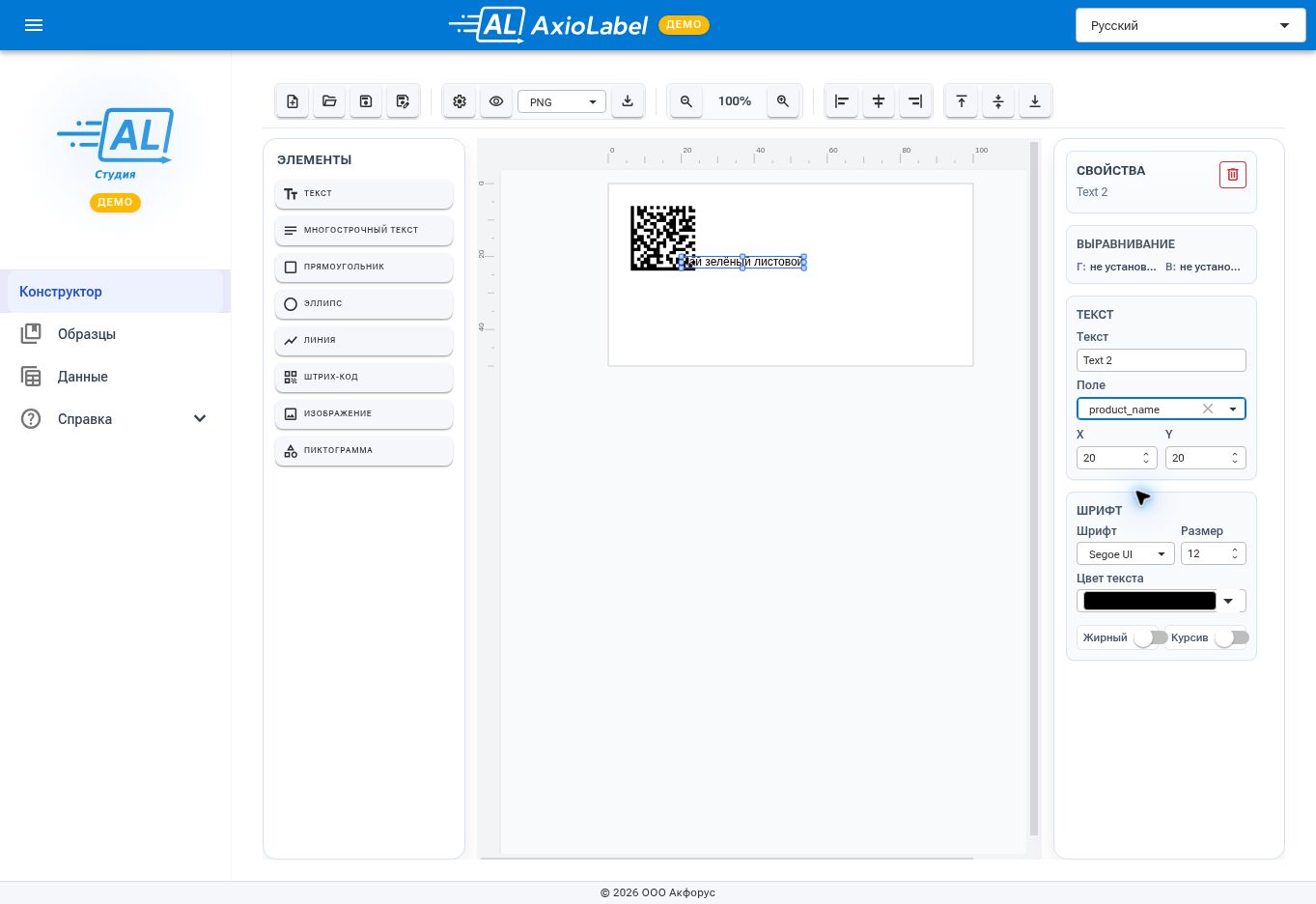
Конструктор AxioLabel Студии: рабочая область, элементы макета и панель свойств.
Размер и рабочая область
Размер макета задаётся в миллиметрах и должен соответствовать размеру реальной этикетки. В параметрах указываются ширина, высота и ориентация рабочей области.
Для точного размещения элементов можно использовать сетку и привязку. При подготовке макета необходимо учитывать безопасные отступы от края и свободную область вокруг штрихкодов.
Размер этикетки в Студии, параметры материала в драйвере принтера и фактический размер этикетки должны совпадать. Перед запуском серии рекомендуется выполнить пробную печать.
Подробнее: Как выбрать размер этикетки и настроить рабочую область.
Работа с Excel и CSV
Студия позволяет использовать данные из табличных файлов. Одна строка Excel или CSV соответствует одной записи и может формировать отдельную этикетку.
Например, таблица может содержать следующие колонки:
артикул;
наименование товара;
номер партии;
срок годности;
серийный номер;
значение штрихкода или Data Matrix.
После загрузки файла программа определяет поля источника. Нужные поля добавляются в шаблон, после чего их можно назначить текстовым элементам и штрихкодам.
Такой подход позволяет использовать один макет для печати разных товаров, партий или экземпляров продукции.
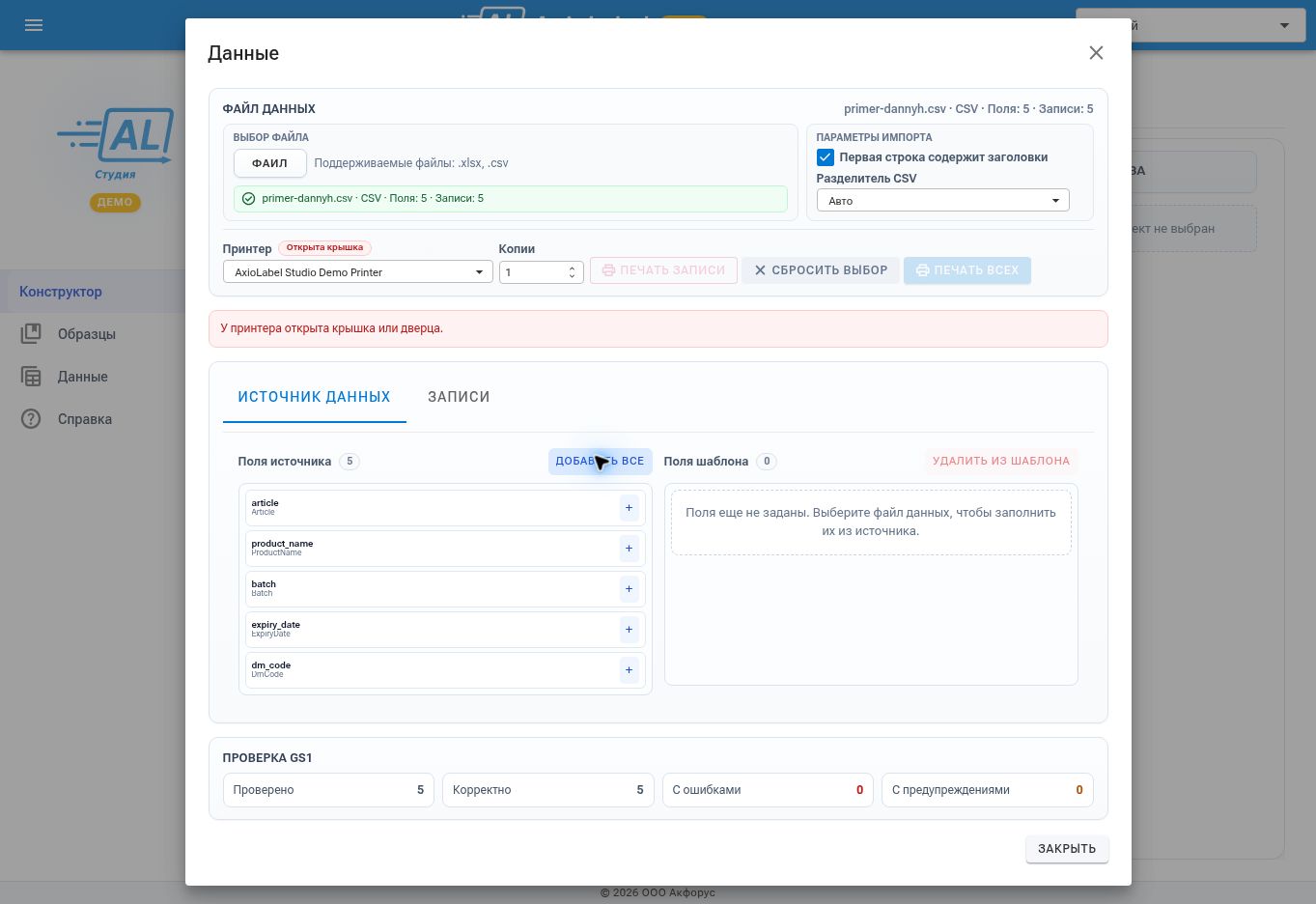
Поля загруженного CSV можно добавить в шаблон и использовать в элементах этикетки.
Подробные инструкции:
Как загрузить CSV и связать поля с элементами этикетки.
Переменные данные
Элементы этикетки могут содержать как постоянное, так и переменное значение.
Постоянными обычно остаются:
название организации;
подписи «Артикул», «Партия» или «Срок годности»;
элементы оформления;
служебные надписи.
Переменные значения поступают из Excel или CSV и меняются при переключении записей. Например, текстовый элемент можно связать с полем product_name, а штрихкод — с полем dm_code.
Благодаря этому оператору не нужно создавать отдельный макет для каждой строки таблицы.
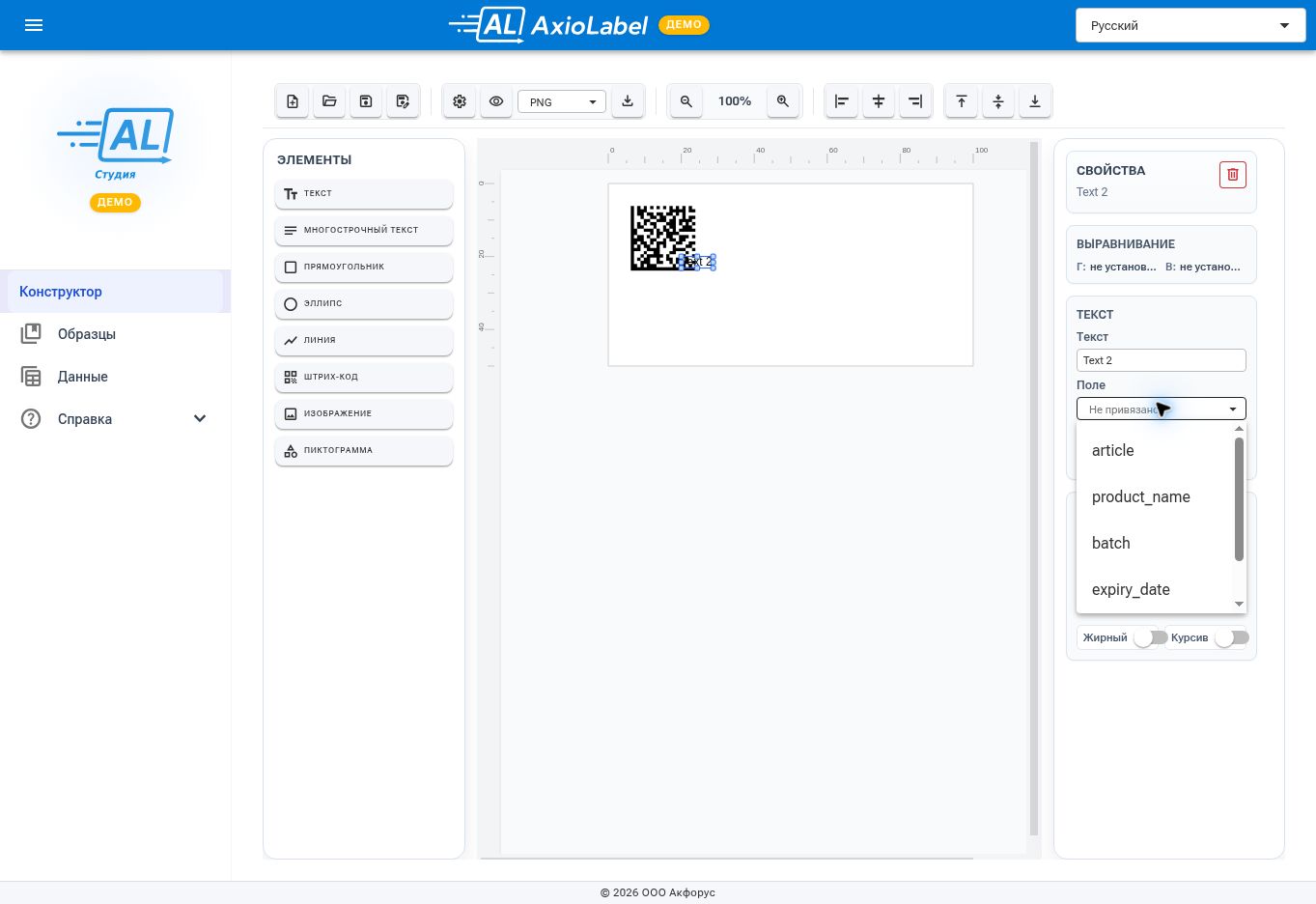
Текстовый элемент связан с полем источника данных через его свойства.
Подробнее: Как напечатать серию этикеток с переменными данными.
Штрихкоды и Data Matrix
В макет можно добавить штрихкод, выбрать доступный тип и настроить его значение. Код может содержать постоянную строку либо получать данные из поля шаблона.
При работе с Data Matrix важно различать формирование изображения кода и проверку содержимого. Студия строит символ на основании переданной строки, однако сам факт отображения или считывания кода не подтверждает корректность данных для конкретной информационной системы.
Перед серийной печатью рекомендуется проверить:
исходную строку;
выбранную символику;
привязку к нужному полю;
размер и пропорции кода;
свободную область вокруг символа;
качество реального отпечатка;
результат считывания сканером.
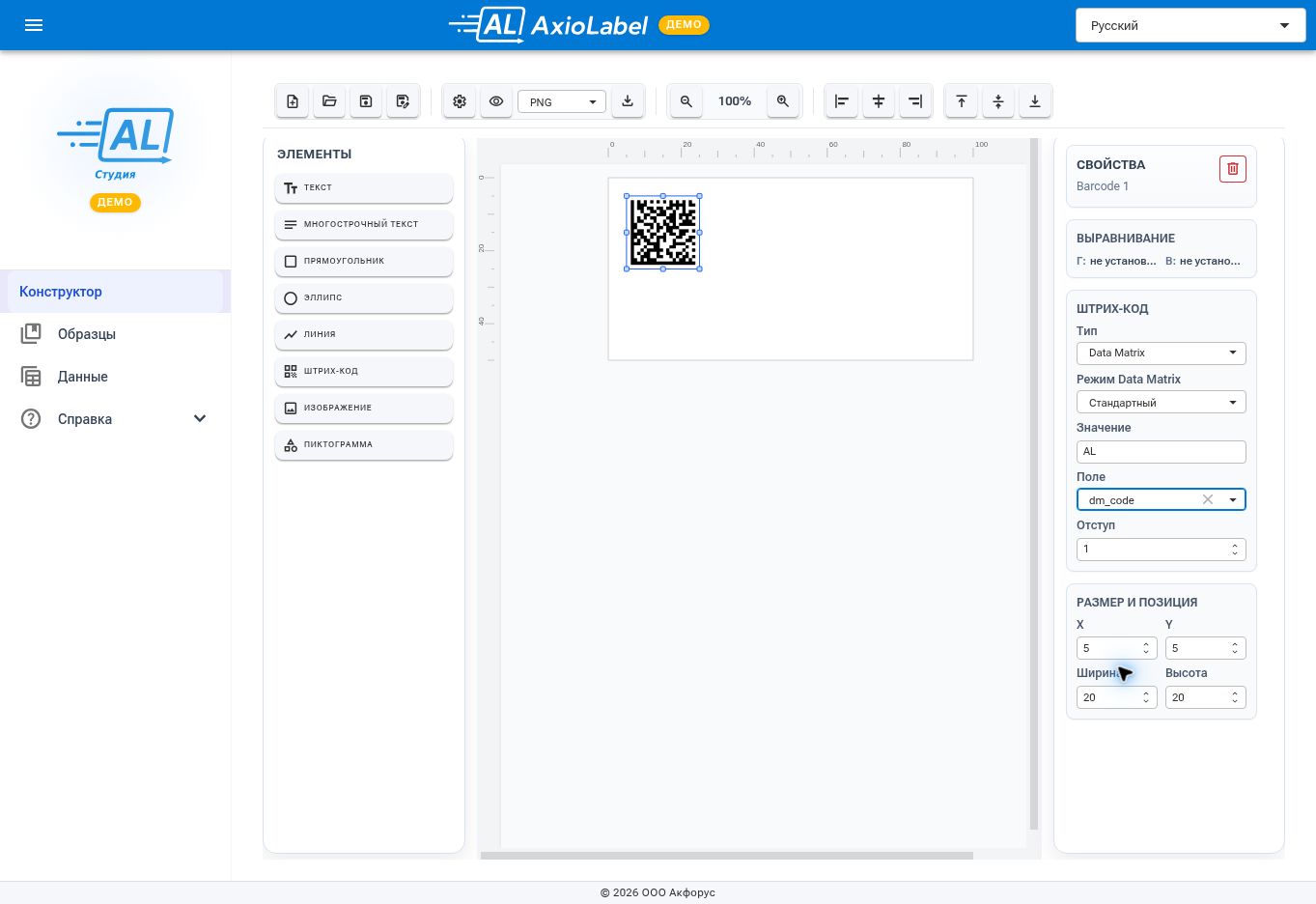
Значение Data Matrix поступает из выбранного поля шаблона.
Подробные инструкции:
Как проверить DataMatrix перед печатью.
Предварительный просмотр
Перед печатью можно открыть предварительный просмотр и проверить, как выглядит этикетка для выбранной записи.
Особое внимание следует обратить на:
самые длинные наименования;
пустые обязательные поля;
ведущие нули в артикулах и кодах;
даты и числовые форматы;
положение текста относительно краёв;
размер штрихкода;
первую, среднюю и последнюю записи набора.
В окне предварительного просмотра также можно переключаться между записями и задавать количество экземпляров.
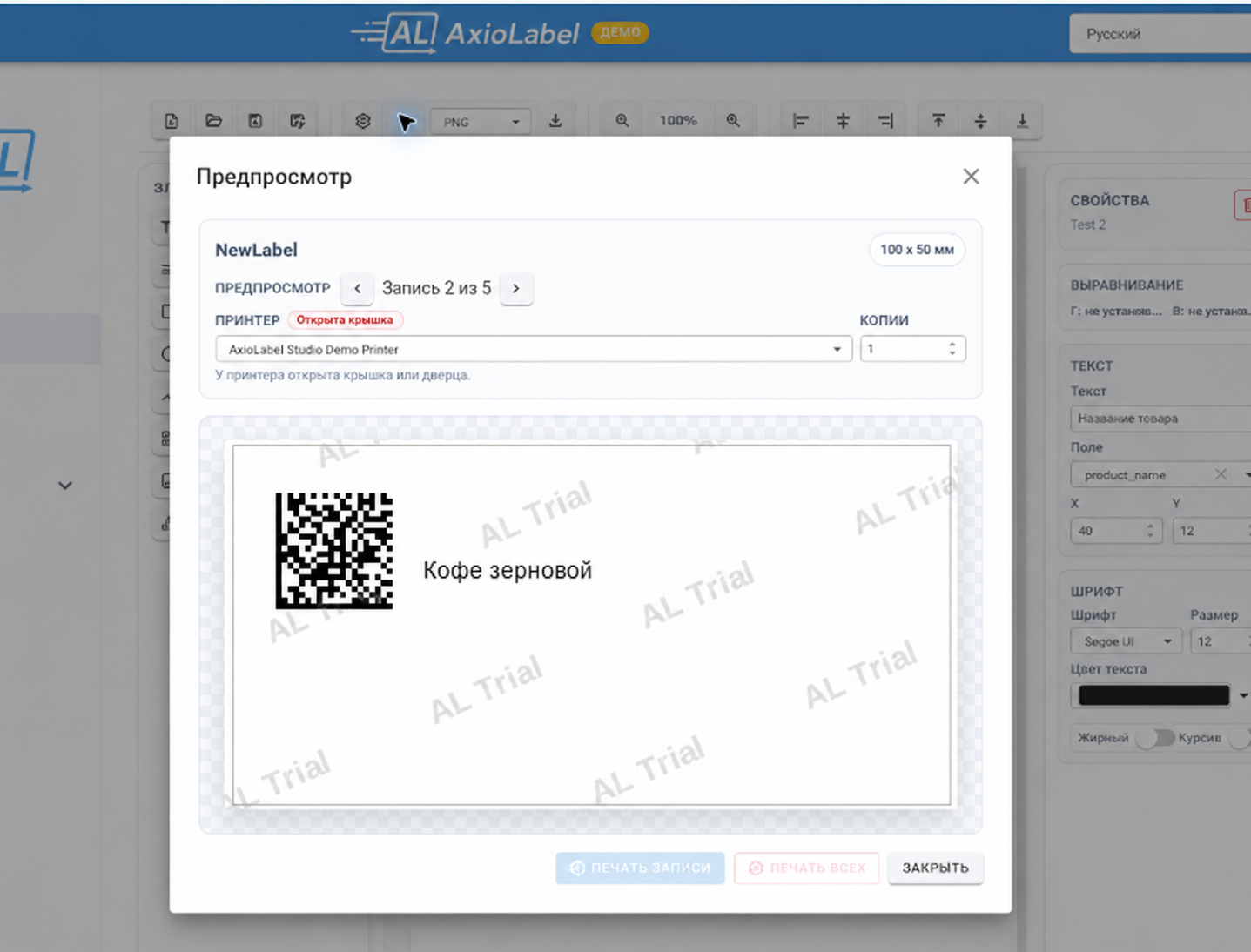
Предварительный просмотр выбранной записи перед отправкой этикетки на печать.
Для каких задач подходит Студия
AxioLabel Студия подходит для интерактивной подготовки и печати этикеток оператором, в том числе:
складских и внутренних товарных этикеток;
этикеток с артикулами и наименованиями;
обозначения партий и сроков годности;
инвентарных и серийных номеров;
этикеток с линейными и двумерными кодами;
небольших и средних серий из Excel или CSV;
подготовки повторно используемых макетов.
Конкретный сценарий рекомендуется проверять на собственных данных, реальном размере этикетки и целевом принтере.
Границы редакции
Студия предназначена для интерактивной работы пользователя: оператор открывает макет, выбирает данные, проверяет записи и запускает печать.
Автоматическая фоновая печать, интеграционные сценарии и работа с очередями печати относятся к последующим редакциям AxioLabel. Доступные функции следует отличать от возможностей, которые находятся в разработке или запланированы.
Попробуйте AxioLabel Студию
Оценить редактор можно на собственном примере:
Создайте этикетку нужного размера.
Добавьте текст и штрихкод.
Загрузите тестовый Excel или CSV.
Свяжите элементы с полями данных.
Проверьте несколько записей в предварительном просмотре.
Дополнительные примеры находятся в разделе Практика.