
Источники данных
Коннекторы и источники данных
Как создать и настроить коннектор, выбрать рабочие поля, проверить данные и контролировать состояние источника.
Коннектор связывает AxioLabel Автоматизацию с источником данных: файлом Excel или CSV, базой данных либо входящим REST-запросом. Он хранит настройки чтения, рабочий набор полей, условия отбора, постобработку и расписание. Один коннектор может использоваться шаблоном и маршрутом печати, поэтому изменение его схемы нужно согласовывать со всей цепочкой.
Не включайте в снимки экрана, статьи и обращения в поддержку реальные пароли, API-ключи, строки подключения или содержимое производственных записей.
Открыть каталог коннекторов
В боковом меню раскройте Принт Навигатор и выберите Коннекторы.
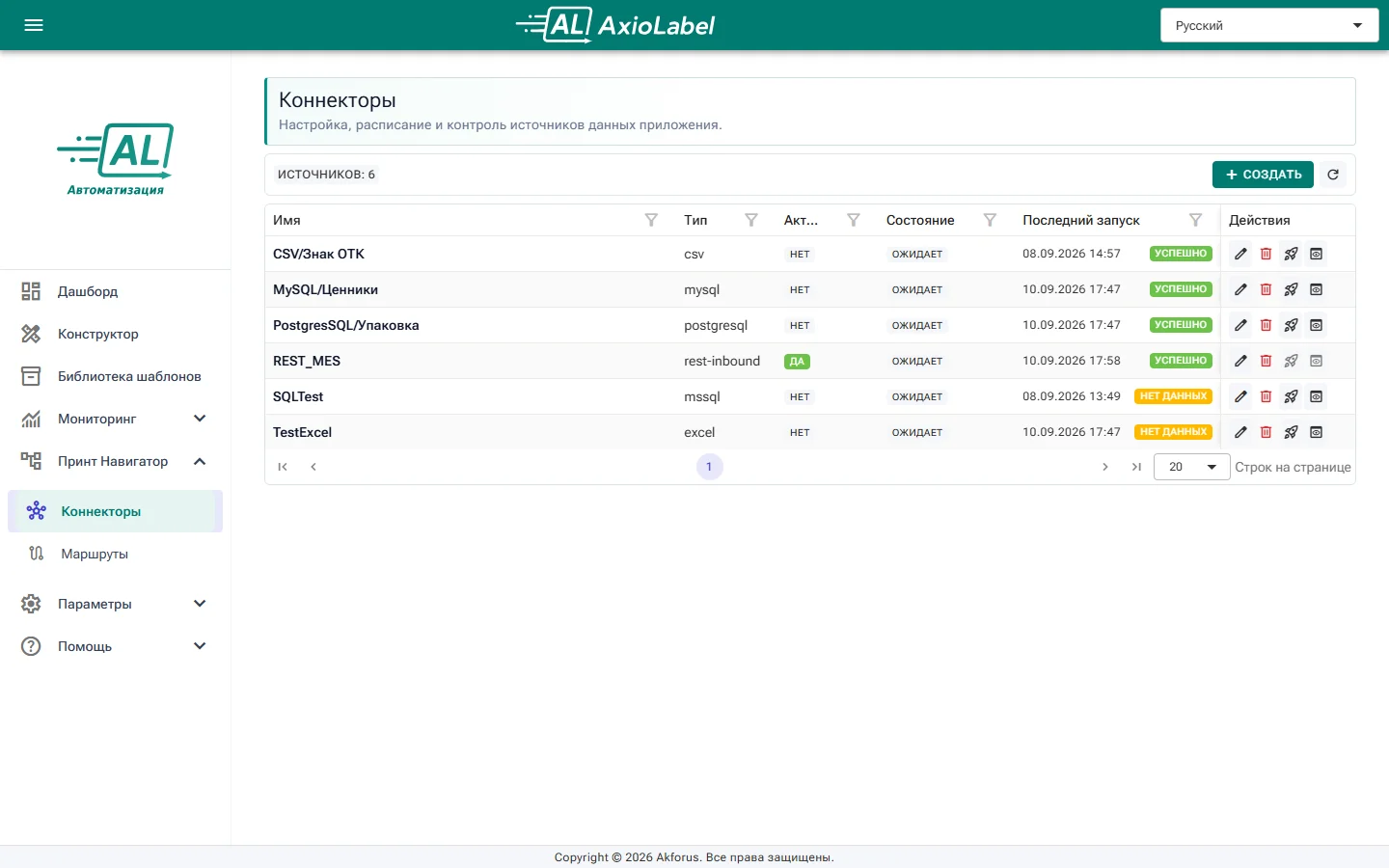
В верхней части каталога показано количество источников. Кнопка Создать открывает пустой редактор, а кнопка обновления повторно загружает список и актуальные состояния.
- Имя — название коннектора. Значок замка означает редактирование на другой рабочей станции.
- Тип — код источника:
excel,csv,mssql,mysql,postgresqlилиrest-inbound. - Активен — участвует ли коннектор в активной цепочке обработки.
- Состояние — текущий этап работы либо результат, требующий внимания.
- Последний запуск — локальные дата и время последнего запуска и его результат.
- Действия — Изменить, Удалить, Запустить и Предпросмотр.
Фильтры и сортировка помогают найти источник по имени, типу, активности и состоянию. На нижней панели задаются страница и число строк на странице.
Для входящего REST кнопки Запустить и Предпросмотр недоступны: данные приходят извне HTTP-запросом, а не читаются приложением по команде оператора.
Выбрать тип источника
Тип задаётся при создании и после сохранения не изменяется.
excel— файл или директория, лист, наличие и положение строки заголовка, первая строка данных.csv— файл или директория, маска файлов, разделитель, кодировка и наличие заголовка.mssql— сервер, порт, база данных, схема и таблица, представление либо запрос только для чтения.mysql— сервер, порт, база данных и объект либо запрос только для чтения.postgresql— сервер, порт, база данных, схема и объект либо запрос только для чтения.rest-inbound— аутентификация, формат входящего JSON, состав полей и адрес эндпойнта.
Доступный список зависит от текущей лицензии. Если нужный тип отсутствует, проверьте лицензию до создания маршрута.
Создать коннектор
- Нажмите Создать.
- В группе Общие настройки введите уникальное и понятное Имя.
- Выберите Тип. После сохранения изменить его нельзя.
- В группе Расписание задайте способ запуска.
- Заполните Настройки источника.
- Нажмите Добавить или обновить поля источника. Для REST вместо чтения источника используется команда Обновить поля из образца.
- Проверьте Используемые поля и Неиспользуемые поля.
- При необходимости задайте Отбор записей и Постобработку.
- Нажмите Сохранить.
После сохранения приложение закрывает редактор, обновляет каталог и показывает сообщение Источник «…» сохранён.
Кнопка Закрыть возвращает в каталог без сохранения формы. Если источник создавался только для проверки интерфейса, используйте именно эту кнопку.
Настроить CSV
После выбора типа csv редактор показывает параметры файла, расписания,
отбора, постобработки и полей.
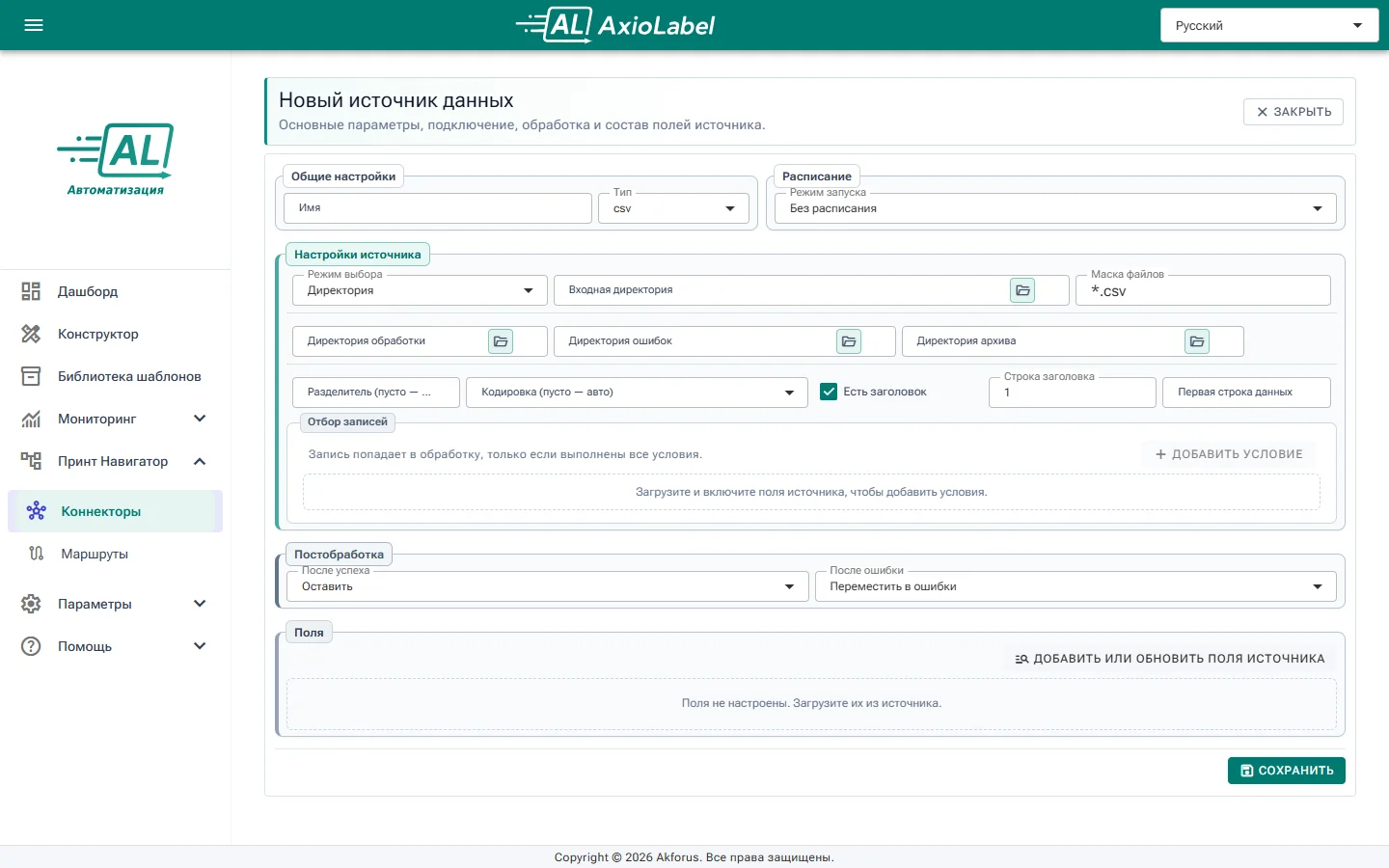
В поле Режим выбора доступны:
- Конкретный файл — указывается полный путь к одному CSV-файлу;
- Директория — приложение ищет файлы во входной директории по маске.
Для режима директории заполните:
- Входная директория — место появления новых файлов;
- Маска файлов — только имя или шаблон с
*и?, например*.csv; - Директория обработки — временное расположение файла во время работы;
- Директория ошибок — назначение при неуспешной обработке;
- Директория архива — назначение при успешном архивировании.
CSV-параметры:
- Разделитель — символ между колонками; пустое значение включает автоматическое определение;
- Кодировка — кодировка текста; пустое значение включает автоматический выбор;
- Есть заголовок — первая указанная строка содержит имена полей;
- Строка заголовка — номер строки с названиями колонок;
- Первая строка данных — строка, с которой начинается чтение записей.
Если заголовка нет, обязательно проверьте имена обнаруженных полей до привязки
шаблона. Десятичный разделитель и разделитель колонок — разные параметры:
значения вроде 2,1 должны читаться одной колонкой, если запятая используется
как десятичный разделитель.
Настроить Excel
Тип excel использует тот же файловый конвейер, но имеет настройки книги и листа.
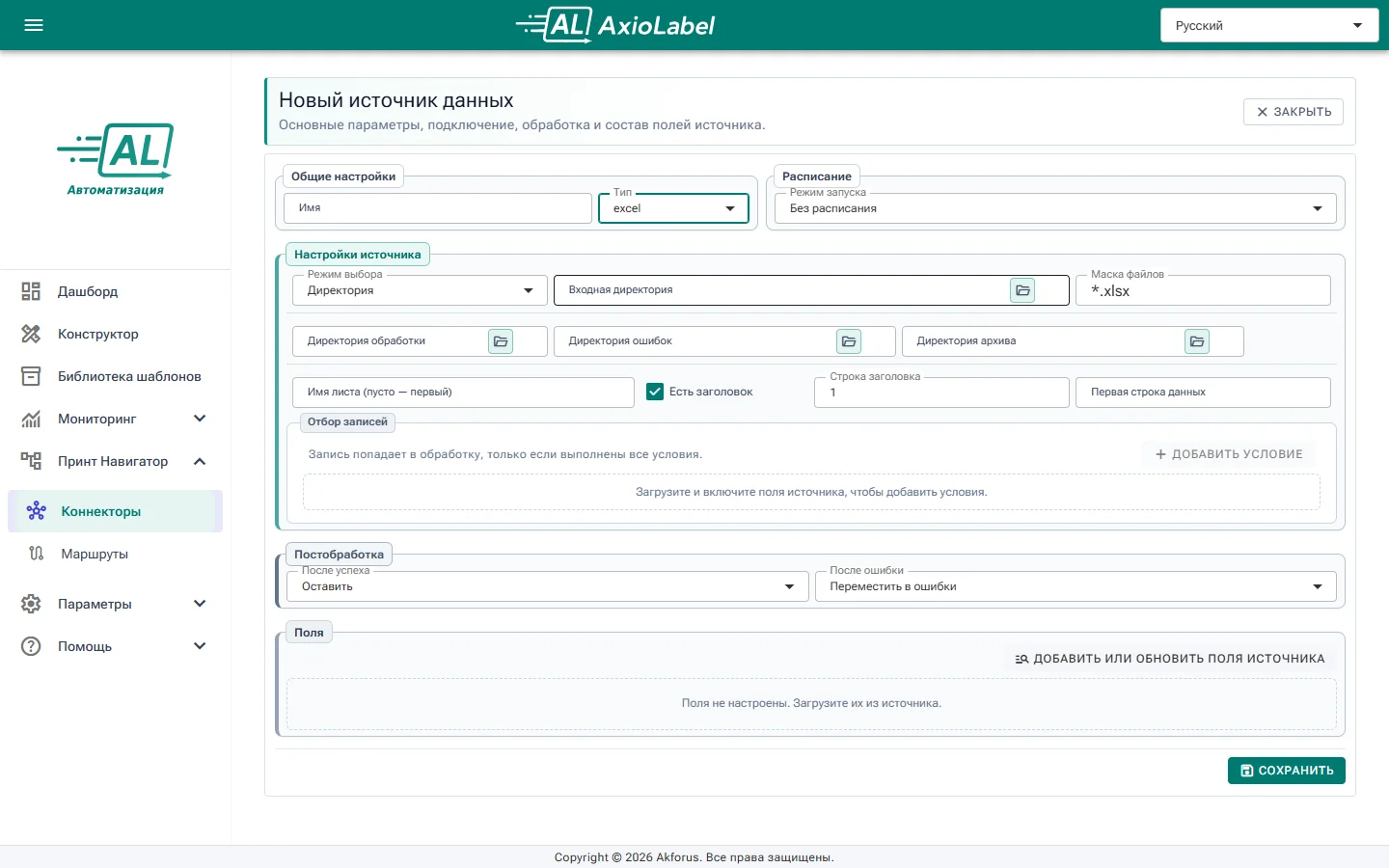
- Имя листа — имя рабочего листа; пустое значение означает первый лист.
- Есть заголовок — выбранная строка содержит названия колонок.
- Строка заголовка — номер строки заголовков.
- Первая строка данных — начало фактических записей.
При режиме директории стандартная маска — *.xlsx. Если в одной папке лежат
книги разных форматов или назначений, сузьте маску либо разделите входные
директории. Перед включением расписания проверьте книгу без формул с внешними
ссылками и с обычными значениями в используемых колонках.
Настроить файловый источник
Для CSV и Excel группа Постобработка содержит два независимых действия:
- После успеха — оставить, удалить или переместить файл в архив;
- После ошибки — оставить, удалить либо переместить файл в директорию ошибок.
Не используйте удаление при первой настройке. Сначала проверьте полный цикл на копии данных: появление файла, чтение, создание задания, печать и ожидаемое перемещение. У службы Automation должны быть права чтения и записи во всех задействованных директориях.
Настроить базу данных
Для mssql, mysql и postgresql используется общая последовательность.
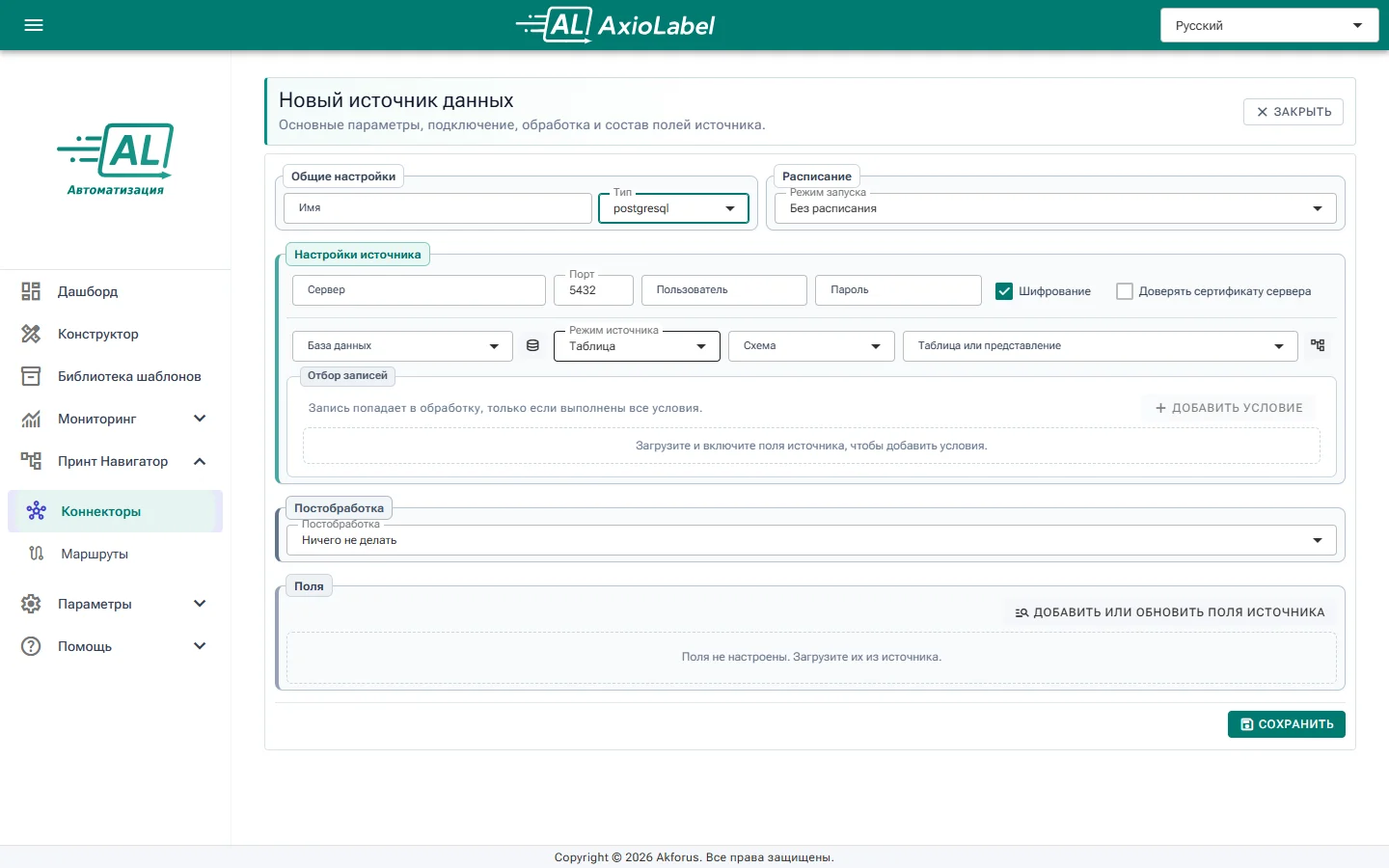
- Укажите сервер, порт, пользователя и пароль.
- Настройте Шифрование и Доверять сертификату сервера по правилам вашей инфраструктуры.
- Нажмите Загрузить доступные базы данных.
- Выберите базу и нажмите Загрузить схемы и объекты.
- Выберите Режим источника: Таблица, Представление или Запрос.
- Для таблицы или представления выберите схему и объект. Для запроса введите SQL только для чтения.
- Нажмите Добавить или обновить поля источника.
- Оставьте включёнными только данные, необходимые шаблону и условиям отбора.
Не вставляйте строку подключения целиком в название, описание или текст запроса. Пароль хранится как секрет; при редактировании существующего источника пустое поле не означает, что сохранённый пароль отображается открытым текстом.
Для SQL доступны варианты постобработки Ничего не делать, Обновить запись, Удалить запись и Команда сервера. Обновление и удаление требуют надёжного ключа записи. Настраивайте эти операции только на тестовой базе и проверяйте, что условие затрагивает одну ожидаемую запись.
Настроить входящий REST
rest-inbound создаёт принимающий HTTP-эндпойнт. Он не опрашивает внешнюю
систему и не поддерживает ручной предпросмотр из каталога.
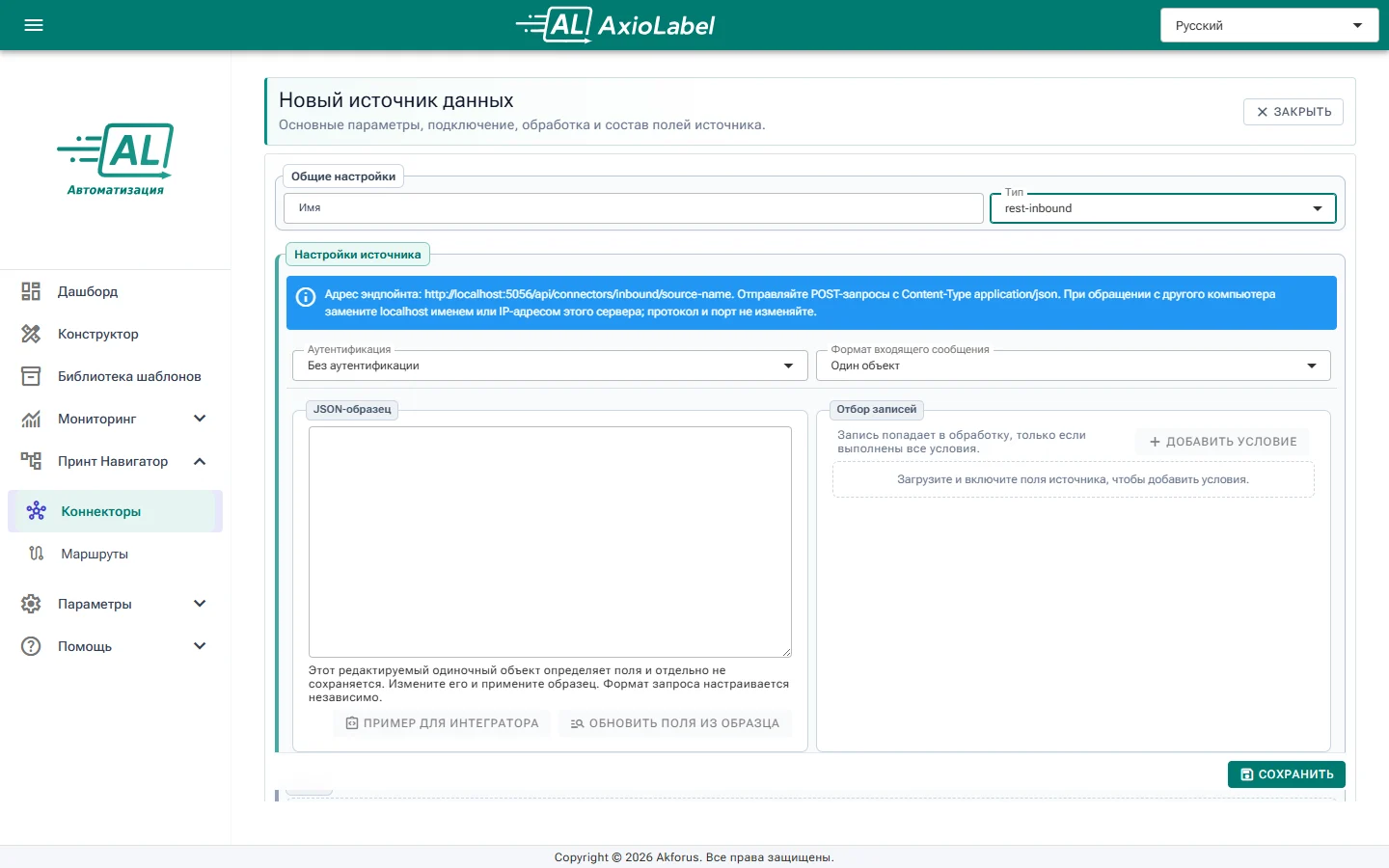
- Введите имя: оно входит в формируемый адрес эндпойнта.
- Выберите Аутентификацию: Без аутентификации, Basic или API-ключ.
- Выберите Формат входящего сообщения: Один объект или Массив объектов.
- Введите безопасный JSON-образец одного объекта. Даже для массива образец описывает структуру одного элемента.
- Нажмите Обновить поля из образца и настройте используемые поля.
- Сохраните источник и откройте Пример для интегратора.
Пример учитывает эндпойнт, аутентификацию, формат сообщения и включённые поля.
Перед передачей интегратору замените заполнители учётных данных. Для вызова с
другого компьютера вместо localhost используется имя или IP-адрес сервера;
протокол и порт не изменяются без настройки хоста.
REST-запрос отправляется методом POST с Content-Type: application/json.
Команды копирования тела запроса и примера cURL помещают текст в буфер обмена,
но не отправляют данные. Не публикуйте рабочий API-ключ в документации или
переписке.
Настроить расписание
В группе Расписание доступны:
- Без расписания — автоматический опрос отключён; источник можно запускать вручную, если тип это поддерживает;
- Фиксированный интервал — задаются период и единица времени. Новый отсчёт начинается после завершения предыдущего запуска;
- Календарное (Cron) — задаётся Cron-выражение, вычисляемое в часовом поясе хост-приложения.
Входящий REST запускается внешним запросом, поэтому отдельная группа расписания для него не показывается. Для файлов и баз данных не устанавливайте короткий интервал, пока не измерено время чтения, создания заданий и постобработки.
Отобрать записи
Группа Отбор записей становится доступной после загрузки и включения полей. Нажмите Добавить условие, выберите поле и укажите значение. Запись проходит дальше, только если выполнены все настроенные условия. Если условий нет, обрабатываются все прочитанные записи.
После изменения типа поля повторно проверьте условия. Например, строковое
значение 01 и целое число 1 могут сравниваться по-разному.
Проверить поля и данные
После загрузки схемы проверьте группы Используемые поля и Неиспользуемые поля. Для каждого используемого поля можно уточнить тип данных и значение по умолчанию. Состояние Отсутствует означает, что ранее настроенное поле не найдено в текущей схеме источника.
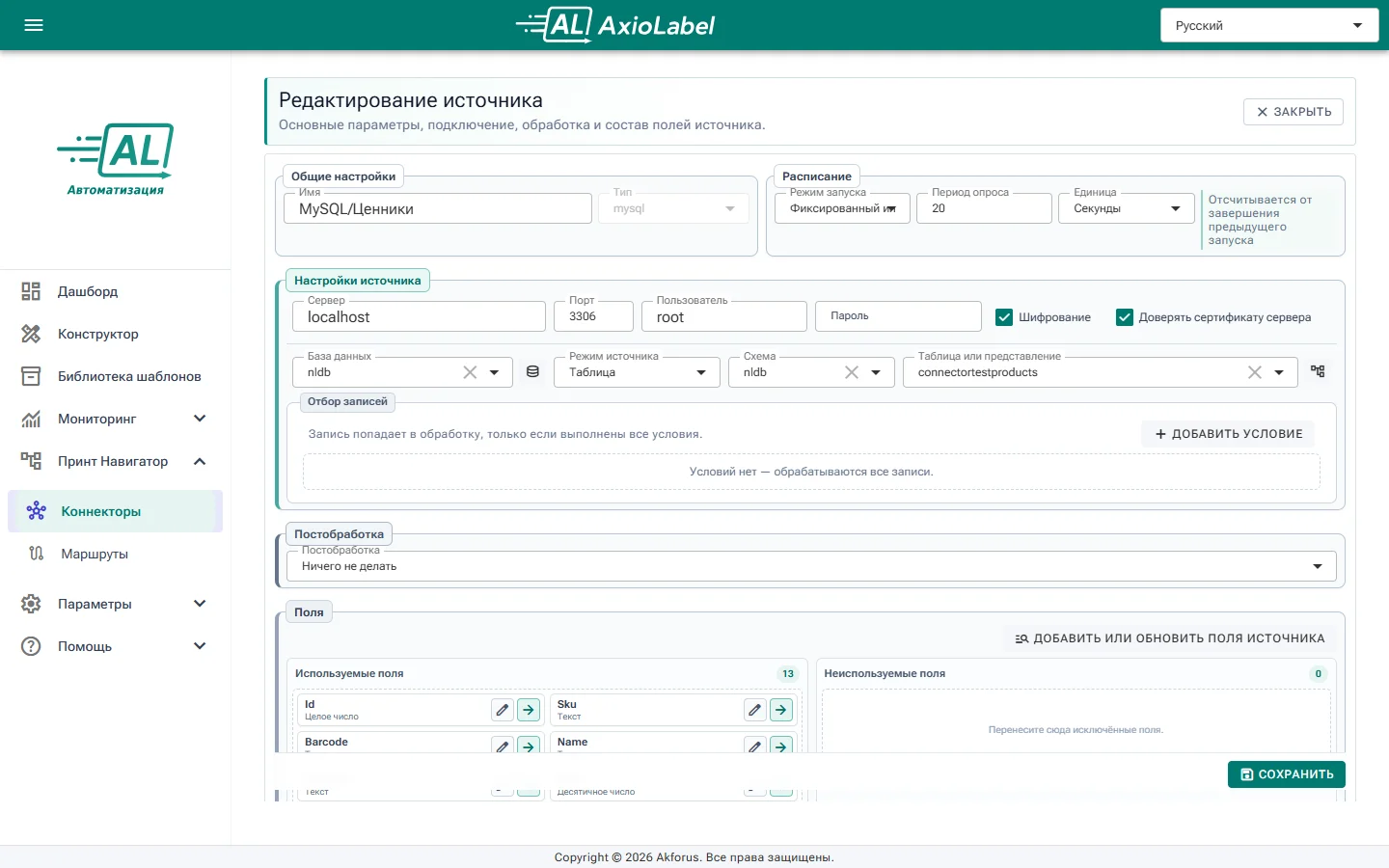
Поле переносится между колонками кнопкой со стрелкой или перетаскиванием. Исключённое поле не передаётся шаблону и не отображается в предпросмотре. Оставляйте только нужные поля — это упрощает привязку и диагностику.
Кнопка настройки на карточке поля открывает отдельное окно.
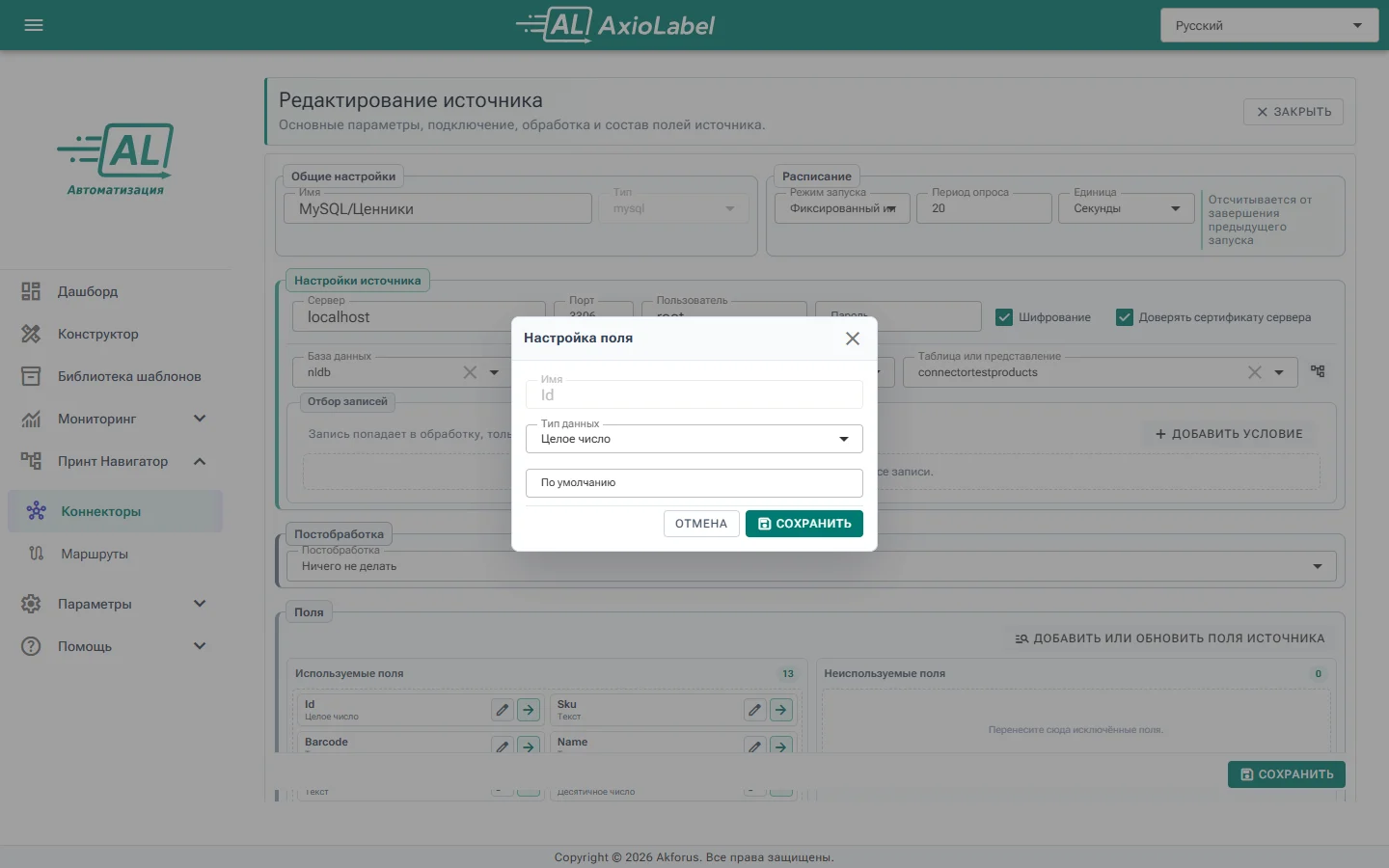
В нём доступны:
- Имя — исходное имя, оно не редактируется;
- Тип данных — текст, целое или десятичное число, логическое значение, дата, дата и время либо двоичные данные;
- По умолчанию — значение, используемое при отсутствии данных по правилам коннектора.
Изменение типа может сделать существующие значения недопустимыми. После сохранения поля обязательно повторите предпросмотр.
Сохраните коннектор и в каталоге выберите Предпросмотр:
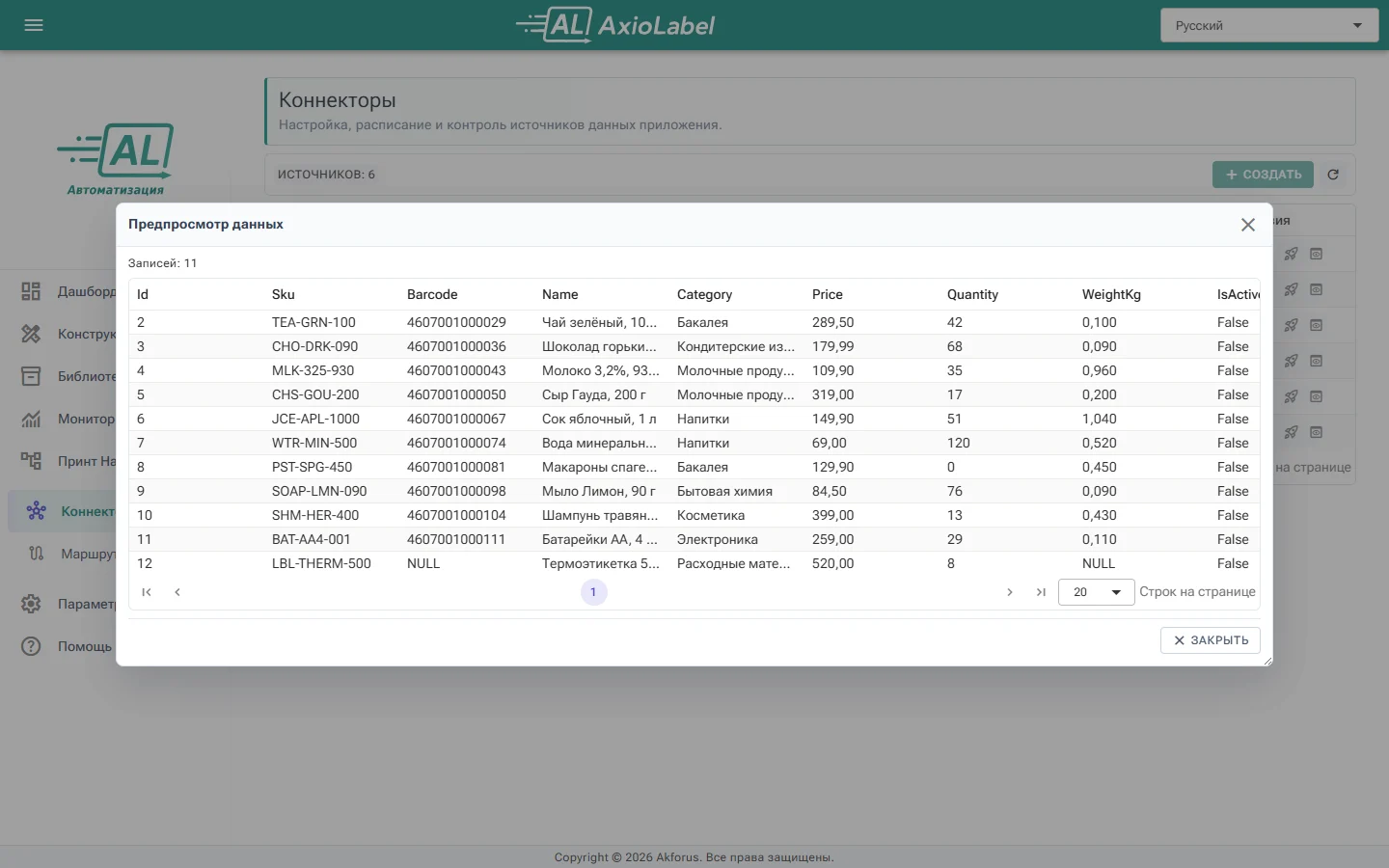
- если данные отображаются, проверьте названия, типы и значения полей;
- сообщение Источник не вернул записей требует проверки пути, запроса и условий отбора;
- сообщение Для источника не выбраны используемые поля требует вернуться к настройке полей и повторно сохранить источник.
Предпросмотр читает и показывает данные, но не должен запускать маршрут и печатать. Запустить выполняет рабочий запуск: при наличии связанного маршрута записи могут перейти к созданию заданий печати. Перед первой командой Запустить проверьте маршрут, принтер, количество копий и режим отправки.
Когда источник готов, перейдите к созданию маршрута печати.
Понять состояние
- Ожидает — коннектор сейчас не выполняет чтение или передачу.
- Чтение данных — источник получает очередную порцию записей.
- Передача в маршрут — подготовленные данные передаются связанному маршруту.
- Ожидание печати — созданные задания ожидают дальнейшей обработки.
- Постобработка — выполняется настроенное действие после результата.
- Нет данных — запуск завершён без подходящих записей.
- Завершён — запуск выполнен; итог дополнительно указан в колонке последнего запуска.
- Ошибка — операция завершилась ошибкой и требует диагностики.
Нет данных не всегда является ошибкой: источник мог не содержать новых записей или ни одна запись не прошла условия отбора. Состояние Ожидает также не означает остановку — источник может ждать расписания или ручного запуска.
Изменить или удалить коннектор
Выберите Изменить, чтобы открыть сохранённый источник. Если он редактируется на другой рабочей станции, форма открывается только для чтения. При потере блокировки закройте и повторно откройте источник.
Если изменение влияет на активную цепочку, приложение предупреждает, что коннектор и связанные маршруты будут деактивированы. Продолжайте через Деактивировать и сохранить только после проверки перечисленных маршрутов.
После изменения состава или типов полей:
- откройте связанный шаблон;
- проверьте каждую привязку текста, штрихкода и изображения;
- откройте связанный маршрут и сопоставьте источник с шаблоном;
- выполните предпросмотр на нескольких записях;
- только после этого снова активируйте маршрут.
Удаление блокируется, пока источник используется другими объектами. Сначала удалите его из зависимостей, затем повторите операцию Удалить.
Если возникла ошибка
- Скопируйте точный текст сообщения и корреляционный идентификатор, если он показан.
- Проверьте доступность файла, директории, сервера или эндпойнта с рабочей станции Автоматизации.
- Проверьте выбранные поля и условия отбора.
- Не публикуйте пароль, API-ключ, JSON с реальными данными или строку подключения.
- Откройте Параметры → Системный журнал и сопоставьте событие по времени и корреляционному идентификатору. Безопасный порядок описан в статье «Параметры и системная диагностика».
Для файлов дополнительно проверьте права службы, маску и наличие свободного
места. Для базы данных — DNS/адрес сервера, порт, учётную запись, сертификат и
права на выбранный объект. Для REST — точный URL, метод POST, заголовок
Content-Type, выбранную аутентификацию и соответствие JSON принятой схеме.