
Решение проблем
Параметры и системная диагностика
Как безопасно изменить параметры Автоматизации, проверить назначение принтеров и собрать сведения из Системного журнала.
Раздел Параметры управляет поведением хоста и подключённых модулей Автоматизации. Системный журнал помогает установить причину ошибок лицензирования, печати, источников данных и фоновых служб.
Изменение параметров влияет не только на текущую вкладку браузера. Новые значения сохраняются для хоста приложения, а часть из них применяется только после перезапуска. Поэтому не меняйте тайм-ауты, параллелизм, лимиты и сроки хранения методом проб и ошибок.
Перед изменением:
- Зафиксируйте симптом, время и текущее значение.
- Определите один параметр, непосредственно связанный с проблемой.
- Убедитесь, что изменение согласовано с администратором хоста.
- Заранее определите проверку результата и способ возврата значения.
Открыть параметры
В боковом меню раскройте Параметры и выберите вложенный пункт Параметры. Откроется страница с пятью независимыми вкладками:
- Хост;
- Очередь печати;
- Библиотека источников;
- Библиотека шаблонов;
- Журнал печати.
Каждая вкладка имеет собственные сохранённые значения, состояние изменений и историю ревизий.
Вкладка «Хост»
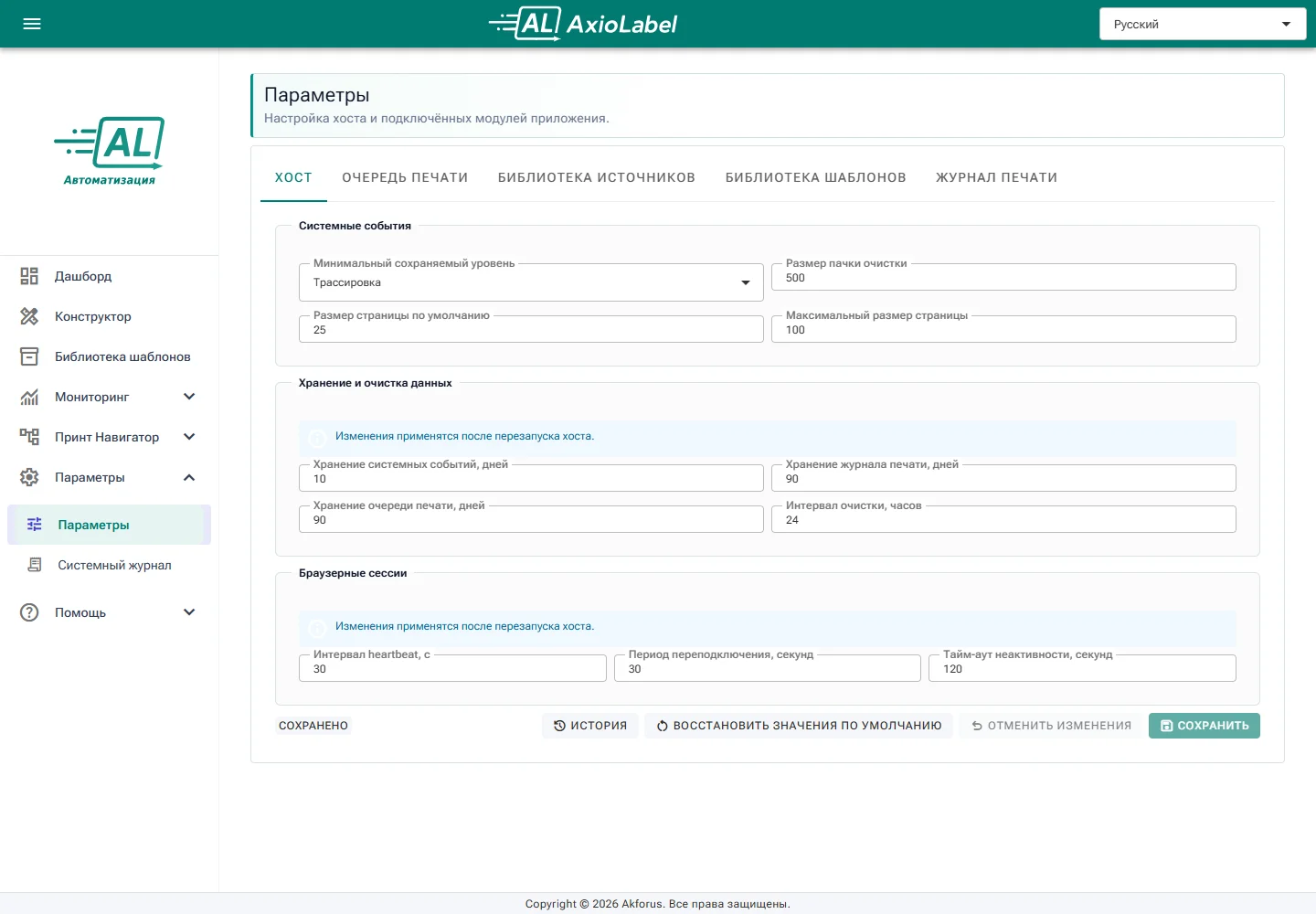
Вкладка объединяет системные события, сроки хранения и браузерные сессии.
Системные события
- Минимальный сохраняемый уровень — нижняя граница событий, записываемых в системный журнал: Трассировка, Отладка, Информация, Предупреждение, Ошибка, Критический или отключение записи.
- Размер пачки очистки — максимальное количество устаревших событий, удаляемых за одну операцию.
- Размер страницы по умолчанию — начальное число записей, запрашиваемых страницей системного журнала.
- Максимальный размер страницы — верхний предел серверной выборки.
Уровни Трассировка и Отладка создают много данных. Используйте их на ограниченное время для конкретного расследования. Слишком высокий порог, наоборот, может скрыть полезную последовательность событий до ошибки.
Размер страницы по умолчанию не должен превышать максимальный. Допустимый максимум серверной страницы — 1000 записей, но большие страницы повышают время ответа и нагрузку на браузер.
Хранение и очистка данных
- Хранение системных событий, дней — срок хранения записей системного журнала;
- Хранение журнала печати, дней — срок хранения запросов, предпросмотров, событий и результатов печати;
- Хранение очереди печати, дней — срок хранения завершённых заданий и их истории;
- Интервал очистки, часов — период запуска фоновой очистки старых данных.
Сроки задаются от 1 до 3650 дней, интервал очистки — от 1 до 720 часов. Уменьшение срока не удаляет данные прямо в момент сохранения, но делает их кандидатами для ближайшего фонового цикла. Перед изменением завершите открытые расследования и проверьте требования внутреннего аудита.
Браузерные сессии
- Интервал heartbeat, с — период сигнала активности открытой сессии;
- Период переподключения, секунд — допустимое время восстановления связи;
- Тайм-аут неактивности, секунд — срок, после которого сессия считается неактивной.
Неправильное соотношение этих значений может вызывать преждевременное снятие блокировок редактирования или, наоборот, длительное удержание блокировки после закрытия браузера. Меняйте их только как согласованный набор.
Голубое предупреждение Изменения применятся после перезапуска хоста относится к срокам хранения и параметрам сессий. Сохранение фиксирует значения, но не перезапускает приложение автоматически.
Вкладка «Очередь печати»
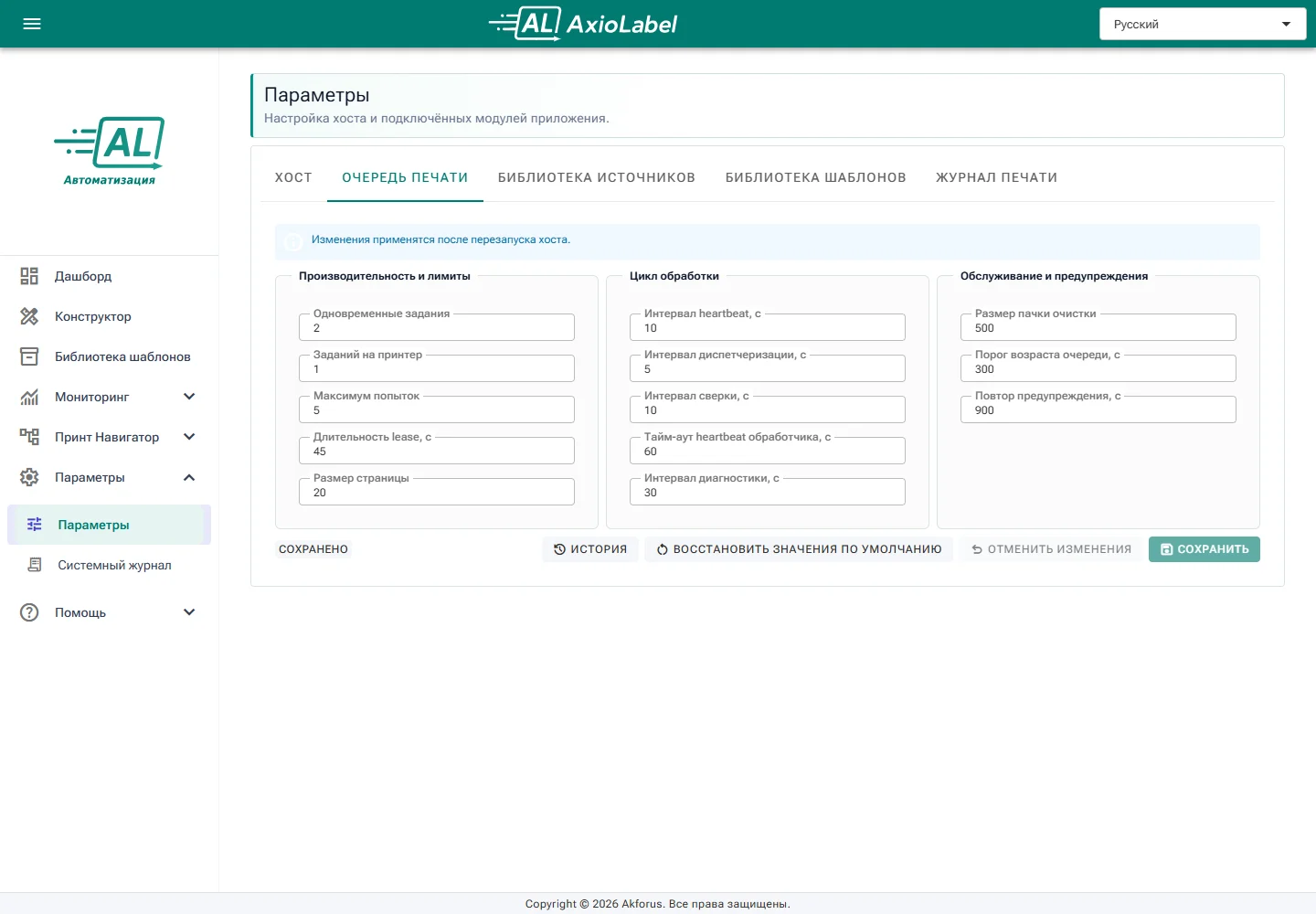
Все параметры этой вкладки применяются после перезапуска хоста.
Производительность и лимиты
- Одновременные задания — общий предел параллельно обрабатываемых заданий;
- Заданий на принтер — предел параллелизма для одного принтера;
- Максимум попыток — сколько раз надёжная очередь может пытаться обработать задание до окончательной остановки;
- Длительность lease, с — срок владения заданием обработчиком;
- Размер страницы — количество строк списка очереди.
Лимит на один принтер не может превышать общий лимит. Увеличение параллелизма полезно только после измерения производительности драйверов и принтеров. Для последовательных термопринтеров высокий параллелизм может ухудшить порядок заданий.
Цикл обработки
- Интервал heartbeat, с — период обновления признака активности обработчика;
- Интервал диспетчеризации, с — частота поиска готовых заданий;
- Интервал сверки, с — частота проверки расхождений состояний;
- Тайм-аут heartbeat обработчика, с — срок признания обработчика недоступным;
- Интервал диагностики, с — окно диагностического наблюдения.
Слишком короткие интервалы повышают нагрузку на базу и журнал, слишком длинные увеличивают задержку реакции и восстановления. Длительность lease и тайм-аут heartbeat должны учитывать максимальное время подготовки крупного задания.
Обслуживание и предупреждения
- Размер пачки очистки — объём одной операции удаления устаревших данных;
- Порог возраста очереди, с — возраст ожидающего задания, после которого формируется предупреждение;
- Повтор предупреждения, с — минимальный интервал между одинаковыми уведомлениями.
Изменение порога предупреждения не ускоряет очередь. Если старые задания уже существуют, сначала проверьте обработчики, принтеры и Очереди печати.
Вкладка «Библиотека источников»
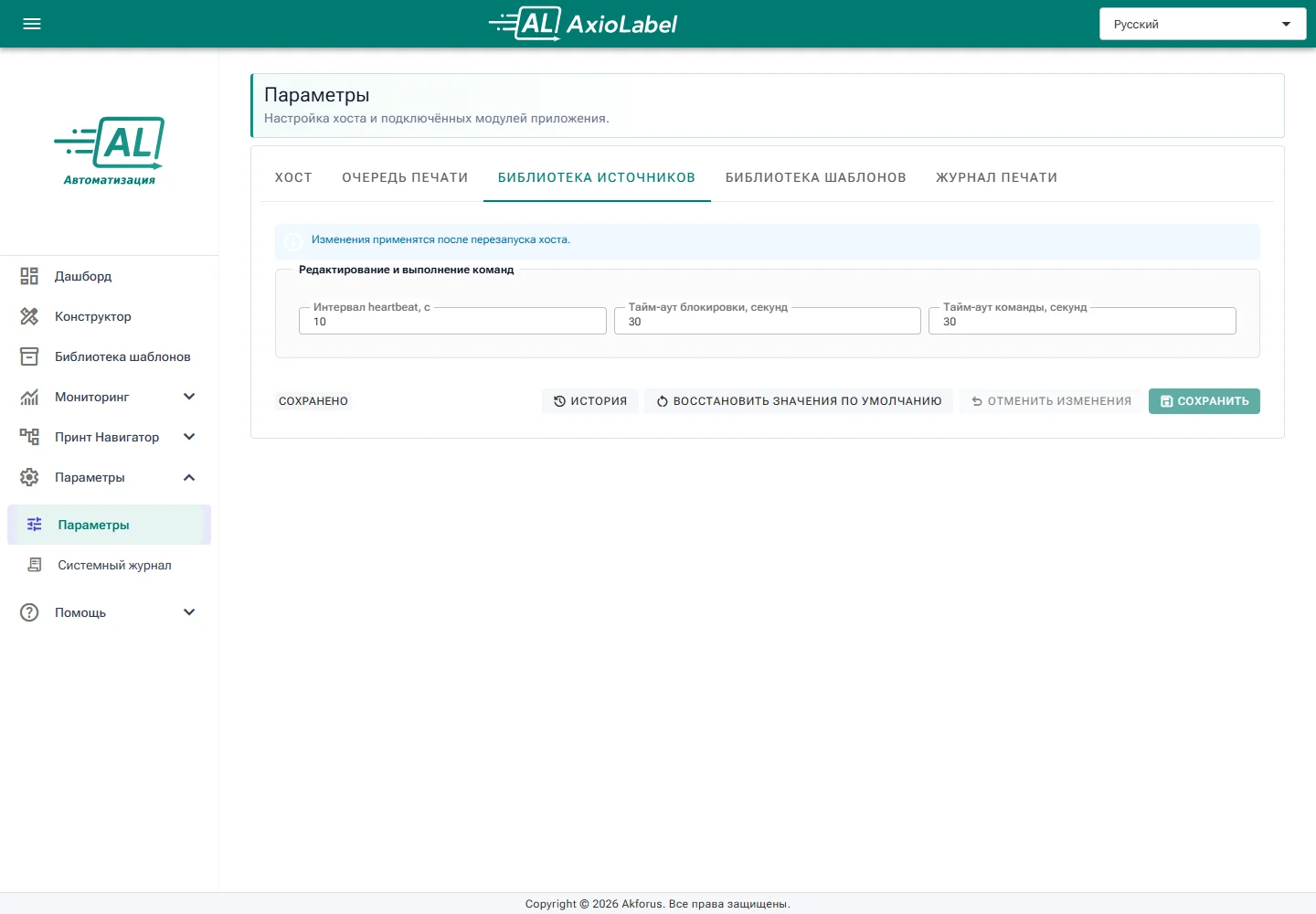
Вкладка Библиотека источников управляет блокировками редактора коннекторов и выполнением его команд:
- Интервал heartbeat, с — как часто редактор подтверждает владение блокировкой;
- Тайм-аут блокировки, секунд — когда блокировка другой потерянной сессии считается истёкшей;
- Тайм-аут команды, секунд — стандартное время ожидания чтения схемы, предпросмотра и других команд источника.
Все значения должны быть положительными и применяются после перезапуска. Тайм-аут блокировки должен быть больше интервала heartbeat с достаточным запасом на кратковременный сетевой сбой.
Увеличивайте тайм-аут команды только после определения медленной операции. Это не исправляет неверный адрес базы, недоступный файл, ошибку сертификата или тяжёлый SQL-запрос. После изменения повторите конкретную команду и измерьте её время.
Вкладка «Библиотека шаблонов»
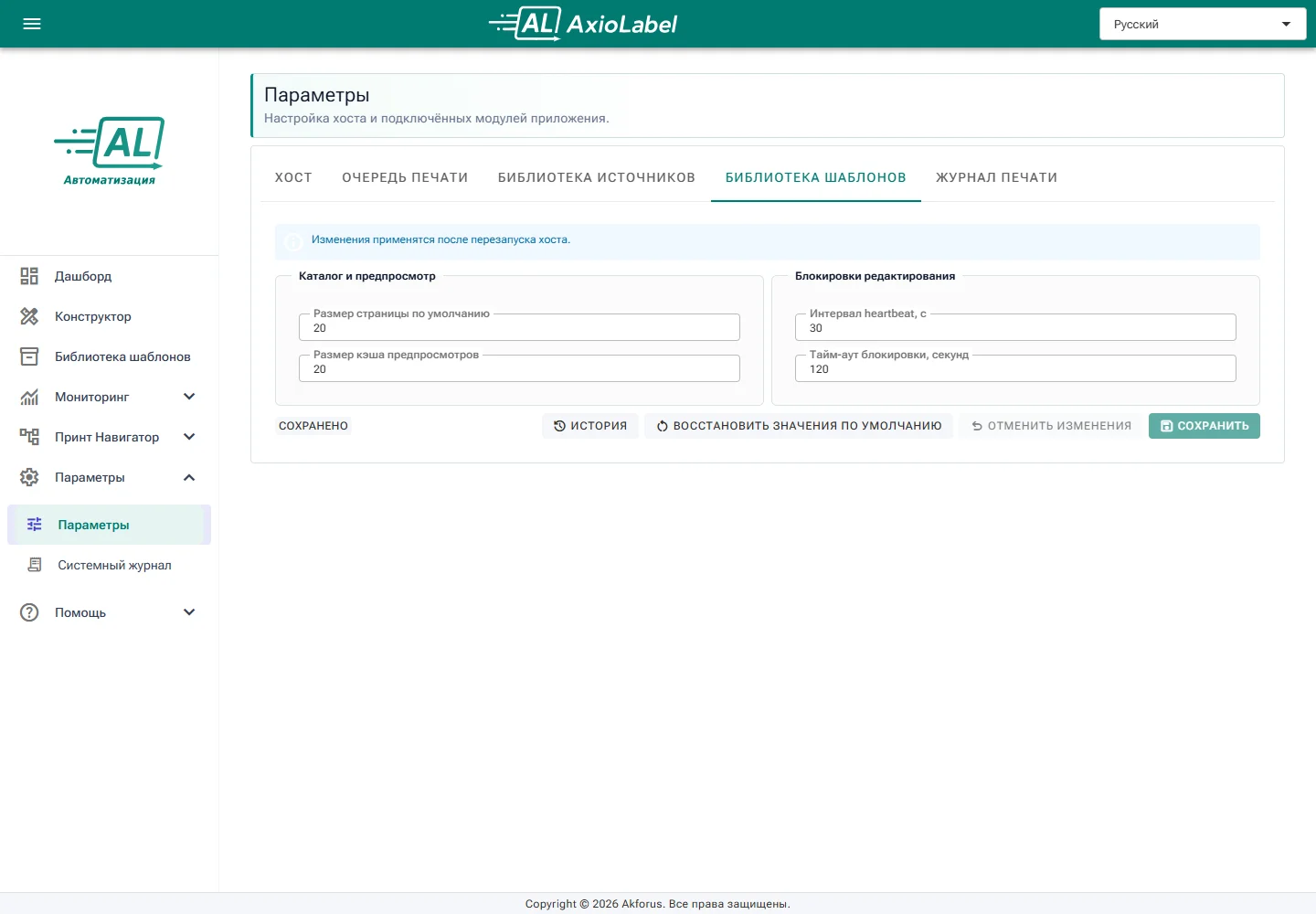
Каталог и предпросмотр
- Размер страницы по умолчанию — число карточек шаблонов в каталоге;
- Размер кэша предпросмотров — количество сохраняемых результатов предпросмотра.
Для размера страницы поддерживаются значения 15 и 20. Увеличение кэша снижает число повторных формирований миниатюр, но повышает потребление памяти.
Блокировки редактирования
- Интервал heartbeat, с — период подтверждения активной сессии конструктора;
- Тайм-аут блокировки, секунд — срок освобождения блокировки после потери сессии.
Слишком короткий тайм-аут может позволить двум операторам последовательно изменить один шаблон при нестабильной связи. Слишком длинный задерживает восстановление работы после аварийного закрытия браузера.
Все настройки вкладки применяются после перезапуска хоста.
Вкладка «Журнал печати»
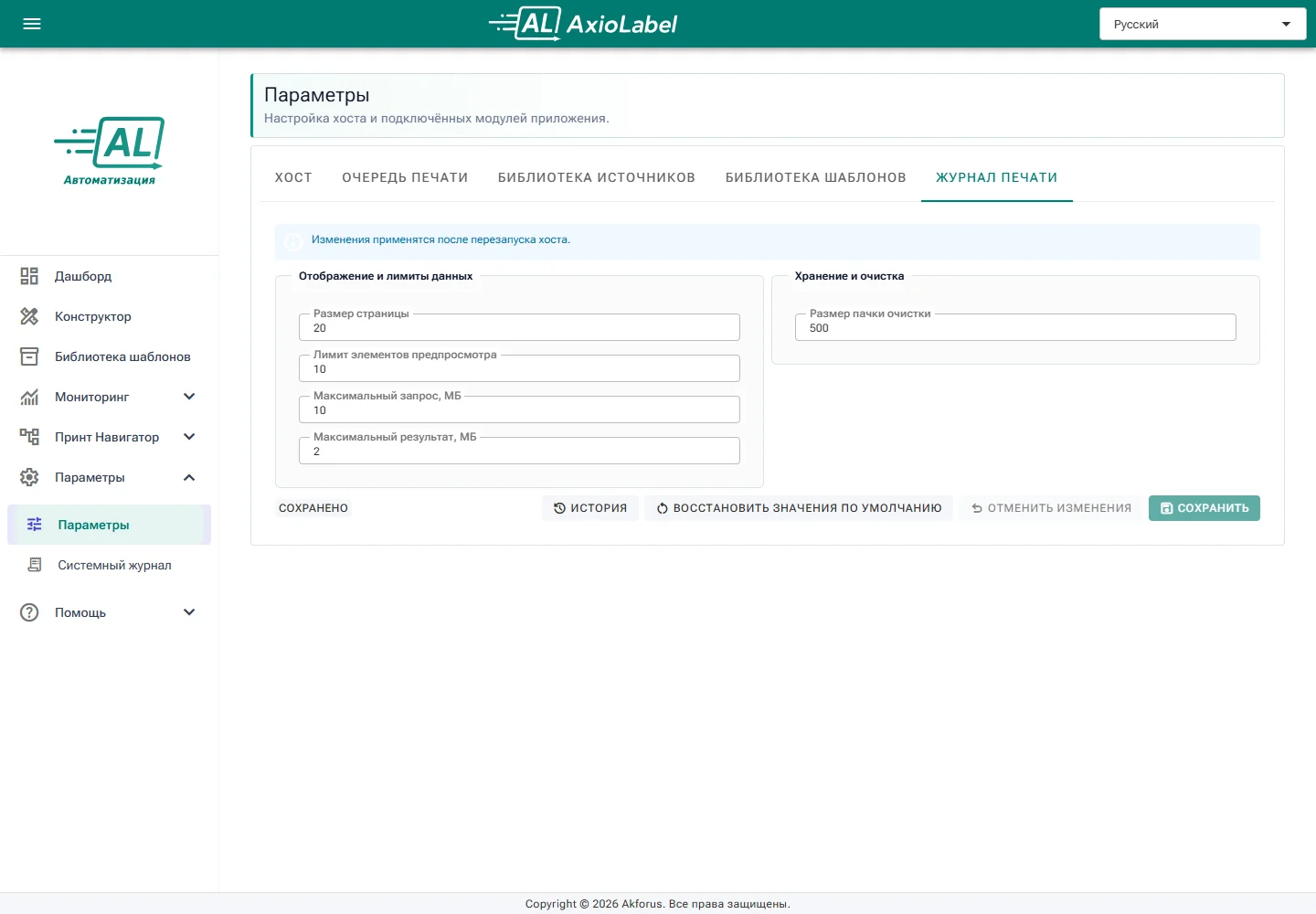
Отображение и лимиты данных
- Размер страницы — число строк, загружаемых в журнале;
- Лимит элементов предпросмотра — сколько первых визуальных элементов сохраняется для карточки операции;
- Максимальный запрос, МБ — допустимый объём сохранённого запроса печати;
- Максимальный результат, МБ — допустимый объём технического результата.
Размер страницы допускает диапазон 1–500, лимит предпросмотра — 1–100. Лимит предпросмотра не меняет количество печатаемых этикеток: он ограничивает только число сохранённых миниатюр. Повышение лимита и размеров увеличивает базу данных и время открытия Журнала распечатки.
Хранение и очистка
Размер пачки очистки определяет количество записей, удаляемых одной операцией обслуживания. Сам срок хранения задаётся на вкладке Хост.
Все параметры вкладки применяются после перезапуска.
Панель действий вкладки

Слева отображается состояние текущей вкладки:
- Сохранено — введённые значения совпадают с последней сохранённой ревизией;
- Есть несохранённые изменения — хотя бы одно поле изменено локально.
Справа доступны команды:
- История — открыть сохранённые ревизии текущего модуля;
- Восстановить значения по умолчанию — после подтверждения подставить стандартный набор в форму;
- Отменить изменения — вернуть поля к последней сохранённой версии;
- Сохранить — проверить значения и создать новую ревизию.
Подстановка значений по умолчанию сама по себе их не сохраняет. Проверьте весь набор и только затем нажмите Сохранить. Если передумали, используйте Отменить изменения.
Безопасный порядок изменения
- Откройте нужную вкладку и запишите исходные значения.
- Измените минимально необходимое число полей.
- Убедитесь, что появился статус несохранённых изменений.
- Нажмите Сохранить.
- Если проверка не пройдена, прочитайте список ошибок и исправьте значения.
- После сообщения об успехе проверьте статус Сохранено.
- Если вкладка содержит предупреждение о перезапуске, согласуйте и выполните перезапуск хоста.
- Повторите исходный сценарий и сравните результат.
При переходе на другую вкладку или страницу с несохранёнными изменениями приложение предлагает сохранить их, отбросить или остаться. Закрытие браузера, аварийное завершение процесса или потеря сети не гарантируют сохранение формы.
История параметров

Окно История относится только к текущей вкладке. Для каждой зафиксированной ревизии показываются дата изменения, автор, операция и версия. Если изменений ещё не сохраняли, таблица сообщает Изменения пока не зафиксированы.
Восстановление прошлой ревизии является новым изменением настроек. Перед ним:
- Проверьте дату, автора и назначение ревизии.
- Сопоставьте её со всеми текущими параметрами вкладки, а не только с одним нужным полем.
- Убедитесь, что восстановление не вернёт устаревшие лимиты или тайм-ауты.
- После восстановления примените те же правила перезапуска и проверки.
История параметров не заменяет резервную копию базы и журнал организационных изменений.
Какие параметры не менять без причины
Не подбирайте экспериментально:
- интервалы heartbeat, lease, диспетчеризации, сверки и диагностики;
- тайм-ауты блокировок, команд, обработчиков и браузерных сессий;
- количество одновременных заданий и автоматических попыток;
- размеры запросов, результатов, кэша и пачек очистки;
- сроки хранения и интервалы удаления данных;
- минимальный сохраняемый уровень системных событий.
Такие значения связаны между собой. Некорректное изменение может скрыть диагностические события, увеличить нагрузку, вызвать ложное освобождение блокировок или удалить данные раньше ожидаемого.
Открыть Системный журнал
В боковом меню раскройте Параметры и выберите Системный журнал.
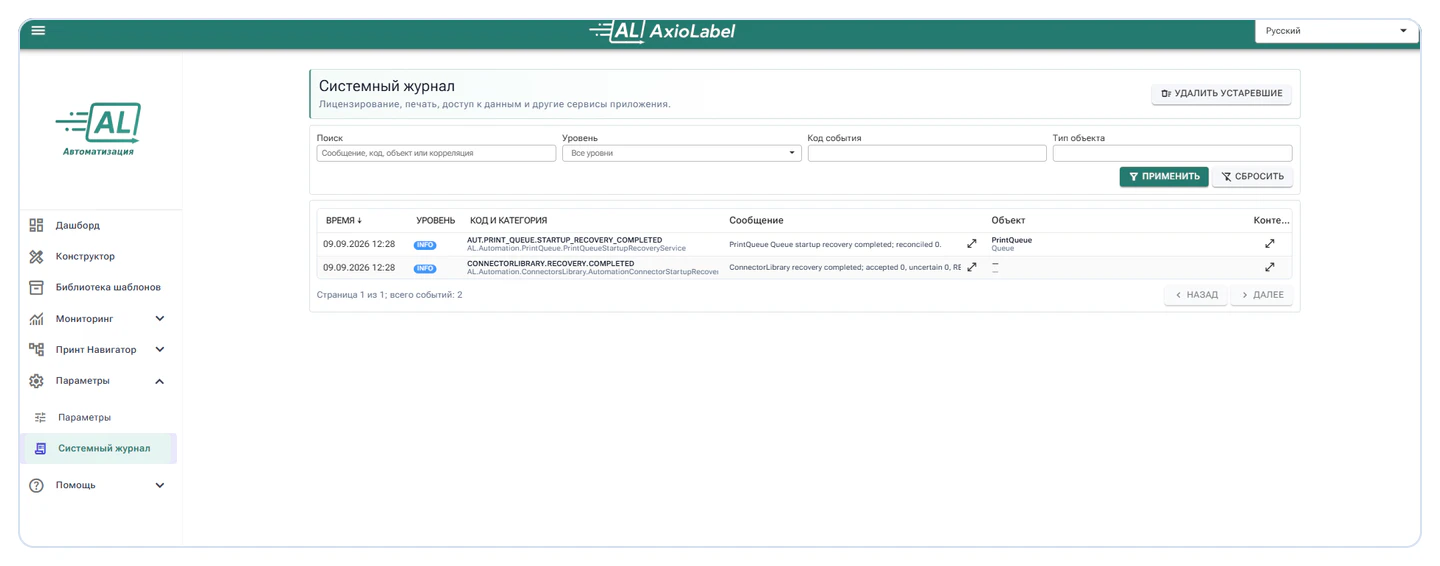
Системный журнал содержит события лицензирования, печати, доступа к данным, восстановления сервисов и других компонентов приложения. Он не заменяет Журнал распечатки, который хранит контекст конкретной операции печати.
Использовать фильтры
- Зафиксируйте местное время проблемы.
- В поле Поиск введите часть сообщения, кода, объекта или корреляционного идентификатора.
- Выберите Уровень:
Info,Warn,ErrorилиFatal. - При наличии укажите точный Код события.
- Для сущности приложения укажите Тип объекта.
- Нажмите Применить.
- Если результатов нет, нажмите Сбросить и добавляйте условия по одному.
Фильтры применяются совместно. Слишком точное сочетание легко исключает нужное
событие. Обычно удобно начать с уровня Error, времени и одного текстового
фрагмента, затем уточнить код или объект.
Прочитать таблицу событий
- Время — локальные дата и время возникновения события;
- Уровень — диагностическая важность;
- Код и категория — устойчивый код события и компонент-источник;
- Сообщение — краткое описание; кнопка разворачивает полный текст;
- Объект — тип, идентификатор и корреляция, если они указаны;
- Контекст — кнопка открытия структурированных дополнительных данных.
Заголовки Время, Уровень и Код и категория поддерживают серверную сортировку. Стрелка рядом с названием показывает направление. По умолчанию новые события располагаются первыми.
Под таблицей показаны текущая страница, общее число страниц и событий. Кнопки Назад и Далее переключают серверные страницы, сохраняя фильтры и сортировку.
Выбрать диагностический уровень
Info— Для восстановления последовательности штатных этапов до проблемы.. undefinedWarn— Для отклонения, которое ещё не завершило операцию ошибкой, но требует внимания.. undefinedError— Для неуспешной операции или отказа компонента.. undefinedFatal— Для критического отказа, препятствующего работе приложения или подсистемы.. undefined
Отсутствие события Error не доказывает отсутствие проблемы: минимальный
сохраняемый уровень мог быть повышен, событие могло иметь уровень Warn, а
срок хранения — истечь.
Открыть сообщение и контекст
В столбце Сообщение нажмите значок разворачивания, чтобы увидеть полный текст без сокращения. В столбце Контекст аналогичная кнопка открывает структурированный JSON события.
Контекст может содержать:
- идентификатор задания, попытки, маршрута, источника или шаблона;
- корреляционный идентификатор;
- код ошибки и техническое состояние;
- имя принтера или рабочей станции;
- дополнительные параметры операции.
Не трактуйте Validation, Conflict или другой общий код без сообщения и
контекста. Например, Conflict может означать конкурирующее изменение объекта,
а не неисправность принтера.
Контекст также может включать пути, адреса, имена пользователей, значения этикеток или параметры подключения. Перед публикацией снимка или передачей третьей стороне удалите секреты, персональные и производственные данные.
Связать событие с печатью
- В Очереди печати запишите
QueueJobId,QueueAttemptId, время и принтер. - В Журнале распечатки уточните результат, подтверждение Spooler и корреляцию.
- В системном журнале ищите идентификатор или корреляцию.
- Просмотрите события непосредственно до и после проблемного времени.
- Сопоставьте категорию, сообщение и контекст с этапом очереди.
Учитывайте часовые пояса: очередь и системный журнал показывают местное время, а хронология в карточках печати может использовать UTC.
Очистить устаревшие события
Кнопка Удалить устаревшие удаляет одну пачку событий старше срока, настроенного на вкладке Хост. Операцию нельзя отменить.
Перед очисткой:
- Завершите открытые расследования.
- Сохраните необходимые идентификаторы и безопасные выдержки.
- Проверьте Хранение системных событий, дней и Размер пачки очистки.
- Нажмите Удалить устаревшие и прочитайте подтверждение.
- Выполняйте удаление только если записи больше не нужны.
Очистка не исправляет причину ошибки и не сбрасывает очередь печати. Она лишь удаляет исторические записи, уже вышедшие за срок хранения.
Проверить и назначить принтер
Управление разрешёнными принтерами находится в разделе Помощь → Лицензирование.
- Откройте настройку линий.
- Обновите список системных очередей Windows.
- Проверьте имя и доступность нужного принтера.
- Назначьте свободный положительный слот.
- Убедитесь, что состояние разрешает печать.
Не освобождайте слот, пока на принтере выполняются задания. После изменения лицензионного назначения проверьте очередь и проведите контролируемую тестовую печать.
Собрать сведения для поддержки
Подготовьте:
- версию приложения;
- местное время проблемы и часовой пояс;
- точную последовательность действий;
- ожидаемый и фактический результат;
- код, уровень и категорию системного события;
- тип и идентификатор объекта;
- корреляционный идентификатор;
QueueJobId,QueueAttemptIdиSpoolerJobId, если они существуют;- исходные и изменённые параметры с названием вкладки;
- сведения о том, выполнялся ли перезапуск хоста.
Не отправляйте полный файл конфигурации, базу приложения, пароль, API-ключ, строку подключения или производственные данные, если они не запрошены по согласованному защищённому каналу.
Быстрый порядок диагностики
- Источник не читает данные — Коннектор и системный журнал. Время запуска, код события, корреляцию, тайм-аут команды
- Шаблон заблокирован после закрытия браузера — Библиотека шаблонов. Heartbeat, тайм-аут блокировки, активные сессии
- Задания долго ожидают — Очередь печати. Обработчик, параллелизм, lease, диспетчеризацию, принтер
- Ошибка повторяется после нескольких попыток — Очередь и системный журнал.
QueueJobId, попытку, код ошибки, максимум попыток - В журнале печати нет предпросмотра — Журнал печати. Лимит элементов, размер запроса, контекст регистрации
- События исчезли раньше ожидаемого — Хост. Срок хранения, интервал и размер пачки очистки
- Изменение не действует — Текущая вкладка параметров. Статус сохранения и необходимость перезапуска хоста
Меняйте конфигурацию только после того, как собранные данные указывают на конкретный параметр.