
Решение проблем
Дашборд и контроль состояния
Как читать показатели, график, проблемы и активную очередь на дашборде AxioLabel Автоматизации.
Дашборд — начальная страница AxioLabel Автоматизации. Он показывает единый операционный снимок: объём печати, состояние очереди, успешность завершённых заданий и проблемы, требующие внимания.
Дашборд предназначен для быстрого ответа на три вопроса:
- выполняется ли печать в ожидаемом объёме;
- есть ли задания, которые ожидают обработки или завершились с проблемой;
- куда перейти для подробного анализа.
Показатели дашборда не являются подтверждением физической печати конкретной этикетки. Отдельное задание проверяйте в Очередях печати, а итоговую запись — в Журнале распечатки.
Открыть Дашборд
Выберите Дашборд в верхней части бокового меню. Эта же страница открывается после входа в приложение.
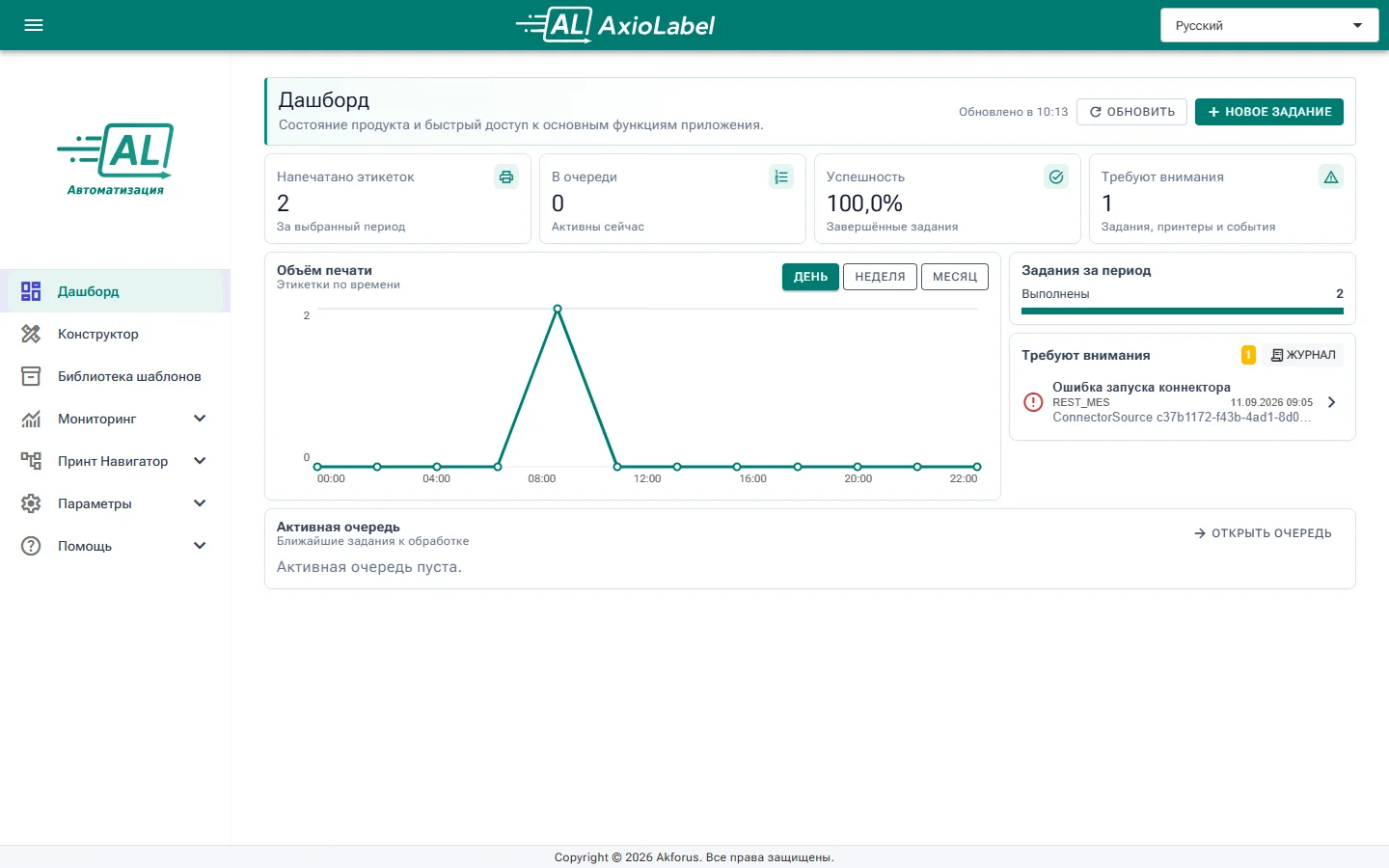
Страница состоит из пяти областей:
- верхняя панель с временем снимка и быстрыми командами;
- карточки ключевых показателей;
- график Объём печати;
- блоки Задания за период и Требуют внимания;
- предварительный просмотр Активная очередь.
Состав страницы зависит от прав текущего пользователя. Например, без доступа к журналу может отсутствовать объём печати, а без доступа к очереди — показатели и блоки заданий.
Верхняя панель и обновление
Время снимка
Подпись Обновлено в показывает местное время формирования текущего снимка. Она помогает отличить актуальное состояние от данных, которые были загружены раньше.
Дашборд автоматически запрашивает новый снимок при изменениях в приложении. Для контрольной проверки используйте кнопку Обновить. Пока запрос выполняется, повторное обновление недоступно.
Если новый запрос завершился ошибкой:
- при отсутствии прежнего снимка показывается сообщение Не удалось загрузить данные дашборда;
- уже загруженный снимок не следует считать обновлённым — проверьте время;
- повторите запрос кнопкой Обновить, затем откройте системный журнал, если ошибка сохраняется.
Команда «Новое задание»
Кнопка Новое задание открывает Конструктор этикетки. Она не создаёт задание в очереди автоматически. Чтобы выполнить печать, после подготовки шаблона нужно настроить маршрут и запустить источник данных либо дождаться его расписания.
Выбрать период
Над графиком доступны три периода:
- День — текущие календарные сутки по местному времени, точки графика формируются с интервалом два часа;
- Неделя — текущая календарная неделя с понедельника, одна точка на день;
- Месяц — текущий календарный месяц с первого числа, одна точка на день.
Период влияет на объём печати, успешность и распределение завершённых заданий. Показатель В очереди и предварительный список активной очереди всегда отражают задания, активные сейчас, поэтому они могут не меняться при переключении периода.
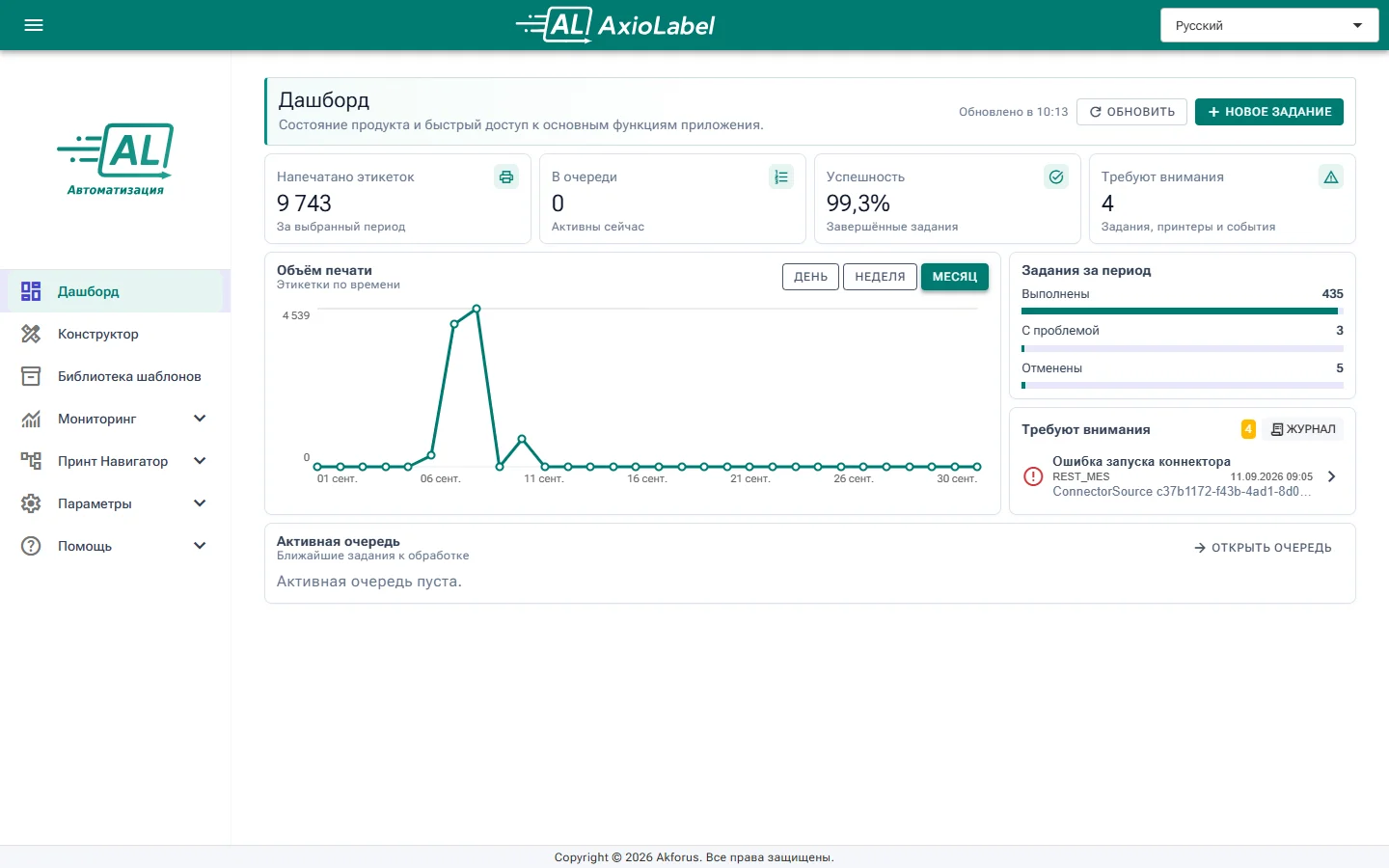
Используйте периоды последовательно:
- День — для текущей смены и оперативного контроля;
- Неделя — для поиска повторяющихся сбоев по дням;
- Месяц — для оценки общего объёма и редких отклонений.
Переключение периода формирует новый снимок. Сверьте обновлённые значения карточек, графика и блока заданий, а не только внешний вид линии.
Прочитать ключевые показатели
Четыре карточки дают компактную сводку текущего снимка.

Напечатано этикеток
Количество этикеток, учтённых журналом печати в выбранном периоде. Это число учитывает количество элементов и копий, зарегистрированных как выполненные.
Если значение неожиданно мало:
- переключитесь на более длинный период;
- проверьте, запускался ли источник;
- откройте Журнал распечатки и сравните время последней записи;
- проверьте, не остались ли задания в очереди.
В очереди
Количество активных заданий на момент формирования снимка. Сюда относятся задания, ожидающие обработки и находящиеся в рабочих состояниях.
Нулевое значение означает, что активных заданий в текущем снимке нет. Оно не означает, что за выбранный период не было печати или ошибок.
Успешность
Доля успешно завершённых заданий среди терминальных заданий выбранного периода. В расчёт успешных входят выполненные и частично выполненные задания; в расчёт проблемных — ошибки, неизвестное состояние и задания, перенесённые в необрабатываемое состояние. Отменённые задания и ещё выполняющиеся задания в процент не включаются.
Если для расчёта нет завершённых заданий, отображается прочерк. Показатель округляется до одного знака после запятой.
Высокий процент не исключает единичную проблему. Сопоставляйте его с карточкой Требуют внимания и распределением состояний.
Требуют внимания
Суммарное количество актуальных проблем из доступных источников диагностики и заданий очереди в проблемных состояниях. Карточка может показывать число больше количества строк в одноимённом блоке: на дашборде выводятся только три наиболее приоритетные проблемы.
Проверить график «Объём печати»
График показывает количество напечатанных этикеток по временным интервалам выбранного периода.
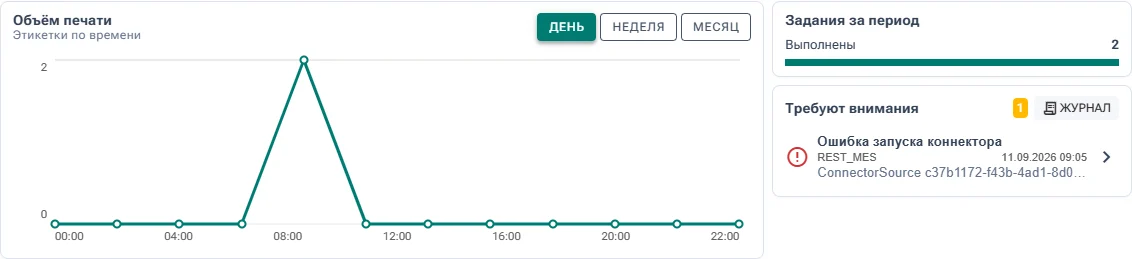
Как читать график:
- горизонтальная ось показывает время или дату;
- вертикальная ось показывает количество этикеток;
- точка соответствует суммарному количеству внутри интервала;
- резкий пик означает повышенный объём в конкретный интервал, а не обязательно одно большое задание;
- нулевая линия означает отсутствие учтённой печати в этих интервалах.
Если за период нет записей, вместо линии показывается сообщение За этот период данных о печати нет. Перед выводом об остановке печати проверьте правильность периода и Журнал распечатки.
График предназначен для поиска тенденции. Для точного ответа по шаблону, принтеру или оператору используйте журнал.
Проверить блок «Задания за период»
Блок группирует внутренние состояния очереди в пять понятных категорий:
- Ожидают — задания в очереди и на паузе;
- В работе — подготовка, отправка, передача в диспетчер печати, физическая печать или обработка запроса отмены;
- Выполнены — полностью и частично выполненные задания;
- С проблемой — ошибка, неизвестное состояние или задание, требующее ручного вмешательства;
- Отменены — отменённые и скрытые завершённые задания.
Число справа — количество заданий в группе. Полоса показывает долю группы среди заданий текущего снимка. Если заданий нет, отображается сообщение За этот период заданий нет.
Состояние Частично выполнено включается в группу Выполнены, но отдельные элементы такого задания всё равно требуют проверки в очереди и журнале.
Разобрать блок «Требуют внимания»
Блок содержит до трёх наиболее важных актуальных проблем. Сначала показываются ошибки, затем предупреждения; внутри одного уровня более новые события идут раньше.
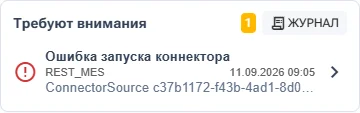
Каждая строка содержит:
- значок уровня проблемы;
- понятное название события;
- имя связанного объекта, например коннектора;
- местное время события;
- краткое техническое пояснение, если оно доступно.
Нажмите строку проблемы, чтобы перейти к связанному разделу приложения. Кнопка Журнал открывает Системный журнал, где можно найти полное событие, код ошибки и контекст. Работа с журналом описана в статье «Параметры и системная диагностика».
После исправления причины:
- повторите операцию, которая завершилась ошибкой;
- вернитесь на Дашборд;
- нажмите Обновить;
- проверьте карточку и список Требуют внимания;
- подтвердите результат по очереди или журналу печати.
Надпись Активных проблем нет означает только отсутствие известных актуальных проблем в доступных источниках снимка. Она не является подтверждением выполнения конкретного задания.
Проверить активную очередь
Нижний блок показывает ближайшие задания, которые ожидают обработки или уже обрабатываются.

Для задания могут отображаться:
- имя маршрута;
- имя источника и время создания;
- имя принтера;
- текущее состояние;
- запрошенное количество этикеток с учётом элементов и копий.
Если маршрут определить невозможно, вместо его имени может быть показано имя шаблона или сокращённый идентификатор задания.
Нажмите Открыть очередь, чтобы перейти к полному списку заданий. На странице очереди доступны подробные состояния, попытки, причины ошибок, изменение приоритета, пауза, возобновление и отмена.
Сообщение Активная очередь пуста означает, что на момент снимка нет активных заданий. Завершённые и отменённые задания ищите в полном списке и журнале.
Действия при типовых отклонениях
- Объём равен нулю — Неверный период, источник не запускался или не вернул данные. Проверьте период, коннектор и Журнал распечатки
- В очереди долго остаются задания — Нет свободного обработчика, принтер недоступен или задание на паузе. Откройте Очереди печати и проверьте состояние и попытки
- Успешность снизилась — Появились ошибочные или необрабатываемые задания. Сравните блок состояний с очередью и системным журналом
- Требуют внимания больше, чем строк — На дашборде показаны только три наиболее важные проблемы. Откройте Системный журнал и полную очередь
- Есть «Частично», но успешность высокая — Частично выполненное задание учитывается как успешное. Откройте задание и проверьте отдельные элементы
- Активная очередь пуста, но печати нет — Источник не запускался, нет расписания или данные не прошли маршрут. Проверьте коннектор, маршрут и последний запуск
- Данные в блоках различаются по смыслу — Карточка очереди отражает текущий момент, а график — выбранный период. Сверьте время снимка и назначение каждого показателя
Если данные доступны частично
Предупреждение Некоторые источники временно недоступны означает, что снимок неполный. Доступные блоки продолжают работать, но отсутствующий показатель нельзя считать нулевым.
- Нажмите Обновить и проверьте время нового снимка.
- Откройте Системный журнал и найдите сообщение о недоступном источнике дашборда.
- Проверьте Очереди печати и Журнал распечатки напрямую.
- Перед повторным запуском источника убедитесь, что прежнее задание не было принято в обработку.
Если часть блоков отсутствует без предупреждения, возможна нехватка прав текущего пользователя. Уточните назначенные роли у администратора.
Рекомендуемый порядок ежедневной проверки
- Откройте Дашборд и проверьте время Обновлено в.
- Просмотрите карточки В очереди, Успешность и Требуют внимания.
- Сравните объём текущего дня с ожидаемой нагрузкой.
- Разберите все строки в блоке Требуют внимания.
- Откройте активную очередь, если задания долго не меняют состояние.
- В конце проверки убедитесь, что исправленные задания отражены в очереди и Журнале распечатки.
Такой порядок позволяет использовать Дашборд как точку входа, а решения принимать по детальным данным очереди, журнала печати и системных событий.