
Начало работы
Первый запуск Автоматизации
Как открыть AxioLabel Автоматизацию, выбрать язык, проверить основные разделы и подготовить первый безопасный маршрут печати.
AxioLabel Автоматизация связывает готовый шаблон, источник данных и принтер, создаёт задания печати и позволяет контролировать их через очередь, журнал и дашборд.
Эта инструкция начинается с уже запущенного и доступного приложения. Установка, обновление и первоначальная настройка сервера выполняются администратором и в этот сценарий не входят.
Перед началом
Подготовьте:
- доступ к тестовой среде приложения;
- готовый тестовый шаблон либо возможность создать его в Конструкторе;
- нейтральный CSV без производственных данных;
- отдельный тестовый принтер или PDF-принтер;
- разрешение на одну тестовую печать.
Для последовательной проверки используйте одну нейтральную запись, одну копию, ручной запуск и отправку через очередь. Полный порядок приведён ниже.
Открыть стартовую страницу
- Откройте адрес Automation, предоставленный администратором.
- Убедитесь, что открылась страница Дашборд.
- Проверьте, что в верхней панели отображается логотип AxioLabel, а слева — боковое меню приложения.
- Если вместо Дашборда показано сообщение о лицензии или лимите сессий, перейдите к разделу «Лицензирование, принтеры и сессии».
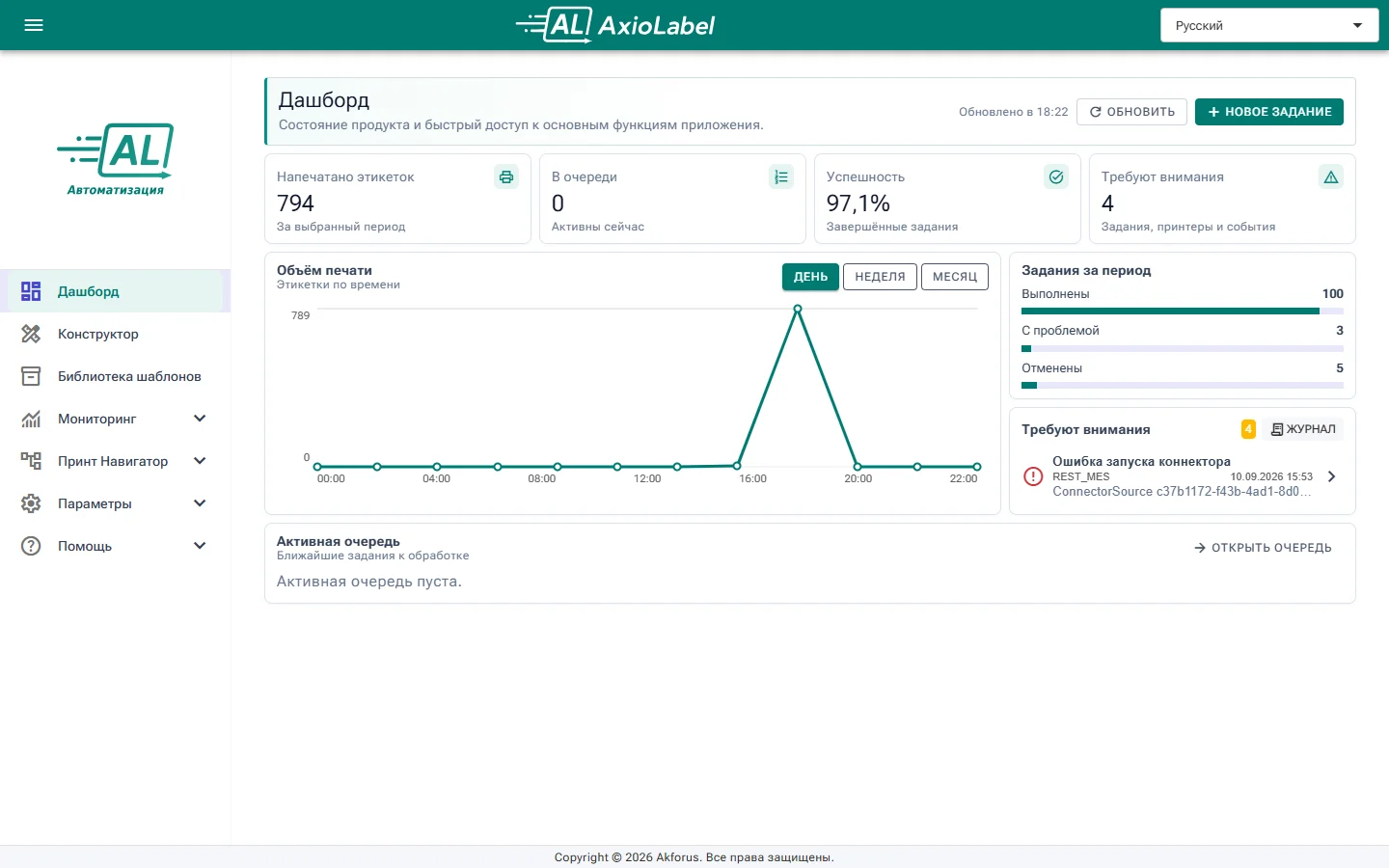
Если адрес или стартовая страница отличаются от данных администратора, остановитесь и уточните параметры доступа. Не подбирайте служебный адрес, порт или учётные данные самостоятельно.
Выбрать язык
В правой части верхней панели откройте список языка и выберите Русский или English. Приложение сохраняет выбор и перезагружает текущую страницу.
Перед созданием снимков и прохождением русской документации выберите Русский. После перезагрузки убедитесь, что пункты бокового меню и заголовок страницы отображаются на выбранном языке.
Сориентироваться в разделах
- Дашборд — общие показатели, объём печати, проблемы и активная очередь.
- Конструктор — создание и изменение шаблона с данными и предпросмотром.
- Библиотека шаблонов — поиск, предпросмотр и выбор сохранённых шаблонов.
- Мониторинг → Очереди печати — текущие задания, попытки, принтеры и ошибки обработки.
- Мониторинг → Журнал распечатки — сохранённые результаты и проверка повторной печати.
- Принт Навигатор → Коннекторы — источники данных, рабочие поля и запуск чтения.
- Принт Навигатор → Маршруты — связь источника, шаблона и назначения печати.
- Параметры → Параметры — настройки хоста и модулей приложения.
- Параметры → Системный журнал — события печати, данных, лицензирования и других сервисов.
- Помощь → Руководство пользователя — локальная справочная система.
- Помощь → Лицензирование — состояние лицензии, сессии и назначение линий печати.
- Помощь → О программе — версия приложения и доступная проверка обновления.
На узком экране боковое меню может быть свёрнуто. Используйте кнопку меню в левом верхнем углу, чтобы открыть или скрыть навигацию.
Проверить готовность тестовой среды
Перед созданием первого маршрута:
- Откройте Помощь → О программе и запишите версию приложения.
- Откройте Помощь → Лицензирование и убедитесь, что нужные функции и тестовый принтер доступны текущей сборке.
- Откройте Параметры → Системный журнал и проверьте, что нет актуальной ошибки запуска, лицензирования или обнаружения принтера.
- На Дашборде прочитайте блок Требуют внимания.
- Убедитесь, что тестовый файл, шаблон и принтер не связаны с производственным процессом.
Если принтер не обнаружен или заблокирован, не начинайте маршрут. Используйте «Параметры и системная диагностика».
Выполнить первый безопасный маршрут
Проходите шаги по порядку:
- В Библиотеке шаблонов выберите готовый шаблон и проверьте предпросмотр.
- В статье «Коннекторы и источники данных» создайте тестовый CSV-коннектор, оставьте режим Без расписания и проверьте одну запись в предпросмотре.
- По статье «Создание маршрута печати» свяжите источник, шаблон и тестовый принтер. Укажите одну копию, формат Как в шаблоне и режим Надёжно через очередь.
- Активируйте маршрут и вручную запустите коннектор один раз.
- В Очередях печати найдите созданное задание и дождитесь конечного состояния.
- В Журнале распечатки проверьте результат, количество элементов, принтер и уровень подтверждения.
- На Дашборде нажмите Обновить и проверьте, что запуск попал в выбранный период.
Не нажимайте Запустить повторно, пока не проверили очередь, журнал и фактический выход тестовой этикетки. Завершение задания или Spooler не всегда подтверждает физическую печать.
Ожидаемый результат
Первый проход считается успешным, если:
- шаблон открывается и показывает нейтральные тестовые значения;
- коннектор возвращает одну ожидаемую запись;
- маршрут активирован с правильными фиксированными параметрами;
- в очереди создано одно задание;
- в журнале появилась связанная запись;
- тестовая этикетка или PDF проверены вручную;
- дашборд учитывает запуск после обновления.
Зафиксируйте версию приложения, время запуска и результат каждого этапа. Не включайте в снимки имя пользователя, внутренний адрес, путь к файлу, секрет или производственные данные.
Если первый запуск не завершён
- Не запускайте источник повторно.
- Найдите последнее состояние задания в очереди.
- Проверьте журнал распечатки: результат мог сохраниться даже при неполном обновлении дашборда.
- Найдите системное событие по времени, коду или корреляционному идентификатору.
- Проверьте доступность тестового файла, шаблона, маршрута и принтера.
- Сохраните точный текст ошибки и безопасные идентификаторы для поддержки.
Повторную печать выполняйте только после проверки системной очереди принтера и фактического выхода этикетки.
Границы этой инструкции
Первый запуск считается начатым после открытия доступного экземпляра Automation. Установка приложения, настройка службы, обновление версии, резервное копирование и выдача доступа относятся к административной документации поставки.
Если в вашей организации часть пунктов меню скрыта правами доступа, выполняйте только доступные операции и обратитесь к администратору для проверки ролей. Не используйте учётную запись другого пользователя для обхода ограничений.